
Excelの名寄せをGeminiで|取引先リストの重複を直して1社1行の一覧に
Excelの取引先リストの名寄せを、Geminiで重複をまとめて直し、住所と電話もそろえた1社1行の一覧にする方法です。 (株)や住所の書き方違いで何行もある会社をまとめ、一覧はGoogleスプレッドシートに書き出して宛名に使えます。
材料(必要なもの)
手順
Geminiを開いて新しいチャットを始める
Geminiを開くと、新しいチャットの画面から始められます。 https://gemini.google.com/app
Geminiの画面:https://gemini.google.com/app 。お客様の名前・住所・電話が入ったリストを使う時は、AIに入れてよいかを先に会社のルールで確かめてください。
+ボタンから取引先リストのExcelを添付する
入力欄の左の「+」(アップロードとツール)を押し、「ファイルをアップロード」を選んで、取引先リストのExcelを添付します。見本では、No・会社名・部署・担当者・郵便番号・住所・電話番号・メール・登録日の9列、42行のリストを使いました。
Googleのヘルプでは、1回の依頼に添付できるファイルは最大10個、1ファイル100MBまで(状況により制限あり)と案内されています。行番号の列(No)を付けておくと、どの行をまとめたかを後で元のリストと見比べられます。
名寄せと要確認のルールを書いて頼む
同じ会社として扱う書き方の違い、残す担当者の決め方、まとめてはいけない行、要確認にする行を書いて送ります。下の例をコピーして貼り付け、「年賀状とお歳暮の宛名」と「登録日」の2か所を自分のリストに合わせて書き換えればOKです。
「支店や営業所が違う行は別の宛先」「社名が1字違いで住所も電話も違う会社は別の会社」と書いておくと、似た名前の別の会社をまとめずに残せます。表の列を3つに絞ると、画面の幅に収まって読みやすくなります。
まとめた会社と行数を確かめる
まとめた会社ごとに、まとめた元の行のNoと残した担当者が表で出ます。続けて要確認の行と理由、元の行数とまとめた後の行数が出ます。見本では42行が31行(うち要確認4行)になりました。ここはまだ「どの行をまとめたか」の確認で、直した一覧は次の手順で作ります。
見本では、(株)・㈱・株式会社、全角と半角のKS、半角カナ、住所の「14番地の5」と「14-5」、電話のハイフンの有無が同じ会社としてまとまり、本社と大阪支店、大和工業と大和興業は別のまま残りました。同じ依頼文で3回試し、3回とも同じ結果でした。Geminiが2つの回答を並べて「どちらがより有用ですか?」と聞いてくることがあります。その時は、まとめた行と要確認の行が合っている方を選んでください。
直した1社1行の一覧を作ってもらう
続けて、まとめた結果を住所や電話番号も入れた1社1行の一覧にしてもらいます。住所は都道府県から「◯丁目◯番◯号」の形、電話番号はハイフン付きにそろえるよう頼めます。下の例をコピーして貼り付け、「31行」をGeminiが出した行数に書き換えて使ってください。
見本では8列・31行の一覧が出て、まとめた9社は1行ずつ(残した担当者は登録日が新しい方)、要確認の4行は備考に「要確認」と入り、住所と電話番号の書き方もそろいました。見本の正解(整えた見本)と31行×5列を突き合わせて、全部一致しています。列が多いと表が横に長くなり、画面の右側は横にスクロールして見ます。
表の「…」からGoogleスプレッドシートに書き出す
一覧の表のすぐ下にある「…」(その他のオプション)を押し、「Google スプレッドシートにエクスポート」を選びます。自分のGoogleドライブ(マイドライブ)に、一覧がそのまま入ったスプレッドシートができます。開いて、31行そろっているか、住所と電話の書き方がそろっているかを確かめましょう。
撮影の時は「スプレッドシートを作成しています…」の表示が出たまま画面が切り替わりませんでしたが、シートはマイドライブにできていました。切り替わらない時は Googleドライブを開いて、新しくできたスプレッドシートを探してください。シートの名前は依頼文の書き出しなどになるので、開いたら分かりやすい名前に変えておくと探しやすくなります。住所の列が狭くて切れて見える時は、列の境目をダブルクリックすると幅が広がります。Excelで使う時は、スプレッドシートの「ファイル」→「ダウンロード」→「Microsoft Excel」で保存できます。
要確認の行は元のリストで確かめてから宛名に使う
要確認の行は、移転したのか、別の会社なのか、社名が変わったのかをAIでは決められない行です。元のリストや名刺、先方のホームページで確かめてから、残すか消すかを決めます。まとめた会社も、残した担当者が合っているかを最後に目で確かめてから宛名に使いましょう。
まとめた行のNoが出ているので、元のExcelでその行を見比べるとすぐ確かめられます。
関連レシピ
 0:39
0:39ChatGPT in Chromeの使い方|コピペなしで見積比較とフォーム入力
 0:38
0:38インボイス対応の請求書の作り方|Geminiで税率ごとの消費税までPDFに
 0:36
0:36ChatGPTで音声から議事録を作成|録音を添付して決定事項とToDoを表に
 0:33
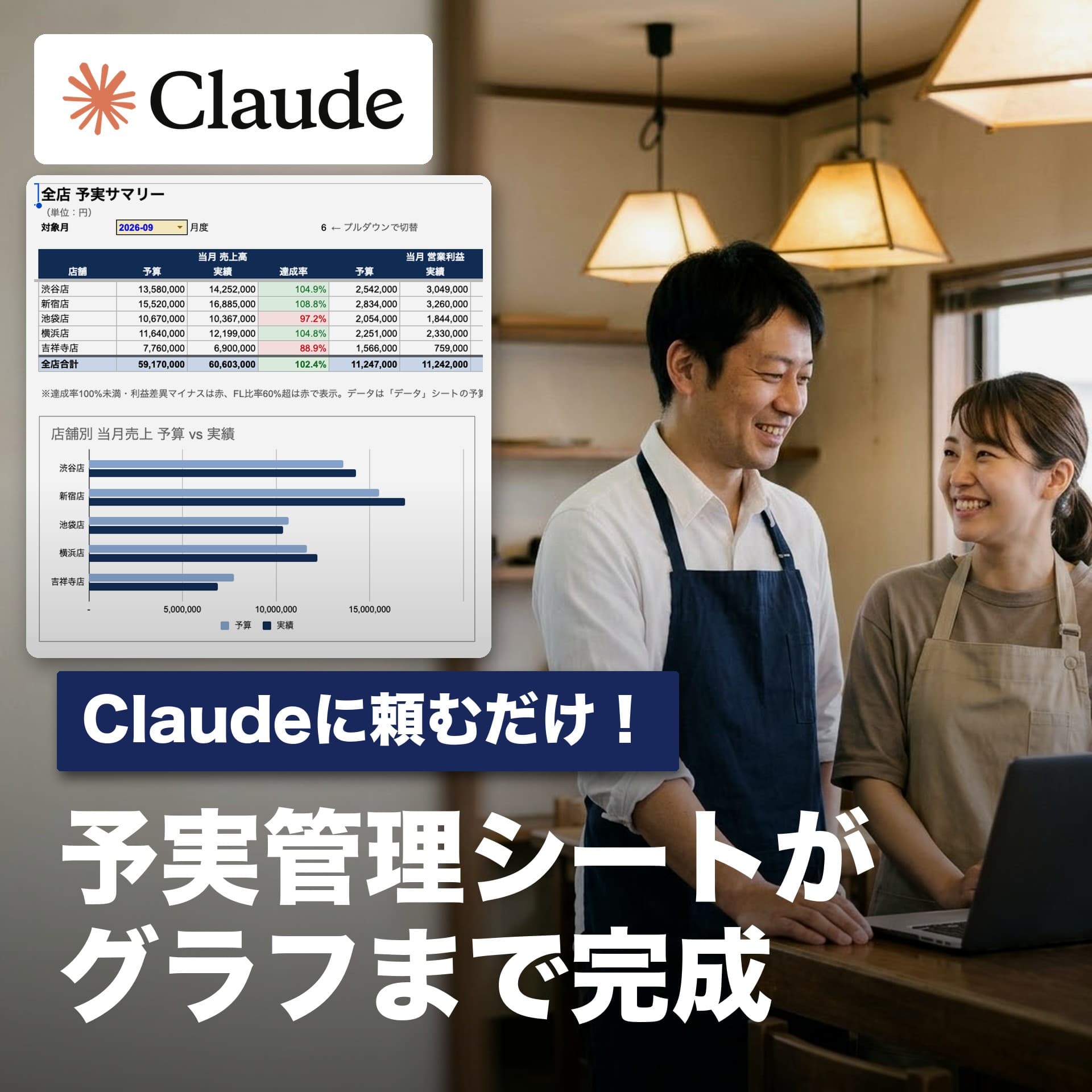
0:33Claudeでスプレッドシートを作成|予実管理をダミーデータからグラフまで
 0:36
0:36見積もりの比較表をChatGPTで作る|インテリジェントUIで枚数を変え比べ直す
 0:41
0:41業務マニュアルの作り方|ChatGPTのSpace機能で章ごとに分け部分的に修正
 0:39
0:39ChatGPT Spaceの使い方|会議メモからグラフと進捗管理入りの週次報告
 0:30
0:30Gemini Sparkの使い方|予定の一覧をGoogleカレンダーに一括登録

この内容を、体験会や研修でもっと深く学んでみませんか?
株式会社WEAVEの体験会(120分)や生成AI研修(12時間・助成金対象)で、実践スキルを体系的に身につけられます。会社に推薦すると紹介特典5万円もあります。
会社に研修をリクエストする人気のレシピ



コメント
まだコメントはありません。最初のコメントを投稿してみましょう!
次におすすめ
