Gemini in WorkspaceのやりとりがGoogle Vaultで検索・書き出し可能に──残る内容・対象プラン・社内周知のポイント
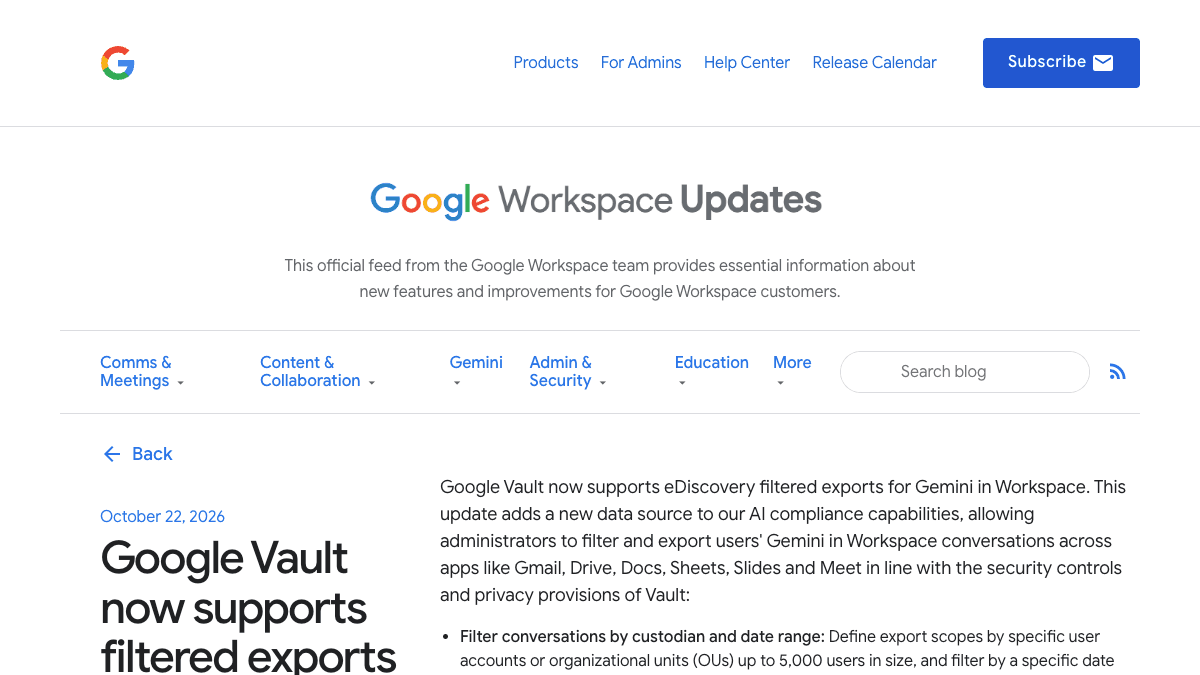
Googleは2026年10月22日(米国時間)、Gmail・ドキュメント・スプレッドシートなどに組み込まれたGemini(Gemini in Workspace)の会話を、管理者がGoogle Vaultで絞り込んで書き出せるようになったと発表しました。社員がサイドパネルのGeminiに打ち込んだ質問とその回答が、会社として後から確認できる記録になるということです。何が残るのか、どのプランが対象か、社員に何を伝えておくべきかを整理します。
何が変わったか
Google Vault(ボールト=Google Workspaceのメールやファイルを、調査や監査のために管理者が検索・保存・書き出しする機能)が、Gemini in Workspaceの会話に対応しました。Gmail、ドライブ、ドキュメント、スプレッドシート、スライド、Meetなどのサイドパネルで使ったGeminiの会話が対象で、社員がGeminiに聞いた内容を管理者が検索・書き出しできるようになった、と発表されています。
これまでVaultで扱えたのは、単体のGeminiアプリ(gemini.google.com やスマホアプリ)の会話でした。今回はそこに、各アプリの中で使うGeminiが加わった形です。
書き出しに含まれると発表されているのは次の5つです。
- ●社員が入力したプロンプト(指示文)
- ●Geminiの回答
- ●Geminiが生成した添付ファイル(画像など)
- ●参照されたWorkspaceファイル(ドライブの文書、Gmailのスレッドなど)へのリンク
- ●回答中の引用
検索は、ユーザーアカウント単位か、最大5,000ユーザーの組織部門(OU=管理コンソール上の部署などのまとまり)単位で、日付の範囲を指定して絞り込みます。書き出しの形式はJSON(システム間でデータを受け渡すためのテキスト形式)です。
ただし対象になるのは、会話履歴がオンの間に作られた会話だけです。サイドパネルの会話履歴は2026年2月に発表された機能で、それより前の会話や、履歴が保存されない状態での会話は含まれません。
対象エディションは、Business Plus、Frontline Standard / Plus、Enterprise Essentials Plus、Enterprise Standard / Plus、Education Fundamentals / Standard / Plus、およびVaultアドオンの契約です。中小企業で多いBusiness Starter・Business Standardは対象エディションの一覧に入っていません(Vaultアドオンを契約している場合を除く)。
提供範囲は「Rapid Release(早期リリース)とScheduled Release(計画的リリース)のドメインで提供中」とエディション単位で示されており、国や言語による制限は発表文に記載がありません。日本の契約でも対象エディションなら該当すると読めますが、日本の画面で実際に表示されることはミーネクストでは確認できていません。
Vault API(システムから自動で検索・書き出しする仕組み)への対応は、画面での提供開始から14日以内とされています。保持ルール(一定期間は消せないように残す設定)や訴訟ホールド(特定の人のデータを削除させず保全する設定)は「今後のリリースで提供」とされ、今回はまだ含まれていません。
業務での使いどころ
この機能は、社員が日々の作業で使うものではなく、管理者が「必要なときに記録を確認できる」ための仕組みです。中小企業で実際に効いてくるのは次のような場面です。
- ●情報漏えいや誤送信の疑いが出たとき、Geminiに何を入力していたかを事後に確認する
- ●取引先や監査から生成AIの利用状況を聞かれたとき、記録を出せる状態にしておく
- ●退職者の業務の引き継ぎで、どの資料を参照して何を作っていたかの手がかりにする
- ●社内の生成AI利用ルールを作る前に、実際にどんな使われ方をしているかを把握する
一方で、日常的に社員の会話を見て回る用途には向きません。何のために、誰が、どんなときに検索するのかを先に決めておかないと、「監視されている」という不信感だけが残ります。
社員への周知文を作るときは、次のプロンプトをGeminiやChatGPTにそのまま貼ると叩き台が作れます。自社のプランと運用に合わせて、かっこ内を書き換えてください。
あなたは中小企業の総務担当です。社員向けに、Google Workspaceで使うGeminiの記録の扱いについて周知文を作ってください。

前提:
・当社はGoogle Workspace(プラン名:○○)を使っている
・Gmail・ドキュメントなどのGeminiサイドパネルの会話は、会話履歴がオンの場合、管理者がGoogle Vaultで検索・書き出しできる
・残るのは、入力した指示文、Geminiの回答、Geminiが作った画像などのファイル、参照したファイルへのリンク
・管理者が確認するのは(例:情報漏えいの調査、監査対応)のときに限る
・確認できる担当者は(例:総務部長と情報システム担当の2名)

書いてほしいこと:
1. 何が記録として残るか
2. 会社が確認するのはどんなときか、誰が確認するか
3. Geminiに入力してはいけない情報の例(個人情報、取引先から預かった秘密情報など)
4. 会話履歴の削除について当社がどう設定しているか(例:手動削除は不可)

条件:
・A4で1枚に収まる長さ
・専門用語には一言説明をつける
・上の前提に書いていないことは書かない
最後の「前提に書いていないことは書かない」が大事です。これがないと、AIが自社に無い運用ルールや機能を推測で書き足してしまうことがあります。
試すときに気をつけること
Business Starter・Standardは対象外
対象エディションの一覧にBusiness Starter・Standardは入っていません。Vaultアドオンを別途契約していない限り、この機能は使えません。自社のエディションは管理コンソールの契約情報で確認してください。
画面に出ていなくても設定ミスとは限りません
発表文では「Rapid Release・Scheduled Releaseのドメインで提供中」とされていますが、日本の管理画面で実際に表示されることはミーネクストでは確認できていません(2026年10月23日時点)。Vaultの検索画面でサービスの一覧に「Gemini in Workspace」が無い場合は、まだ自社の環境に届いていない可能性があります。国・言語の制限については発表文に記載がありません。
- ●残るのは会話履歴がオンの間の会話だけ。履歴の手動削除を許可するか、何か月で自動削除するかは管理コンソールで組織部門ごとに設定できると発表されている
- ●保持ルールと訴訟ホールドは今回まだ未提供。社員に会話を消させたくない場合は、管理コンソールで手動削除をオフにする設定を使う
- ●書き出しはJSON形式で、そのまま読める資料ではない。読み解く手順や担当者を先に決めておく
- ●社員に知らせずに運用を始めない。「何が残り、誰がいつ見るか」を先に周知してから使う
出典
- Google Workspace Updates「Google Vault now supports filtered exports for Gemini in Workspace」(2026年10月22日)
- Google Workspace Updates「Gemini conversation history is coming to side panel in Google Workspace」(2026年2月26日)
- Google Workspace Updates「Google Vault now supports retention rules and litigation holds for Gemini app」
この記事に関連するレシピ
「運用」の業務を生成AIで進める手順を、動画で確認できます。




社内で使えるようにしたい方へ
記事の内容を自社の業務に合わせて落とし込む、生成AIの研修も実施しています。 業種・職種に合わせた内容でご相談いただけます。
研修について相談する他のAIニュース
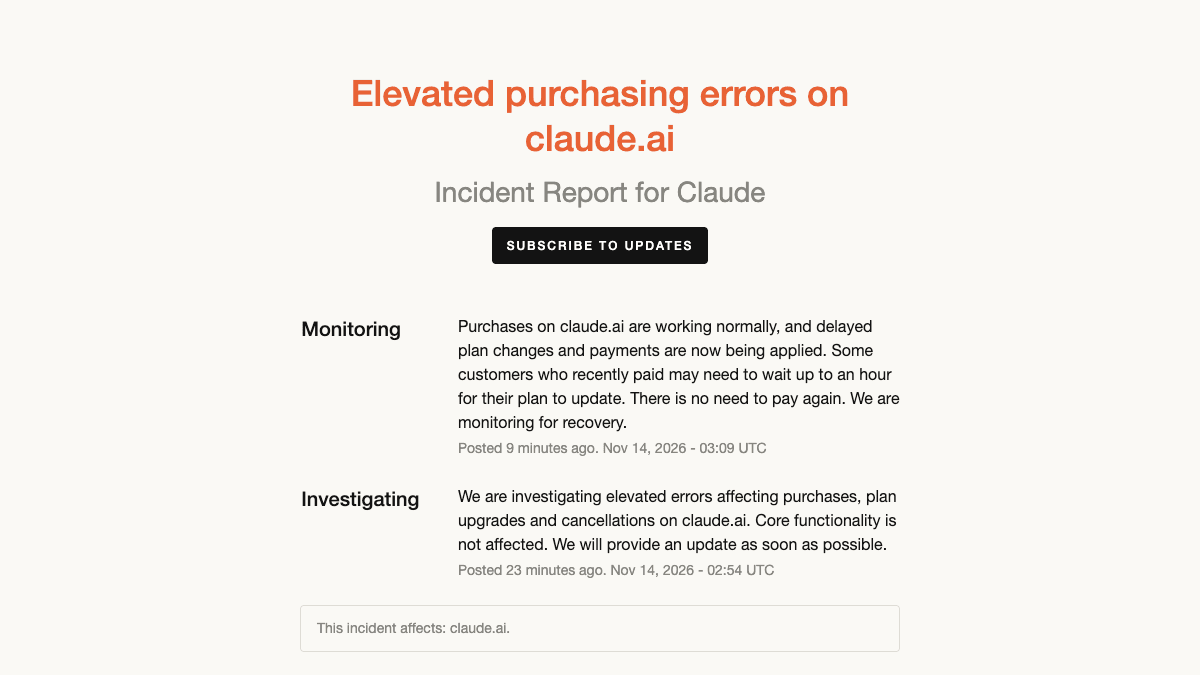
Claudeで支払ったのにプランが反映されない時は──障害の確認方法と二重払いしない待ち方
Claudeで有料プランを購入・アップグレードしたのに反映されない、解約できない時に、公式ステータスページで障害かを確かめる手順と、二重に支払わず待つ判断、サポートへの問い合わせ方を整理しました。
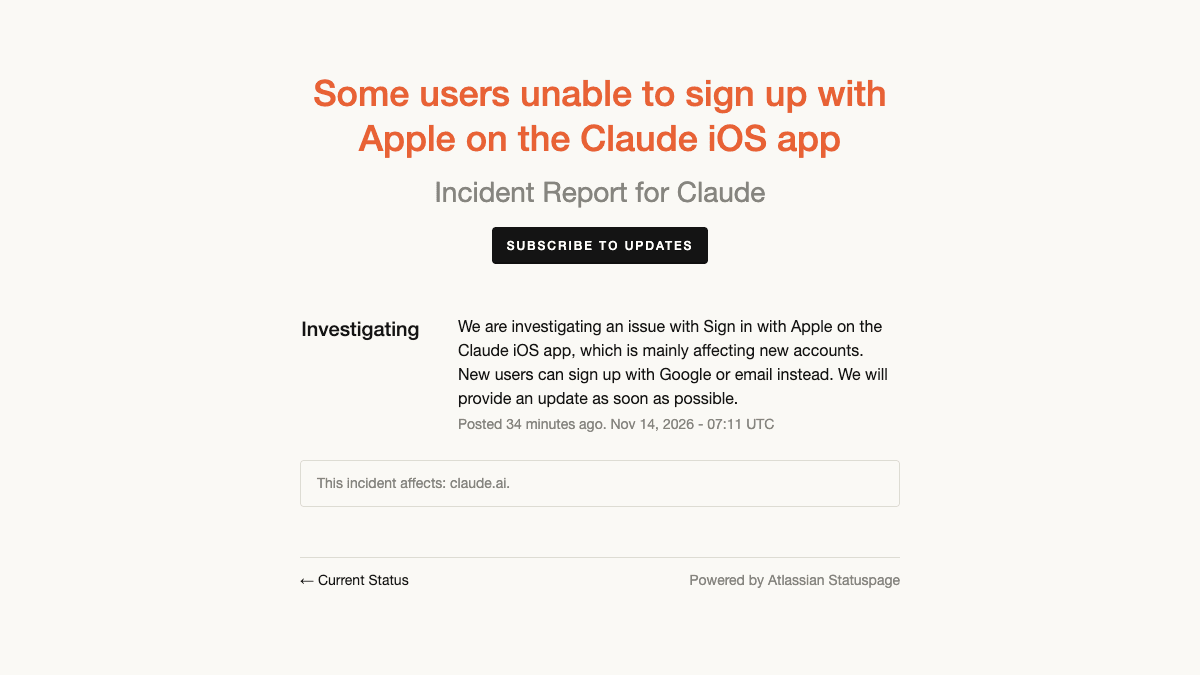
ClaudeのiPhoneアプリで「Appleでサインイン」できない──障害の確認方法と代わりの登録手順
ClaudeのiOSアプリで「Appleでサインイン」から新規登録できない障害が公式ステータスページに掲載されました。障害か自分側かの確かめ方、Google・メールアドレスでの登録手順、会社で使うアカウントの作り方の注意点を整理しました。
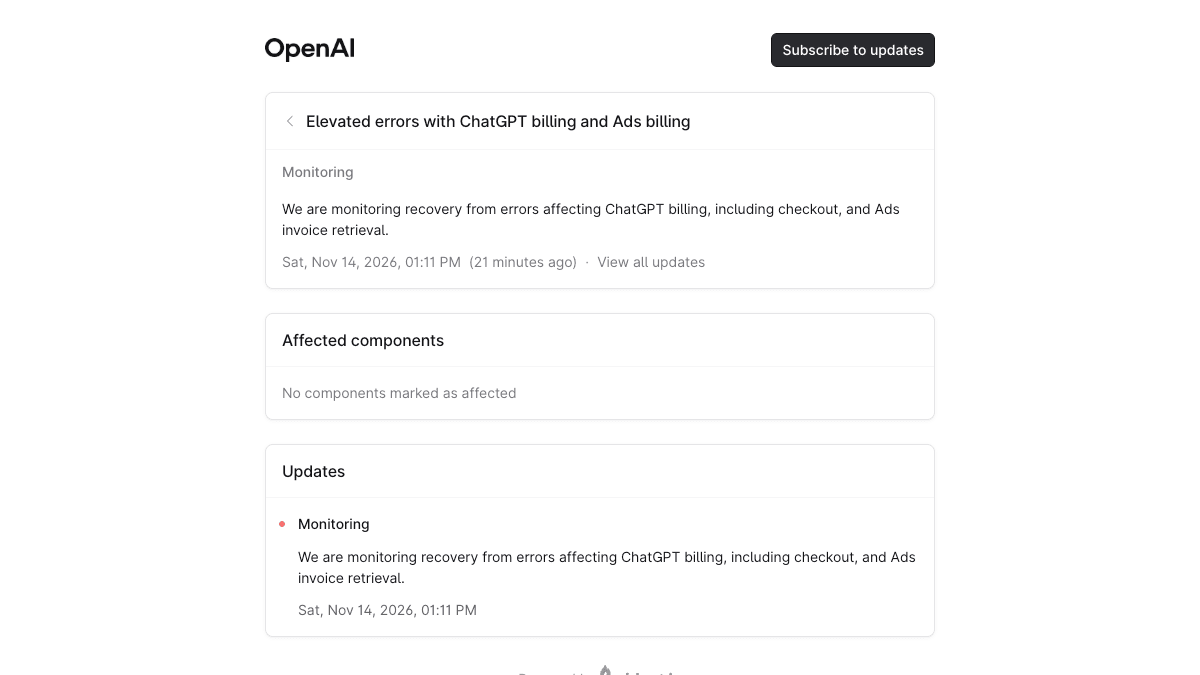
ChatGPTの支払い・プラン購入がエラーになる──障害の確認方法と二重払いを避ける待ち方
ChatGPTのチェックアウト(支払い・プラン購入)でエラーが出たときに、OpenAI側の障害か自分側の問題かを公式ステータスページで見分ける手順と、決済を何度もやり直して二重払いにしないための待ち方、経理担当が請求書を取り直す前の確認点をまとめました。
ClaudeとChatGPTのMicrosoft 365連携が使えない──障害の確認方法と復旧までの回し方
ClaudeとChatGPTのMicrosoft 365コネクタで、OutlookメールやSharePoint、Teamsとの連携が失敗する障害が公表されました。両社の公式ステータスページで提供元側の障害かを確かめる手順と、復旧までOutlook・SharePointを直接開いて業務を回す方法をまとめました。