Google Meetの音声翻訳が日本語を含む63言語に──対象プラン・1会議90分の上限・海外との打ち合わせで確かめる点
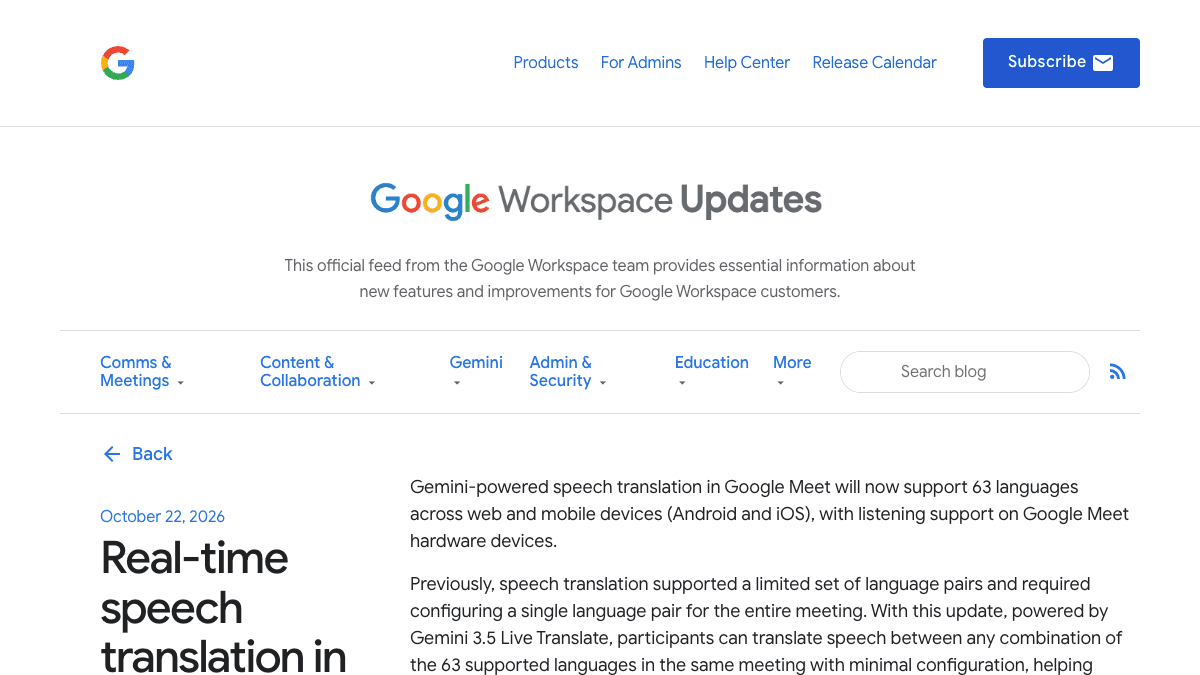
Googleは2026年10月22日(米国時間)、Google Meetの音声翻訳を63言語に広げ、話している言語を自動で判別する仕組みを加えたと発表しました。相手の発言を自分の言語の音声で聞ける機能です。海外の取引先とのWeb会議でどこまで頼れるのか、誰が使えるのか、使う前に何を確かめるべきかを整理します。
何が変わったか
音声翻訳は、Geminiを使って相手の発言を自分が選んだ言語の音声に訳して流す機能です。これまでは1つの会議で使える言語の組み合わせが限られていましたが、今回の発表で63言語のどの組み合わせでも、同じ会議の中で訳せるようになったとしています。
- ●対応は63言語。Web版・Android・iOSで使え、会議室用のMeet専用機器では「聞く」側のみ対応
- ●話している言語をMeetが自動で判別する。途中で言語を切り替えたり、複数の言語が混ざったりしても判別するとしている
- ●翻訳のオン・オフは参加者が自分で切り替える。自分が分かる言語を登録しておくと、その言語は訳されない
- ●字幕も翻訳された音声に合わせて表示される
- ●Googleは「音声データは保存せず、利用者の声でモデルを学習しない」としている
対象プランは、Google Workspace の Business Standard / Plus、Enterprise Standard / Plus、Frontline Plus、教育機関向けの Google AI Pro for Education、アドオンの AI Expanded Access / AI Ultra Access、個人向けの Google AI Pro / Ultra です。会議の主催者が対象プランなら、社外のゲストを含む参加者全員が使えます。1対1の通話では、どちらか一方が対象プランなら2人とも使えます。
- ●1会議あたりの上限:Workspaceの対象プランと Google AI Pro は90分
- ●1会議あたりの上限:AI Expanded Access、AI Ultra Access、Google AI Ultra は8時間
- ●提供開始:即時リリースの組織は2026年10月22日から(表示まで1〜3日)、計画的リリースの組織は11月2日から段階的に(表示まで最大15日)
日本での提供状況について、日本語は公式ヘルプの対応言語一覧に掲載されています。一方で、発表文には「地域と年齢による制限がある」と書かれているだけで、どの国・地域が対象かは記載がありません。日本の組織で今すぐ使えるかは、発表文からは確定できません。順次提供のため、対象プランでも画面にまだ出ていないことがあります。
業務での使いどころ
向いているのは、海外の取引先や仕入先との定例、現地スタッフとの進捗確認など「相手の言っていることの大筋を、その場でつかみたい」打ち合わせです。通訳を手配するほどではないが、英語だけで話すと細部が抜ける、という場面で効きます。
逆に、契約条件・金額・納期を確定させる交渉や、言い間違いが損失につながる場面を翻訳だけに任せるのは向きません。公式ヘルプでも、リアルタイム翻訳は録音や文章からの翻訳より誤りが多く、数秒の遅れが出ると説明されています。
- 1主催者(自社側)のプランが対象かを確認し、会議は自社側で主催する
- 2会議中、画面下の字幕と翻訳のボタンから「Translate speech(音声を翻訳)」を選び、聞きたい言語を選ぶ
- 3自分の発言も訳してほしい場合は「Translate me」を選ぶ。相手側も自分で翻訳をオンにする必要がある
- 4数字・日付・固有名詞が出たら、チャットに文字で書いて双方で確認する
- 5会議後、決まったことを相手の言語と日本語の両方で文章にして送り、認識を合わせる
最後の「文章で確認し直す」が大事です。音声翻訳は録画に残らないため、会議後に「言った・言わない」を翻訳音声で確かめることはできません。決まったことは文章で残します。
以下は海外の取引先との打ち合わせで、私が取ったメモです。
相手に送る「打ち合わせ内容の確認メール」を作ってください。

・英語の本文と、その日本語訳を並べて出してください
・次の4項目に分けて書いてください
  1. 決まったこと
  2. 数字・日付・数量(金額、納期、個数など)
  3. それぞれの宿題(誰が・何を・いつまでに)
  4. 確認したい点(メモがあいまいな箇所)
・メモに無い内容は足さないでください
・数字や固有名詞があいまいな箇所は[要確認]と書いてください

--- メモここから ---
(ここに貼り付け)
翻訳でつかんだ内容を、文章で相手に確かめ直すための型です。とくに「数字・日付・数量」を独立した項目にすると、聞き違いがあった時に相手が気づきやすくなります。
試すときに気をつけること
日本で使えるかは「発表文に記載なし」
日本語は公式ヘルプの対応言語に入っていますが、発表文は対象地域を明記していません(地域・年齢の制限ありとだけ記載)。本記事の執筆時点(2026年10月23日)で、編集部は日本の画面で使えることを確認できていません。また段階提供のため、対象プランでもボタンが表示されるまで最大15日ほどかかることがあります。画面に出ていなくても、設定の誤りとは限りません。
- ●Workspaceでは、管理コンソールでGemini for Meetの設定が有効なら既定でオン。管理者が組織単位でオフにしている場合は使えない
- ●会議の途中で上限(基本は1会議90分)に達する可能性がある。長い会議は区切る前提で組む
- ●録画には翻訳音声が入らない。ライブ配信、クライアント側暗号化(CSE)の会議、電話での参加、他社会議システムとの相互接続の通話でも使えない
- ●会議室のMeet専用機器から話した声は、ほかの参加者向けに翻訳されない。室内側が話す打ち合わせでは注意
- ●18歳未満の参加者の発言は翻訳されない
- ●公式ヘルプでは、文法や訳の誤り、聞き取れない語、言語の判別ミスが起こりうると説明している。日本語で計測した精度の数字は公表されていない
まずは社内の英語ミーティングや、気心の知れた海外の担当者との定例で試し、自社の会話でどの程度通じるかを確かめてから、取引先との本番の打ち合わせに広げるのが安全です。
出典
この記事に関連するレシピ
「会議・議事録」の業務を生成AIで進める手順を、動画で確認できます。

ChatGPTで音声から議事録を作成|録音を添付して決定事項とToDoを表に

ChatGPT Spaceの使い方|会議メモからグラフと進捗管理入りの週次報告

Gemini Sparkの使い方|予定の一覧をGoogleカレンダーに一括登録

ISO内部監査チェックリスト|ChatGPTで報告書作成
Copilotでガントチャートを作る|Excelで担当ごとに色分けした工程表

ChatGPTでパワポを作る|スキル登録で毎回プロンプトを書かない
社内で使えるようにしたい方へ
記事の内容を自社の業務に合わせて落とし込む、生成AIの研修も実施しています。 業種・職種に合わせた内容でご相談いただけます。
研修について相談する他のAIニュース
Claudeのコネクタでエラー──障害か設定かの確認方法と、止まっている間の代替手順
AnthropicがClaudeのコネクタ(Googleドライブ・Slack等との連携)でエラー増加を公表しました。公式ステータスページで提供元の障害か自分側の設定かを切り分ける手順と、連携が使えない間にファイルを直接添付して業務を続ける方法をまとめました。
Googleドキュメントの「Docs Live」とは──スマホで話して下書き、対象プランと日本語の現状
スマホのGoogleドキュメントで話すだけで報告書や提案書の下書きを作る「Docs Live」。対象プラン、現時点では英語のみという言語の制約、Gmail・ドライブを参照する下書きを人が確かめる線引きを整理しました。
Claude Duetとは──日本ではまだ使えない新アプリと「AIに任せる線引き」
Anthropicが発表した先回り型エージェントアプリ「Claude Duet」。米国のPro・Max向けに順番待ちで始まり、日本での提供は未定です。送信・支払い・署名・削除の前に人の承認を待つ設計を、中小企業の業務の線引きとして整理しました。
Geminiの中小企業向けビジネスページとは──ブランドに沿った画像づくりと財務グラフの確かめ方
Geminiアプリに中小企業向けのビジネス用ページが追加。自社サイトや色・フォントを登録してブランドに沿った画像を作る使い方と、レシートや表計算から作った財務グラフを人が確かめる線引き、日本での提供状況を整理しました。