
ChatGPTの画像生成で一部だけ修正|作り直さずコメントで指示
ChatGPTの画像生成で、出てきた画像の一部だけを修正する方法です。 直したい所にコメントを書いて送るだけで、作り直さずにその部分だけ直せます。
材料(必要なもの)
手順
ChatGPTの画像生成で元になる画像を作る
直したい画像を用意します。ChatGPTのチャット画面を開いて、作りたい画像を日本語で頼みます。 https://chatgpt.com/ 手元にある画像を直したい時は、入力欄の左にある+からその画像をアップロードしてください。
画面は https://chatgpt.com/ です。上の例をコピーして貼り付け、テーマ・帯の色・載せたい項目の3か所だけ自社の内容に書き換えればそのまま使えます。
出てきた画像をクリックして開く
返ってきた画像をクリックすると、画像の編集画面が開きます。上に「マークアップ」「コメント」「背景を削除」「消去」「リサイズ」のメニューが出ます。
編集画面が出ない時は、画像ができあがるまで待ってから、もう一度クリックしてください。
上のメニューから「コメント」を選ぶ
「コメント」を押すと、画像をタップしてコメントを追加できる状態になります。上のメニューは「送信」と「キャンセル」に変わります。
「マークアップ」は画像の上に線や矢印を描く機能です。文字で直し方を伝えたい時は「コメント」を選びます。
直したい所をクリックして、変更内容を書く
画像の中の直したい場所をクリックすると、その場所に番号のついた付せんが立ち、「変更内容を説明」の入力欄が出ます。直し方を短く書いて、チェックを押して確定します。
1つの付せんには1つの直しだけ書きます。直したい所が複数ある時は、場所ごとに付せんを足してから送ります。
送信を押して、画像の一部だけを直す
上の「送信」を押すと、付せんをつけた所だけを描き直した画像が1分ほどで返ってきます。指示していない部分は元のまま残ります。
返事に「見出しの帯を青色に変更しました。ほかの部分は元のデザインを維持しています」のように、どこを変えたかが書かれます。ここを読んで、狙った所だけが変わったか確かめます。
直す前の画像と見比べて仕上げる
会話をさかのぼると直す前の画像が残っているので、並べて見比べます。ほかにも直したい所が出てきたら、同じように新しい画像にコメントを足していきます。
色や文字の大きさのように言葉で伝えにくい直しは、「もう少し濃い青に」のように一度に1点ずつ伝えると狙いどおりになります。
関連レシピ
 0:41
0:41Excelの名寄せをGeminiで|取引先リストの重複を直して1社1行の一覧に
 0:39
0:39ChatGPT in Chromeの使い方|コピペなしで見積比較とフォーム入力
 0:38
0:38インボイス対応の請求書の作り方|Geminiで税率ごとの消費税までPDFに
 0:36
0:36ChatGPTで音声から議事録を作成|録音を添付して決定事項とToDoを表に
 0:33
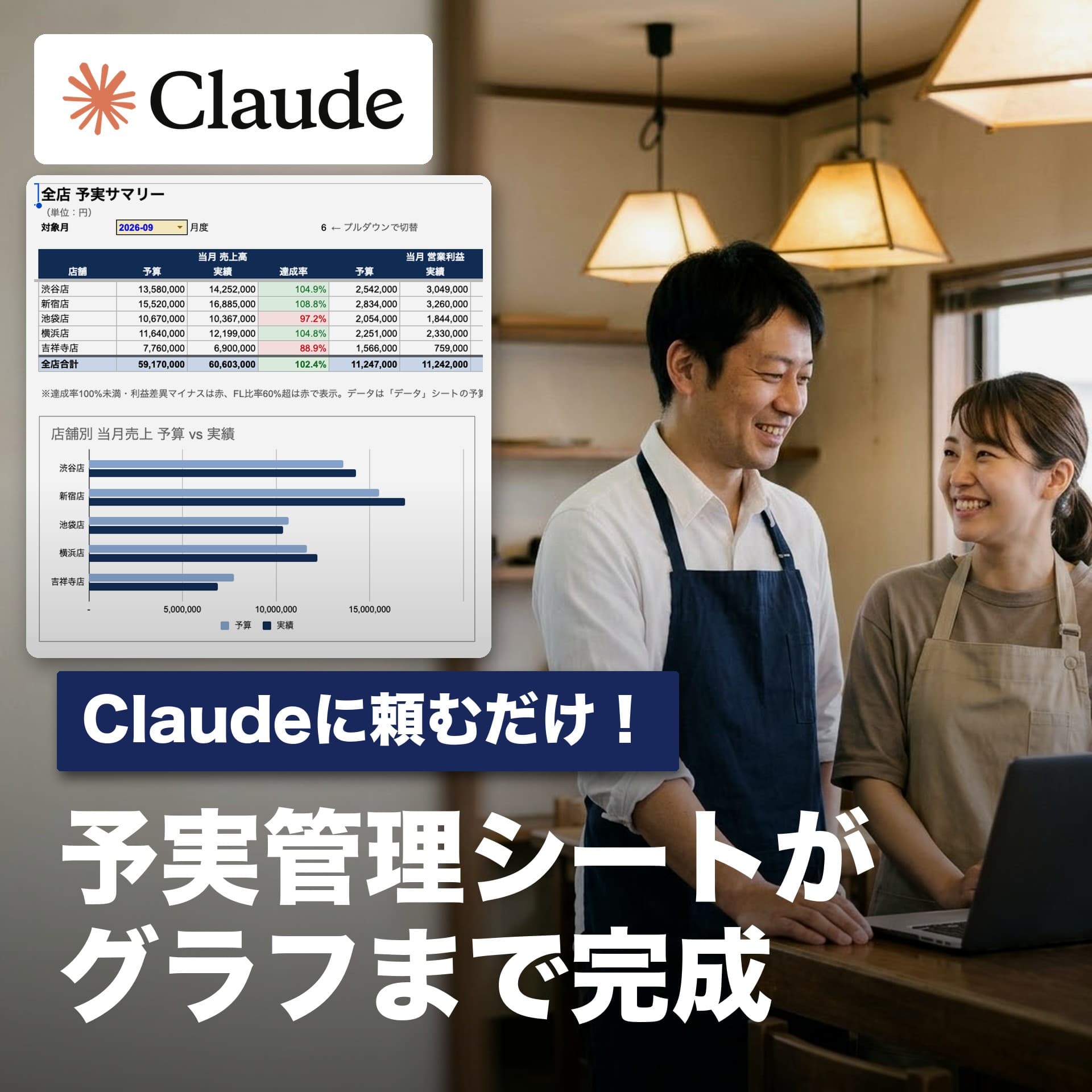
0:33Claudeでスプレッドシートを作成|予実管理をダミーデータからグラフまで
 0:36
0:36見積もりの比較表をChatGPTで作る|インテリジェントUIで枚数を変え比べ直す
 0:41
0:41業務マニュアルの作り方|ChatGPTのSpace機能で章ごとに分け部分的に修正
 0:39
0:39ChatGPT Spaceの使い方|会議メモからグラフと進捗管理入りの週次報告

この内容を、体験会や研修でもっと深く学んでみませんか?
株式会社WEAVEの体験会(120分)や生成AI研修(12時間・助成金対象)で、実践スキルを体系的に身につけられます。会社に推薦すると紹介特典5万円もあります。
会社に研修をリクエストする人気のレシピ

コメント
まだコメントはありません。最初のコメントを投稿してみましょう!
次におすすめ
