
手書きの図面をAIでCAD化|Claudeが写真1枚からDXFと要確認の一覧
手書きの図面のCAD化を、Claudeに写真を1枚渡してDXFファイルを作る方法です。 現場で描いた平面図をCADに打ち直さなくても、寸法の合わない所を要確認の一覧にしてDXFができあがります。
材料(必要なもの)
手順
Claudeで新しいチャットを開く
Claudeを開き、新しいチャットを始めます。 https://claude.ai/new Claudeがファイルを作る機能(コード実行とファイル作成)を使います。個人のプランでは最初からオンになっています。
画面のURL:https://claude.ai/new ファイルを作る機能がオフの時は、設定の「機能」にある「コード実行とファイル作成」をオンにします(Team・Enterpriseは組織の管理者の設定)。
+から手書きの図面の写真をアップロードする
入力欄の左下の「+」→「ファイルをアップロード」→「パソコンからアップロード」の順に押し、方眼紙に描いた図面をスマホで撮った写真を選びます。
写真は図面の全体と寸法の数字が入るように撮ります。撮影では、机に置いた方眼紙を少し斜めから撮った写真で読み取れました。 アップロードできるのは1ファイル30MBまでです。
DXFファイルにして要確認を一覧にと頼む
下の頼み方をコピーして貼り付け、送信します。寸法は図の数字どおりに描き、合わない寸法や読めない所は「要確認」として一覧にしてもらいます。
そのまま貼り付けて使えます。平面図以外なら「平面図」の所だけ書き換えます。 撮影ではできあがるまで3〜4分かかりました。
要確認の一覧で寸法の書き間違いを確かめる
Claudeの答えに、要確認の一覧がひょうで出ます。撮影では、わざと書き間違えた寸法(2,730を2,780)について「区間の合計が9,150で、全体の9,100と50mm合わない」と挙げていました。
正しい数字が分かったら、上の例のように返事で伝えます。撮影では通り芯と壁・窓が直り、全体の寸法も9,100になったDXFが出ました。 窓とドアの位置は、寸法が書いていないので図から読み取った推定値です。一覧に挙がるので、現場で測った数字で確かめます。
DXFファイルをダウンロードする
答えの下のファイルの「ダウンロード」を押して、DXFファイルを保存します。
Claudeの画面ではDXFの中身は表示されず、「プレビューできません」と出ます。ダウンロードしてビューアやCADで開きます。
無料のDXFビューアで開いて図面を確かめる
ShareCAD(会員登録なしで使えるWeb版のビューア)を開き、「SELECT FILE」からダウンロードしたDXFを選ぶと、図面が開きます。 https://sharecad.org/
画面のURL:https://sharecad.org/ 開いた時に広告の窓が出たら、右上の×で閉じます。 ShareCADはファイルを運営元のサーバーに送って表示するサービスです。社外に出せない図面は、会社のルールを確かめてから使います。
関連レシピ
 0:41
0:41工事現場の掲示物をChatGPTで作る|許可票など6枚分を工事情報1回で記入
 0:36
0:36工事写真から写真台帳を作る|Geminiが黒板を読み取り表にする
 0:34
0:34建築パースを手描きラフから作る|ChatGPTで販売チラシまで
 1:01
1:01法改正の内容をスライド化|Gemini Notebookで調査から構成案まで
 0:46
0:46安全教育動画を現場写真から作る|Sora2で朝礼に使える縦長15秒
 0:29
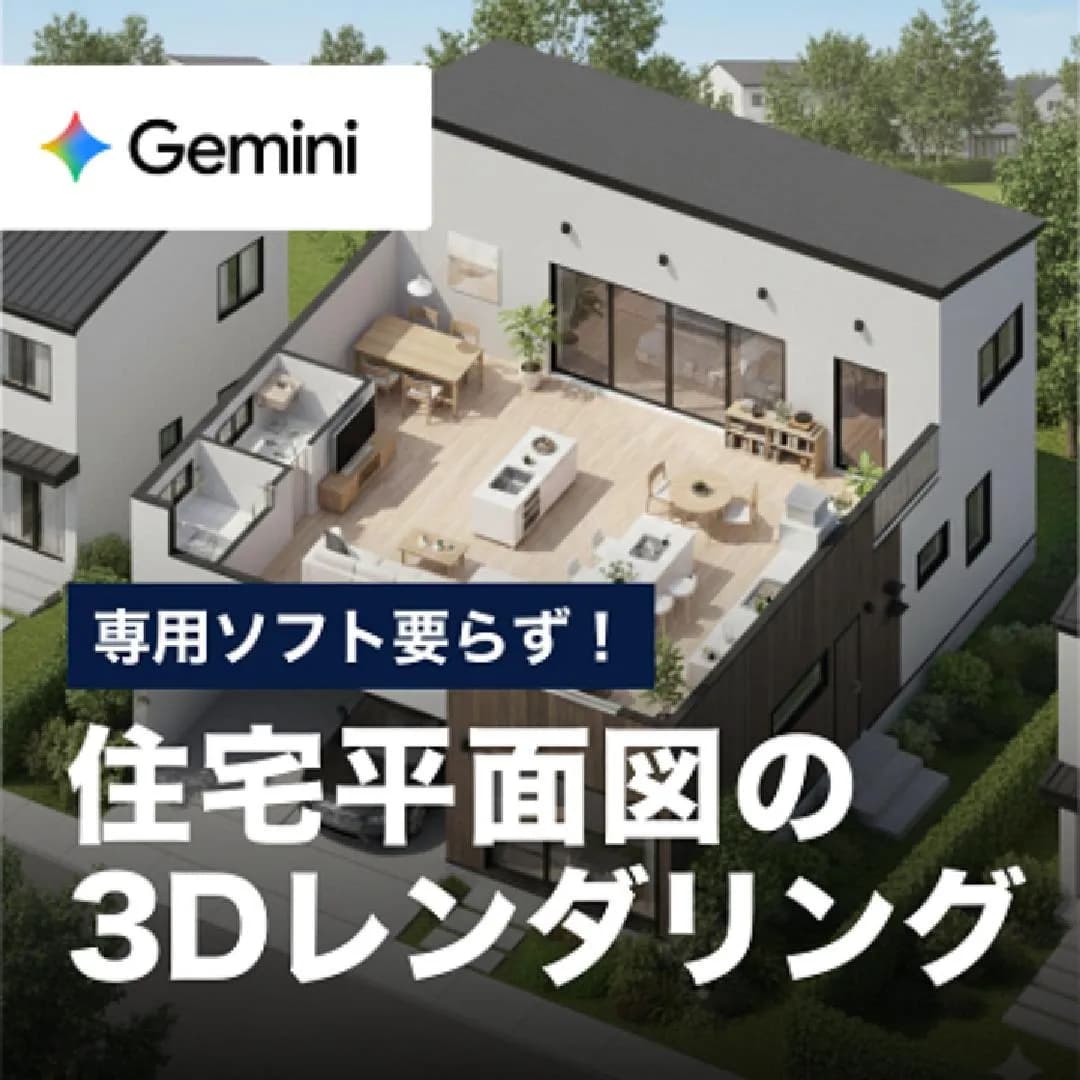
0:29住宅平面図の3Dレンダリング|Geminiで専用ソフト要らず
 0:36
0:36図面から数量をChatGPTで拾う|外壁・足場・屋根の面積を計算式つきで
 0:55
0:55見積管理表から確認メッセージを自動生成|ChatGPTとGASで対応漏れを防ぐ

この内容を、体験会や研修でもっと深く学んでみませんか?
株式会社WEAVEの体験会(120分)や生成AI研修(12時間・助成金対象)で、実践スキルを体系的に身につけられます。会社に推薦すると紹介特典5万円もあります。
会社に研修をリクエストする人気のレシピ


コメント
まだコメントはありません。最初のコメントを投稿してみましょう!
次におすすめ
