
ChatGPTでパワポ作成|デザインに悩まない提案書のスライド作成
ChatGPTでパワポの提案書を、新機能「スライド」で作ってPowerPointに書き出す方法です。 中身を渡しデザインは1行頼むだけで紺と白の6枚ができ、もう1回の指示で写真とアイコンも入ります。
材料(必要なもの)
手順
ChatGPTのスペースを開く
ChatGPTの左の列の「スペース」を開きます。 https://chatgpt.com/space
スペースの画面:https://chatgpt.com/space 。WEAVEではBusinessのアカウントで動作を確認しました。お客様の名前や金額を入れる時は、AIに入れてよいかを先に会社のルールで確かめてください。
右上の「作成」から「スライド」を選ぶ
右上の「作成」を押し、開いたメニューの「スライド」を選ぶと、白紙のスライドと入力欄が開きます。
「作成」はスペースの画面の右上と、左の列の上の両方にあります。どちらからでも同じです。
提案書の中身を書いて6枚のスライドを頼む
入力欄に、提案先・提案内容・数字・ページの構成を書いて送ります。デザインの指示は最後の1行(「落ち着いた紺と白を基調に…」)だけです。見本では約5分で6枚ができました。
数字は必ず指示に書きます。見本では、渡した数字(30℃超・築25年・8台・休日2日・180万円→120万円・約60万円・960万円・26℃前後)がそのままスライドとグラフに入りました。会社名や数字は自社のものに書き換えて使ってください。
できた6枚の数字と足された文を確かめる
左の一覧で1枚ずつ押して、数字とグラフが渡した値どおりかを確かめます。
頼んでいない文が足されることがあります。見本では「現地調査後に、機種・配置・工事条件を確定」「現地調査→正式見積→機器手配→施工」の段取り、「約33%削減」などが足されていました。そのまま出してよいか、出す前に必ず確かめてください。
表紙の写真と各ページのアイコンを頼む
同じ入力欄に続けて送ると、文字と数字はそのままで、表紙の右半分に写真、2〜6枚目に線画のアイコンが入ります。見本では約5分かかりました。
「文字の位置と数字は変えないで」と書き添えると、直してほしくない所を守ってくれます。
ダウンロードからPowerPointで書き出す
右上のダウンロードのボタンを押し、「PowerPoint(PPTX)」を選ぶと、パソコンにファイルが保存されます。
同じメニューの「PDF」は、10/27に試したところ日本語が「□」に化けました。PDFは使わず、PowerPoint形式で書き出してください。
書き出したパワポで文字とグラフを直す
書き出したファイルは、文字が1つずつのテキストボックス、電気代の比較が数字を直せるグラフとして入っています。自社の名前や数字に直してから出します。
書き出したファイルをGoogleスライドで開いた時は、グラフの下の文字(更新前・更新後)が「□」に化けました(10/27)。グラフの文字はPowerPointで確かめてください。
関連レシピ
 0:41
0:41Excelの名寄せをGeminiで|取引先リストの重複を直して1社1行の一覧に
 0:39
0:39ChatGPT in Chromeの使い方|コピペなしで見積比較とフォーム入力
 0:38
0:38インボイス対応の請求書の作り方|Geminiで税率ごとの消費税までPDFに
 0:36
0:36手書きの図面をAIでCAD化|Claudeが写真1枚からDXFと要確認の一覧
 0:36
0:36ChatGPTで音声から議事録を作成|録音を添付して決定事項とToDoを表に
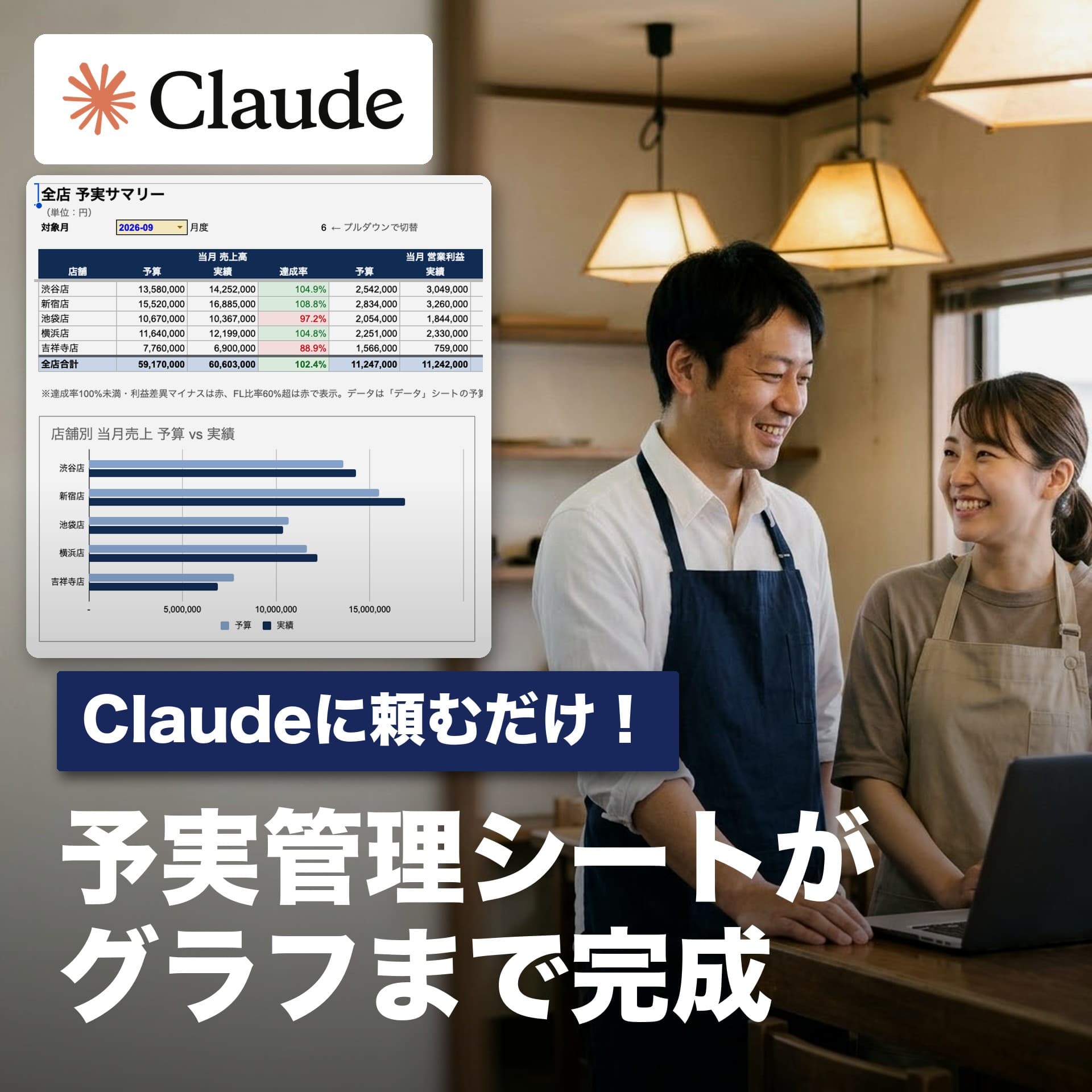 0:33
0:33Claudeでスプレッドシートを作成|予実管理をダミーデータからグラフまで
 0:36
0:36見積もりの比較表をChatGPTで作る|インテリジェントUIで枚数を変え比べ直す
 0:41
0:41業務マニュアルの作り方|ChatGPTのSpace機能で章ごとに分け部分的に修正

この内容を、体験会や研修でもっと深く学んでみませんか?
株式会社WEAVEの体験会(120分)や生成AI研修(12時間・助成金対象)で、実践スキルを体系的に身につけられます。会社に推薦すると紹介特典5万円もあります。
会社に研修をリクエストする人気のレシピ



コメント
まだコメントはありません。最初のコメントを投稿してみましょう!
次におすすめ
