Claude EnterpriseでチャットとCoworkが統合──管理者が決める設定と11月16日の自動有効化
Anthropicは2026年10月23日(米国時間)、Claude Enterpriseプランでチャットと「Cowork」(ファイル作成やコード実行まで任せられるエージェント機能)を1つにまとめたClaudeの一般提供を発表しました。Pro・Maxプランでは9月に先行して統合されています。情シスを兼務している担当者が、組織設定で何を決めればよいかを中心に整理します。
何が変わったか
これまで別々の入口だった「チャット」と「Cowork」が、Web・デスクトップ・モバイルで1つのClaudeになりました。会話はチャットとして始まり、コードの実行やファイルの作成が必要になると、Anthropicが管理するクラウド環境で作業を続けて、できあがった成果物を返す仕組みです。ノートPCを閉じてもクラウド側の作業は続き、別の端末から再開できるとしています。
対象はClaude Enterpriseプランで、発表では「本日から一般提供」とされています。Pro・Maxは9月に先行して統合済みです。発表ページとヘルプ記事には対象の国や言語の記載はありません。日本の組織で使えるかは、自社の組織設定に項目が出ているかで確かめてください。
管理者向けのヘルプ記事によると、既存の組織では最初はオフで、2026年11月16日に自動でオンになる予定です。オーナーは「今すぐ有効にする」か「無効のままにする」を選べ、明示的に選んだ設定はそのまま維持されるとしています。
管理者が組織設定で決めること
- ●有効化: オーナーが「組織設定 > 機能(Capabilities)」で「Chat and Cowork unified」をオンにする。前提として「チャット」と「クラウドでのコード実行とファイル作成」がオンになっている必要がある
- ●ロール別のアクセス: 標準のロール(User・Admin・Owner・Primary Owner)は組織設定をオンにすれば使える。カスタムロールは「組織設定 > ロール > 機能」で個別にオン・オフできる
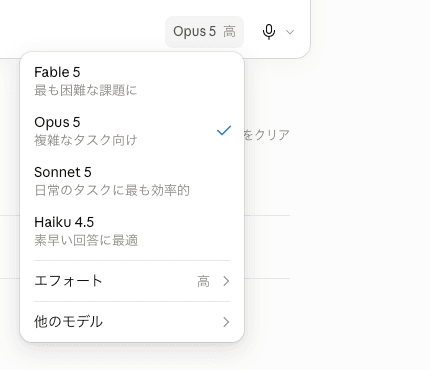
- ●使えるモデル: ロールごとに使えるモデルを決められる。この許可リストは統合後のチャットとエージェント作業の両方にかかる
- ●Efficient mode(効率モード): オンにするとSonnetとHaikuのモデルだけに絞られる。組織全体でも、カスタムロール単位でも設定できる
- ●支出上限と予算: 組織・グループ・メンバーの3段階で支出上限を設定できる。発表ページでは、グループで1つの月額予算を共有する「プール型グループ予算」も挙げている
注意したいのは、新しく作ったカスタムロールは最初から「すべての機能」が付いている点です。特定の部署には使わせない場合は、組織設定をオンにする前にそのロールで機能を外しておく、とヘルプ記事は案内しています。
料金は引き続き利用量に応じた従量制です。発表ページは、エージェント作業は短いチャットより多くのトークン(AIが処理する文字量の単位)を使うことがある、と説明しています。
業務での使いどころ
情シスを兼務している担当者がまず手をつけるのは、11月16日までに「どの部署から、どのモデルで、いくらまで」を決めることです。ヘルプ記事は、一部のロールやテスト環境で試し、2〜4週間ようすを見てから段階的に広げる進め方を勧めています。
- 1組織設定で、チャットと「クラウドでのコード実行とファイル作成」の現在の状態を確認する
- 2先に試す部署を決め、カスタムロールを作る(他の部署のロールでは機能を外しておく)
- 3試す部署のモデルとEfficient modeの有無、支出上限を決める
- 4コネクタ(社外サービスとの接続)、共有、外部への通信の設定を見直す
- 5利用状況の分析で「Chat and Cowork unified」の使われ方を見て、広げるか判断する
社内向けの案内文や、決めておく項目の洗い出しはClaudeに下書きさせると早く進みます。
当社はClaude Enterpriseを使っています。チャットとCoworkが統合された新しいClaudeを社内に展開する前に、管理者として決めることを表にまとめたいです。

次の項目ごとに「決めること」「選択肢」「当社で確認が必要な点」の3列で表を作ってください。
1. どの部署から使い始めるか
2. 部署ごとに使えるモデル(Efficient modeを使うか)
3. 支出上限(組織・部署・個人)
4. 社外サービスとの接続(コネクタ)と共有の設定
5. 試験期間と、広げるかどうかの判断基準

当社の情報:
・部署と人数:(ここに記入)
・扱う情報で特に注意が必要なもの:(ここに記入)
・月の予算の目安:(ここに記入)

分からない点は推測で埋めず、[要確認]と書いてください。
社内のClaude利用者向けに、チャットとCoworkが1つの画面に統合されることを知らせる案内文を書いてください。

・読み手はITに詳しくない社員です
・伝えること: 画面が変わる時期、今までどおり使えること、ファイル作成などの作業はクラウドで続くこと、使えるモデルや利用上限は部署ごとに決まっていること、困ったときの問い合わせ先
・時期と問い合わせ先は(ここに記入)を使ってください
・400字以内、です・ます調で
試すときに気をつけること
==従来の構成のまま残る組織があります==
Claude Codeでゼロデータ保持(ZDR)を使っている組織、HIPAA対応の構成、顧客管理の暗号鍵(CMEK)を使っている組織は、現在の構成のままになり、管理者もこの機能をオンにできません。ヘルプ記事では、HIPAA対応は一般提供後に、CMEK対応は後のリリースで予定としています。統合後にCMEKをオンにすると、この機能は使えなくなるとも書かれています。
画面に出ていなくても設定ミスとは限りません
既存の組織では11月16日まではオフが初期状態です。また、チャットか「クラウドでのコード実行とファイル作成」のどちらかがオフだと、11月16日になっても自動ではオンになりません。メンバーはアプリの再読み込みが必要な場合があります。既存のEnterprise顧客には、自組織の展開についてメールが届くとされています。日本での提供時期は発表文に記載がないため、2026年10月27日時点で本記事では日本の画面での表示は確認していません。
- ●研修資料や社内手順書で「Coworkタブ」など旧画面を前提に書いた部分は、統合後の画面に合わせて見直す
- ●エージェント作業は利用量が増えやすいので、支出上限を先に決めてから広げる
- ●社外サービスとの接続は、クラウド上で動く前提で権限を確認する
出典
この記事に関連するレシピ
「運用」の業務を生成AIで進める手順を、動画で確認できます。


社内で使えるようにしたい方へ
記事の内容を自社の業務に合わせて落とし込む、生成AIの研修も実施しています。 業種・職種に合わせた内容でご相談いただけます。
研修について相談する他のAIニュース
GPT-6.1 Terraとは──対象プラン・API料金とGPT-6.1 Sol・GPT-5.6 Terraとの選び分け
OpenAIの中位モデルGPT-6.1 Terra。ChatGPT WorkとCodexの対象プラン、API料金(入力1ドル・出力5ドル)、GPT-6.1 Sol・GPT-5.6 Terraとの違いを、画面操作の代行や書類の読み取りなど事務作業の目線で整理しました。
Google Vidsで再生速度をクリップごとに変更──研修動画の早送り・スロー編集と使える範囲
Google Vidsで動画クリップの再生速度を0.25倍〜2倍に変えられるようになりました。操作説明・社内研修動画を外部の編集ソフトなしで見やすくする使い方と、個人アカウントでの対象範囲、順次提供の注意点を整理します。
Gemini in WorkspaceのやりとりがGoogle Vaultで検索・書き出し可能に──残る内容・対象プラン・社内周知のポイント
GmailやドキュメントのGeminiサイドパネルで社員が聞いた内容を、管理者がGoogle Vaultで検索・エクスポートできるようになりました。Gemini 会話履歴に何が残るか、対象エディション、社内ルールとして周知したいことを整理します。
Google Meetの音声翻訳が日本語を含む63言語に──対象プラン・1会議90分の上限・海外との打ち合わせで確かめる点
Google Meetの音声翻訳(リアルタイム翻訳)が63言語と言語の自動判別に対応。日本語は公式ヘルプの対応言語に掲載。対象プラン、1会議90分の上限、日本での提供状況、海外の取引先との打ち合わせで使う前に確かめる点を整理しました。