GPTs(カスタムGPT)はいつまで使える?廃止予定とプラグイン移行──引き継げないものと棚卸しの手順
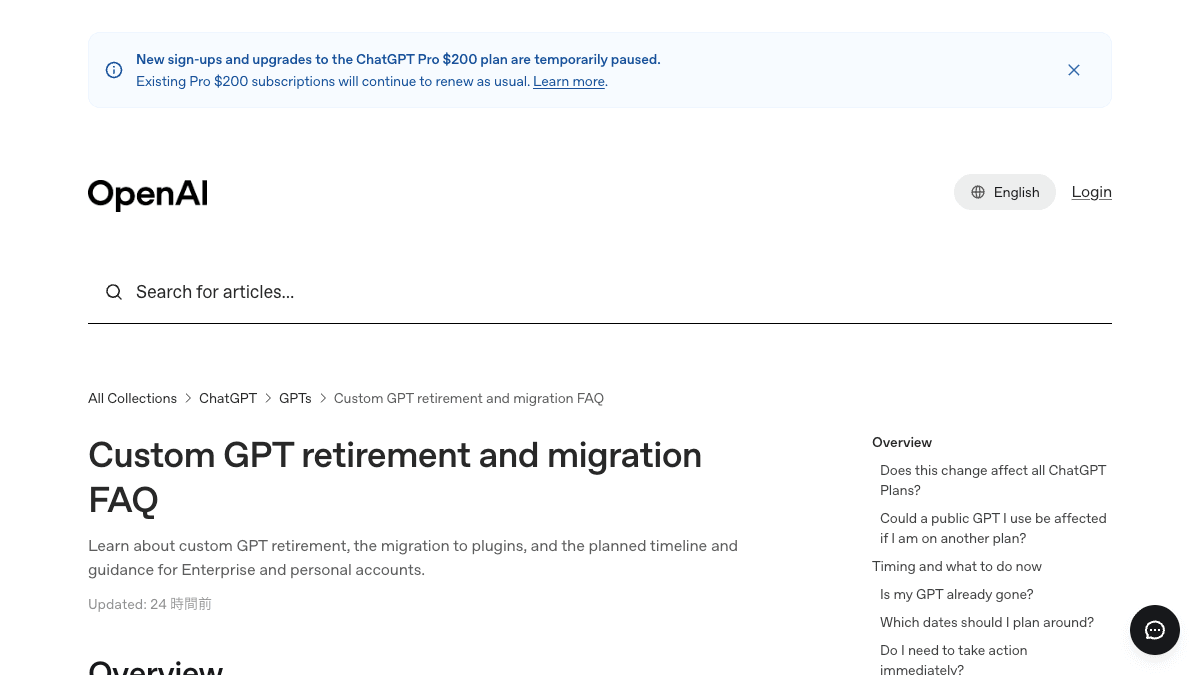
OpenAIが2026年9月、ヘルプセンターに「Custom GPT retirement and migration FAQ」を公開し、カスタムGPT(GPTs)を廃止して「プラグイン」へ移す計画を明らかにしました。Enterprise向けには12月11日に停止する予定が示されています。移すと何が残り、何が消えるのか。社内で使っているGPTsを今のうちに棚卸しする手順とあわせて整理します。
何が変わったか
OpenAIはヘルプ記事で「カスタムGPTを廃止する計画」だとし、代わりにプラグイン(指示文と連携アプリをひとまとめにして使い回せる仕組み)へ移すよう勧めています。今あるGPTsがすぐ消えるわけではなく、停止日までは使えるとしています。
発表されている日程は、Enterprise(大企業向けプラン)のワークスペース向けのものです。OpenAIは「日付は変わる可能性がある」と書いています(日付は発表文のまま。時差の記載はありません)。
- ●9月11日:組織の管理者への通知
- ●9月17日:移行ツールと利用者向けバナーの提供目標(「目標であり、すべてのワークスペースで使える保証ではない」と明記)
- ●9月25日(予定):新しいカスタムGPTの作成が終了
- ●12月11日:停止予定。カスタムGPTは動かなくなり、GPTの一覧からも外れる
対象は「すべてのChatGPTプラン」とされていますが、Enterprise以外のプランの日程は未確定です。ほかのプランは「同じ日程になる可能性がある」とだけ書かれ、個人アカウントは画面内の通知に従うよう案内されています。国や言語による制限は発表文に記載がなく、日本向けの日程も示されていません。
もう1点、自分のプランがEnterpriseでなくても関係することがあります。Enterpriseのワークスペースで作られた公開GPTは、個人アカウントや別のワークスペースから使っていてもEnterpriseの日程で移行・停止の対象になります。OpenAIは「大事なのは自分のプランではなく、そのGPTがどこで作られたか」としています。
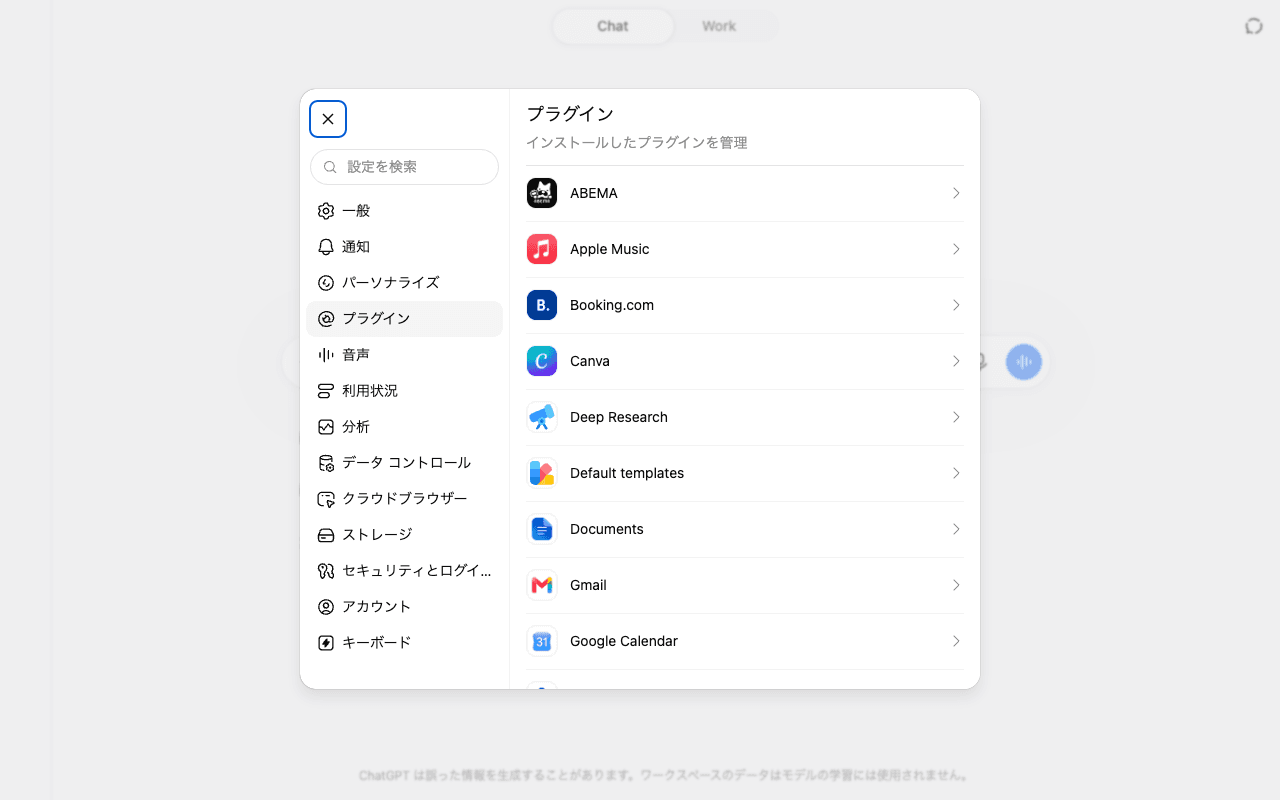
プラグインに移すと、何が引き継がれて何が消えるか
- ●引き継がれる(予定):GPTの指示文は、新しいプラグインの中の「スキル」になる。連携しているアプリは、プラグインのアプリとして追加される
- ●移行後に見直しが必要:参考ファイル、テンプレート、例、ツール
- ●引き継がれないことがある:会話のきっかけ(会話スターター)と、過去の会話
- ●引き継がれない:GPTで選んでいたモデル(Enterpriseでは組織の既定モデルになる)
- ●引き継がれない:カスタムアクション(外部サービスを呼び出すためにGPTに組み込んだ独自の設定)
特に影響が大きいのはカスタムアクションです。カスタムアクションは移行ツールでは移りません。対応するコネクタ(既製の連携機能)か、独自のMCPサーバー(AIと外部ツールをつなぐ仕組み)で作り直す必要があり、OpenAIは「作り直しても元のアクションと同じことが全部できるとは限らない」としています。
移行した後も、元のGPTは停止日まで使えますが、読み取り専用になり、作成者は削除できなくなります。以後の修正はプラグイン側で行います。停止後、移行済みGPTのリンクは、アクセス権のある人に限ってプラグインへ転送される予定です。
業務での使いどころ:社内のGPTsを今のうちに棚卸しする
OpenAIは「今から準備を始められる」とし、頼っているGPT、それぞれの作成者、移行後に使う人を洗い出し、指示文・参考資料・連携・いつものプロンプトを記録しておくよう勧めています。ここで効いてくるのが権限の決まりです。移行できるのはGPTの作成者かワークスペース管理者だけで、使う権限があるだけでは移行できません。作った人が異動していたり、誰が作ったか分からないGPTがあったりすると、いざ移行する段階で手が止まります。
- 1部署で使っているGPTを一覧にする(名前・用途・使っている人・作成者)
- 2GPTごとに、指示文・アップロードした参考ファイル・連携アプリ・カスタムアクションの有無を控える
- 3普段よく使う質問を2〜3本と、難しめの質問を1本残しておく(移行後に同じ結果が出るかの確認用)
- 4下書きのままのGPTは公開しておく。下書きは直接移行できません。公開といっても社外に共有する必要はなく、Enterpriseでは9月25日の作成終了までが目安です
- 5カスタムアクションを使っているGPTは、社内のIT・セキュリティ担当と作り直しの方法を早めに相談する
- 6移行ツールが使えるようになったら、残したいGPTから移行し、手順3の質問で試してから共有する
手順2の記録は、GPTの設定画面から指示文をコピーして、次のプロンプトで整理すると早く済みます。
以下は社内で使っているGPTの設定内容です。プラグインへの移行に備えて、次の形式で整理してください。

1. このGPTの用途(1〜2文)
2. 指示文の要点(箇条書き)
3. 使っている参考ファイルの名前
4. 連携アプリ・カスタムアクションの有無と、それぞれ何をしているか
5. 移行後の動作確認に使う質問(普段の使い方に近いもの3つ、難しめのもの1つ)

・元の設定に無い内容を足さないでください
・設定から読み取れない項目は[不明]と書いてください

--- GPTの設定ここから ---
(GPTの名前・説明・指示文・参考ファイル名・アクションの説明を貼り付け)
移行した後は、OpenAIが挙げている確認点(正しいスキルが選ばれ指示に従っているか、想定した参考資料を使っているか、必要な形式で答えが揃っているか、必要なツールや連携があるか)に沿って、移行前後の回答を比べます。
同じ質問に対する、移行前のGPTの回答(A)と、移行後のプラグインの回答(B)を貼ります。次の観点で違いを表にしてください。

1. 指示どおりの手順・書き方になっているか
2. 参考資料の内容を使っているか(使っている箇所)
3. 必要な項目や形式が揃っているか
4. Aにあって Bに無い情報、Bにだけある情報

・回答に書かれていないことを推測で補わないでください
・最後に、業務で困りそうな違いだけを3つまで挙げてください

--- A(移行前のGPT)---
(貼り付け)

--- B(移行後のプラグイン)---
(貼り付け)
試すときに気をつけること
==移行ボタンが無くても、設定の不備とは限りません==
Enterpriseでも移行ツールは9月17日が「目標」で、すべてのワークスペースに同じ日に届く保証はないとされています。Plus・Businessなど他のプランや個人アカウント、日本での日程は発表されていません。Enterpriseでボタンが出ない場合は、プラグインが有効になっているか、GPTが公開済みか、自分が作成者か管理者かを管理者に確認してもらうよう、OpenAIは案内しています。
- ●移行したプラグインは最初は非公開。共有しない限り、これまでGPTを使っていた人も使えない。停止後のリンク転送も、アクセス権を与えるものではない
- ●Enterpriseでは、人やグループへの共有と、ワークスペースの一覧への公開は別々の権限になっている
- ●使う側にも、プラグインが使えるアカウントが必要。Enterpriseでは「プラグインを使う」権限も要る
- ●移行すると元のGPTは読み取り専用になる。必要な修正は移行前に済ませておく
- ●プラグインは答え方が変わることがある。部署全体で切り替える前に、手順3の質問で比べる
- ●プラグインは内容が合えば自動で使われることもあるが、毎回動くとは限らない。確実に使うときは @ で呼び出す(対応している画面の場合)
この記事の確認範囲
日程・対象プラン・引き継がれる項目は、2026年9月13日に確認したOpenAIヘルプセンターの英語記事に基づいています。日本の画面で移行ツールが表示されるかは、ミーネクストでは確認できていません。日付は変更される可能性があるとOpenAIが明記しているため、実際の日程は自分のプランの画面内通知と管理者からの案内で確認してください。
出典
この記事に関連するレシピ
「運用」の業務を生成AIで進める手順を、動画で確認できます。

新人向け安全教育テストを作る|ChatGPTが安全ルール資料から出題・採点

営業日報をAIで作成|ChatGPTのGPTsに話しかけるだけで日報が完成

接客ロープレGPTsの作り方|ChatGPTの音声モードで新人研修

サンタと電話できるGPTsの作り方|ChatGPTの音声モードで話せる

営業日報を話すだけで作るGPTs|ChatGPTの音声モードで振り返り

朝礼で使う引継文の自動作成|ChatGPTのGPTsが順に質問して整理
社内で使えるようにしたい方へ
記事の内容を自社の業務に合わせて落とし込む、生成AIの研修も実施しています。 業種・職種に合わせた内容でご相談いただけます。
研修について相談する他のAIニュース
Claude Sonnet 5.5でエラーが続くときは──障害の確認方法とOpus 5.5・Haiku 5.5への切り替え手順
Claude Sonnet 5.5でエラーが続くときに、公式ステータスページで障害かどうかを確かめる方法と、claude.ai・Claude Code・APIでOpus 5.5やHaiku 5.5へ切り替えて仕事を止めない手順を整理しました。
ChatGPTでiCloudメール・カレンダーを使う──できること・つなぎ方と予定を変える前の確認
ChatGPTにiCloudメールとiCloudカレンダーをつなげるようになりました。メール探し・受信箱の要点整理・予定の確認と変更を任せる手順、アプリ用パスワードでの接続、日本での提供状況、予定を書き換えさせる前に人が確かめる線引きを整理しました。
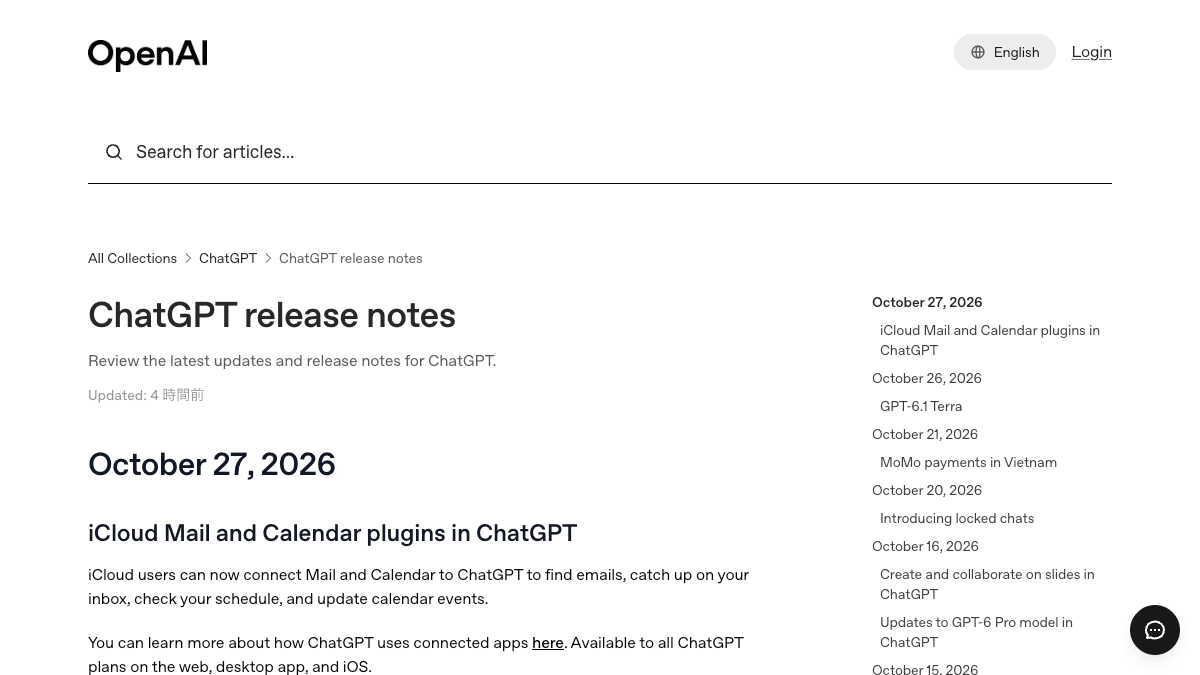
Microsoft 365のFrontierがOutlook・Teamsに拡大──対象指定リリース廃止前に管理者が決めること
11月からMicrosoft 365のFrontier(先行プレビュー)が新しいOutlook・Teams・OneDrive・SharePointにも広がります。Copilotライセンスなしで登録できる条件、対象指定リリース廃止との関係、誰に先行機能を配るかの決め方を整理しました。
GPT-6.1 Terraとは──対象プラン・API料金とGPT-6.1 Sol・GPT-5.6 Terraとの選び分け
OpenAIの中位モデルGPT-6.1 Terra。ChatGPT WorkとCodexの対象プラン、API料金(入力1ドル・出力5ドル)、GPT-6.1 Sol・GPT-5.6 Terraとの違いを、画面操作の代行や書類の読み取りなど事務作業の目線で整理しました。