
規程の要点をスプレッドシートの表に|Gemini Notebookで出典つき
規程の要点を並べた表を、Gemini NotebookのData Tableでスプレッドシートに書き出す方法です。 社内の規程やマニュアルは、必要なところを探して読み直すのに時間がかかります。
材料(必要なもの)
手順
Gemini Notebook を開いて、新しいノートブックを作る
notebook.google.com にGoogleアカウントでログインし、「ノートブックを作成」を押します。ここが資料を読み込ませる置き場所になります。
ノートブックは資料ごとに分けて作ると、後から探しやすくなります。
表にしたい資料を読み込ませる
「ソースを追加」の画面で「コピーしたテキスト」を選び、規程やマニュアルの本文を貼り付けて「挿入」を押します。PDFやWordのファイル、Googleドライブにある資料をそのまま読み込ませることもできます。
1つのノートブックに複数の資料を入れられます。関連する規程をまとめて入れておくと、横断した表も作れます。
右側の「Studio」から「Data Table」を開く
画面右側の Studio に並んでいる機能の中から「Data Table」を選びます。読み込ませた資料から表を作るための入り口です。
Studio には音声解説やスライドを作る機能も並んでいます。表がほしいときは Data Table を選びます。
ほしい列を、そのまま日本語で伝える
どんな表がほしいかを文章で書いて送ります。行の分け方(何ごとに1行にするか)と、並べたい列の名前を書くのがコツです。
列の名前を具体的に書くほど、そのままの形で出てきます(「対象者・必要な添付・承認の流れ・注意点」など)。
出典つきの表ができあがる
1分ほどで表ができます。各行の右端に出典番号が付いていて、元の資料のどこに書いてあったかをその場で開いて確かめられます。
資料に書かれていないことは空欄や「不明」と入ります。そこだけ人が埋めれば完成です。
スプレッドシートに書き出して、そのまま配る
表の右上にある三点ボタン(その他のオプション)から「Google スプレッドシートにエクスポート」を押します。ダウンロードが終わると、そのまま共有できる表になります。
書き出したシートには出典の列も一緒に入るので、根拠を残したまま配れます。
コツ・ポイント
関連レシピ
 0:36
0:36社内の文書からスライドを作る|Gemini Notebookで透かしなし
 0:44
0:44見積書をGeminiで作成する|小計・消費税・合計まで計算しA4のPDFに
 0:45
0:45名刺を顧客リストにする|Geminiに写真を送りスプレッドシートへ
 0:35
0:35インボイス対応の領収書を作る|Geminiに宛名と金額を送りPDFで
 0:35
0:35Geminiでスプレッドシートのダッシュボードを作る|絞り込みボタン付き
 0:23
0:23会議の音声から議事録を作る|Geminiで決定事項とTODOまで整理
 0:54
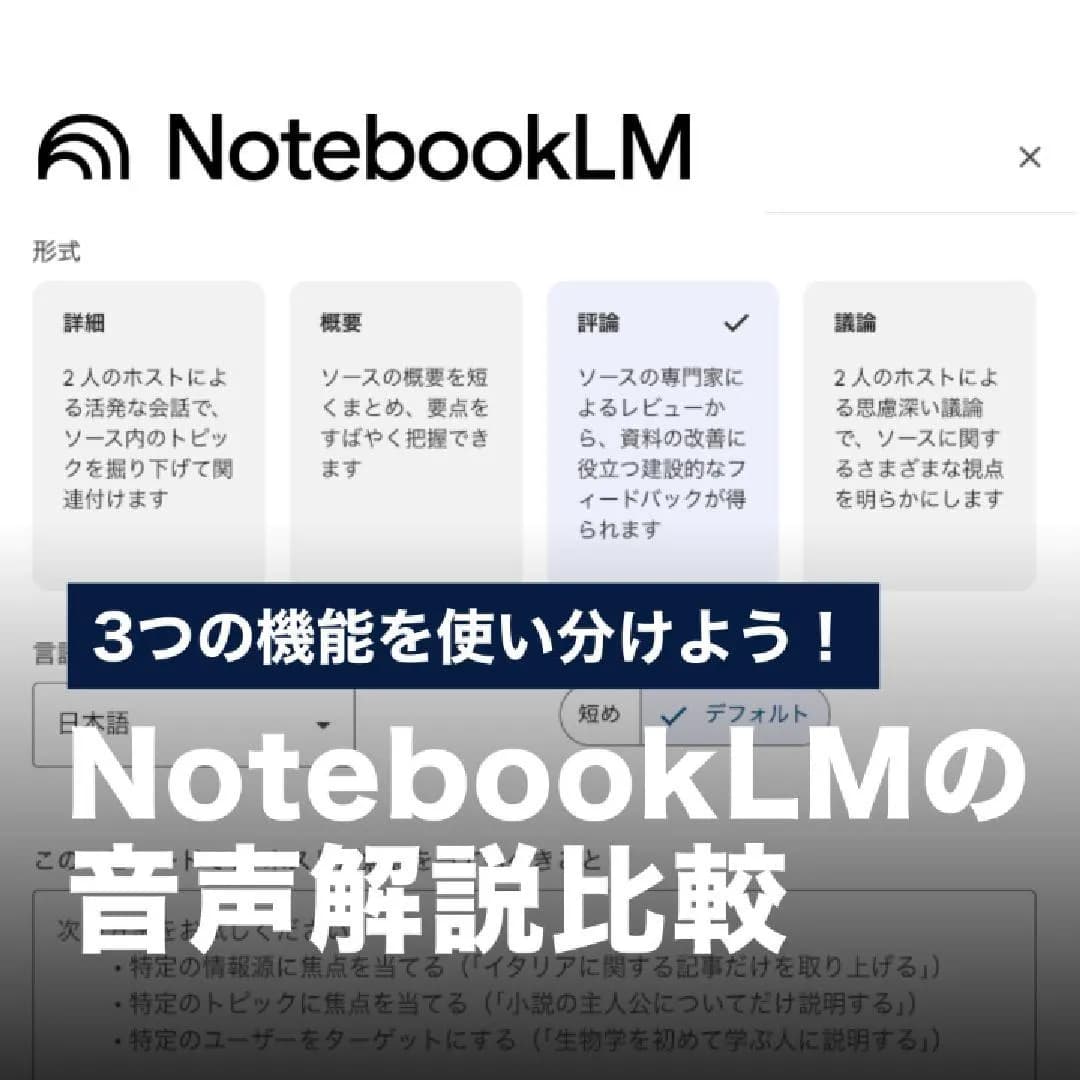
0:54Gemini Notebookの音声解説|概要・評論・議論の3スタイルを比較
 0:44
0:44GeminiのカスタムGemの作り方|毎回のプロンプトを省いて手間削減

この内容を、体験会や研修でもっと深く学んでみませんか?
株式会社WEAVEの体験会(120分)や生成AI研修(12時間・助成金対象)で、実践スキルを体系的に身につけられます。会社に推薦すると紹介特典5万円もあります。
会社に研修をリクエストする人気のレシピ




コメント
まだコメントはありません。最初のコメントを投稿してみましょう!
次におすすめ
