
ChatGPTの「Slides」とは──提案書をPowerPoint・Googleスライドに書き出す使い方と対象プラン
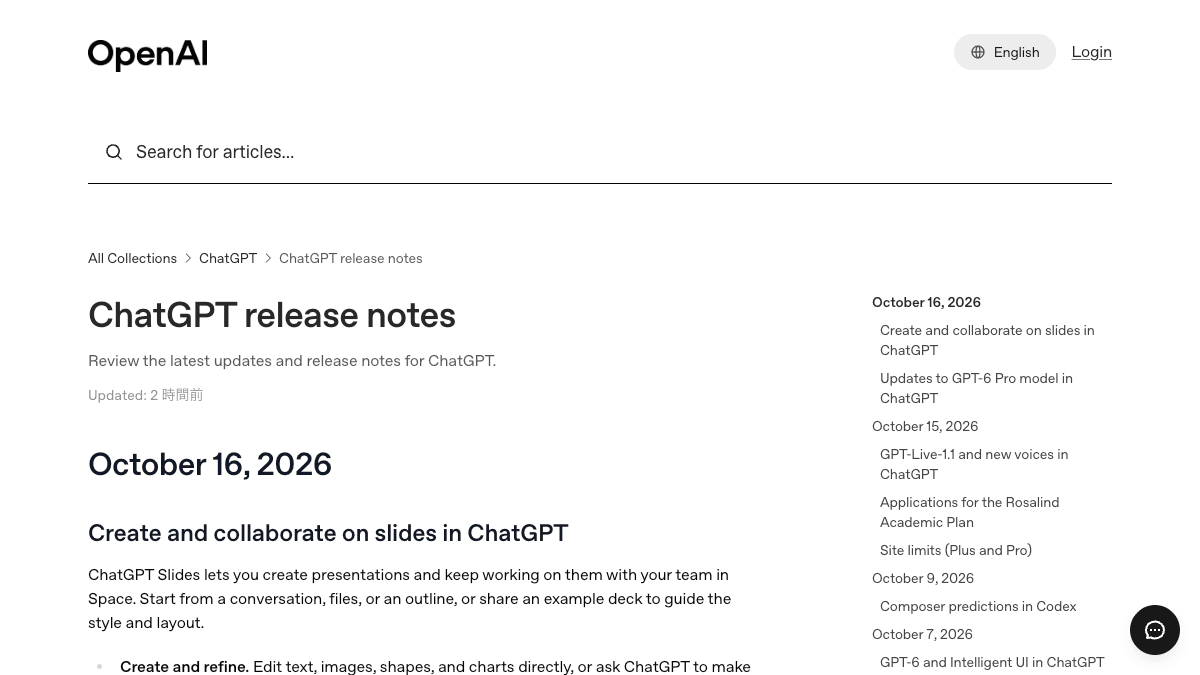
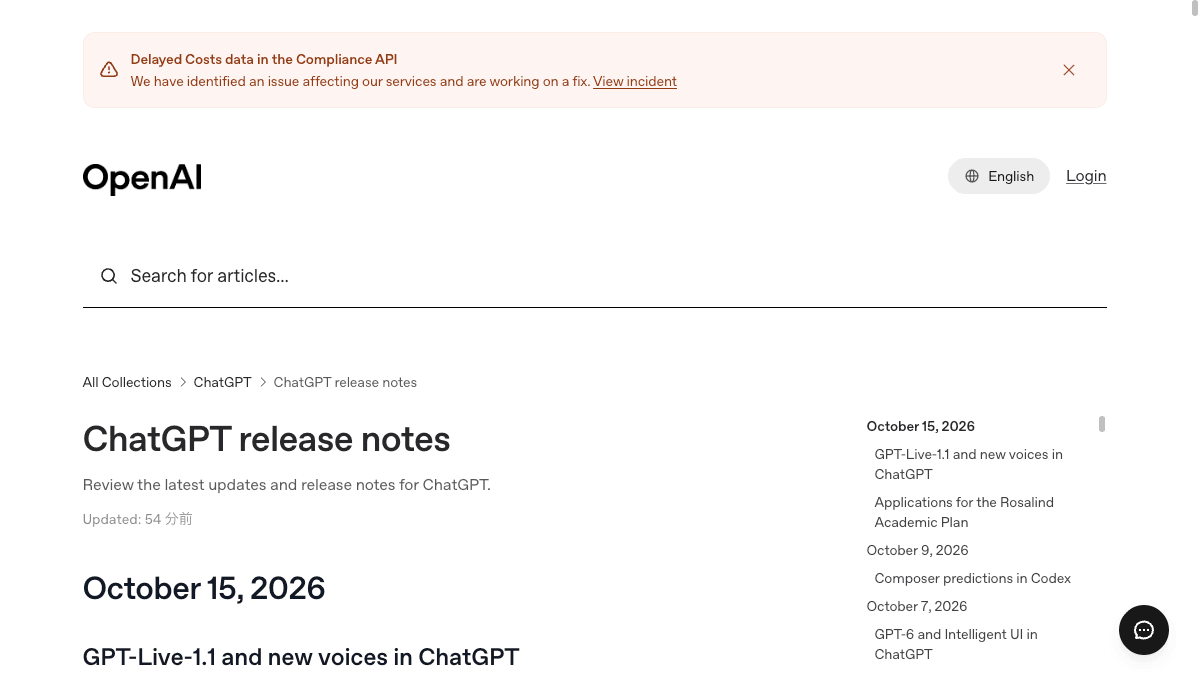
OpenAIが2026年10月16日付のChatGPT更新履歴で、プレゼン資料を作ってチームで直せる「Slides(スライド)」の提供を始めたと発表しました。会話・手元のファイル・見本のスライドから資料のたたき台を作り、PowerPointやGoogleスライドに書き出せます。誰が今使えるのか、提案書や社内説明資料のどこで使えるのか、画面に出ない時に何を確かめるかを整理します。
何が変わったか
Slides は、ChatGPTの中でプレゼン資料を作り、そのままチームで編集を続けられる機能です。置き場所は、9月29日(米国時間)に発表された共有の作業場所「Space(スペース)」です。発表時点では「近日提供」とされていたスライドの共同編集が、今回の更新で提供開始になりました。OpenAIの更新履歴では、次のことができるとしています。
- ●会話・ファイル・アウトライン(目次や骨子)から作り始められる。見本のスライドを渡して、デザインやレイアウトの方向性を合わせることもできる
- ●文字・画像・図形・グラフを自分で直接直すことも、ChatGPTに修正を頼むこともできる。画像は生成したものも、手持ちのものも使える
- ●チームのメンバーを招待して、同じ資料をリアルタイムで編集し、コメントを残せる
- ●ChatGPTからそのまま発表できる。Web版ではPowerPoint・PDF・Googleスライドに書き出しでき、デスクトップアプリではPowerPointやKeynote(Macのプレゼンソフト)が入っていればそれで開ける
使えるのは、Spaceを利用できるPro・Business・Enterpriseのユーザーで、Web版とデスクトップアプリが対象です。発表文に無料プランとPlusは含まれていません。また「順次提供(rolling out)」と書かれており、対象プランでもまだ画面に出ていない人がいる段階です。対象の国や言語について発表文に記載はなく、日本での提供状況は現時点で未確定です。
始め方は、ChatGPTの「Work」で「Spaceにプレゼン資料を作って」と頼む形だと案内されています。
業務での使いどころ
向いているのは、材料はそろっているのに「スライドの形にする」作業で時間が溶けている資料です。たとえば、打ち合わせメモから作る提案書のたたき台、社内向けの制度説明・研修資料、月次の報告資料などです。逆に、1枚ずつ細かいデザインを詰める広告・営業用の完成品は、最後は人の手で仕上げる前提で考えたほうが無難です。
- 1ChatGPTの「Work」を開き、提案の背景・相手の課題・自社の案など、材料になるメモやファイルを渡す
- 2過去にうまくいった自社の資料があれば、見本として一緒に渡し「この構成と見た目に合わせて」と伝える
- 3Spaceにプレゼン資料を作るよう頼み、たたき台を出させる
- 4数字・社名・固有名詞は自分で直接直し、言い回しや枚数の調整はChatGPTに頼む
- 5チームの人を招待してコメントをもらい、最後にPowerPointかGoogleスライドに書き出して社内の書式で仕上げる
添付の打ち合わせメモをもとに、Spaceに提案書のプレゼン資料を作ってください。

・相手:(業種・担当者の立場)
・目的:(例:次回の打ち合わせで導入の判断材料にしてもらう)
・枚数:10枚前後
・構成:表紙/相手の現状と課題/提案の概要/進め方とスケジュール/費用の考え方/次のステップ

守ってほしいこと
・メモに無い数字や実績は書かず、必要な箇所は[要確認]と入れてください
・1枚に載せる文字は3〜4行までにしてください
・添付の見本資料があれば、その構成と見た目に合わせてください
「メモに無い数字や実績は書かない」の一文が大事です。これが無いと、それらしい数字や事例をAIが補ってしまうことがあります。提案書にそのまま残ると信用に関わるので、空欄を[要確認]で残させるほうが安全です。
このプレゼン資料を、社内の全体会議で説明する用に直してください。

・聞き手は専門知識のない社員です。専門用語には一言の説明を添えてください
・「何が変わるか」「自分の仕事にどう関係するか」「いつから・何をすればいいか」が最初の3枚で分かる順番にしてください
・最後に、よく出そうな質問と答えを1枚にまとめてください
・内容は元の資料にある範囲だけで書いてください
試すときに気をつけること
画面に出ていなくても、設定の間違いとは限りません
Slides は順次提供のため、対象プランでも画面に出ていないことがあります。まず、契約がPro・Business・Enterpriseのどれかか(Plus・無料は対象外)、Spaceが使える状態か、Web版かデスクトップアプリから使っているか(スマホアプリは今回の対象に書かれていません)を確かめてください。それでも出なければ、提供を待つ段階と考えてください。日本での提供状況は、発表文に記載がなく未確定です。
- ●書き出したPowerPoint・Googleスライドで、フォントや配置がどこまで崩れずに残るかは発表文に書かれていない。社外に出す資料は、書き出した後の見た目を必ず開いて確認する
- ●顧客情報や見積もりの入ったファイルを渡す前に、社内の情報の扱いルール(どのプランで、何を入れてよいか)を確認する
- ●共同編集に招待した人は資料の中身を見られる。社外の人や別部署を招待する前に、載っている情報を見直す
- ●グラフや数字はAIが作った値が混ざっていないか、元のデータと突き合わせてから使う
出典
- OpenAI Help Center「ChatGPT — Release Notes」(2026年10月16日)
- ビジネス+IT「米オープンAIが「ChatGPT Space」発表、チームとAIで文書やスライドを共同編集へ」(2026年9月30日)
この記事に関連するレシピ
「資料作成」の業務を生成AIで進める手順を、動画で確認できます。

業務マニュアルの作り方|ChatGPTのSpace機能で章ごとに分け部分的に修正

Copilotブランドキットの使い方|PowerPointを自社のロゴと色で作る

Claudeでスライドを作る|会話だけで直してPowerPointで書き出す

規程の要点をスプレッドシートの表に|Gemini Notebookで出典つき

トヨタ流A3一枚の稟議書をChatGPTで作る|素材メモからPowerPoint

社内の文書からスライドを作る|Gemini Notebookで透かしなし
社内で使えるようにしたい方へ
記事の内容を自社の業務に合わせて落とし込む、生成AIの研修も実施しています。 業種・職種に合わせた内容でご相談いただけます。
研修について相談する他のAIニュース
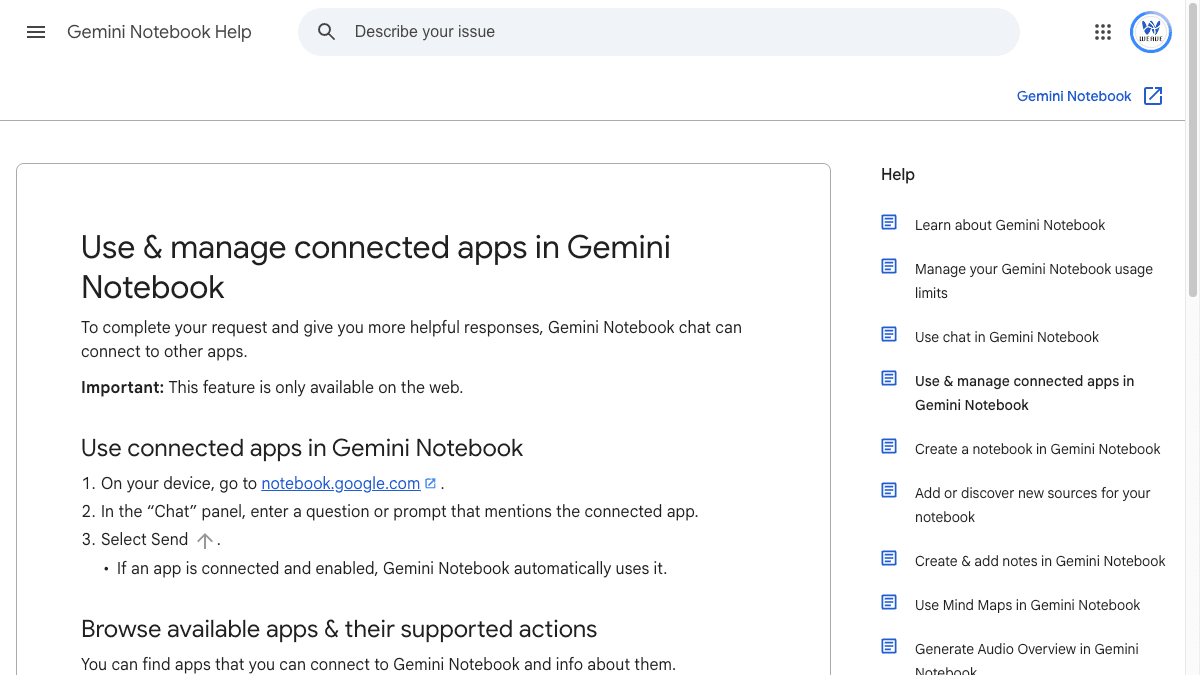
Gemini Notebookの連携アプリとは──設定場所とノートブックごとのオン/オフ、顧客資料での注意点
Gemini Notebookのチャットから外部アプリを使う「連携アプリ」のヘルプが公開されました。設定画面の場所、ノートブック単位でオフにする手順、新しく連携したアプリは全ノートブックでオンになる点を整理します。
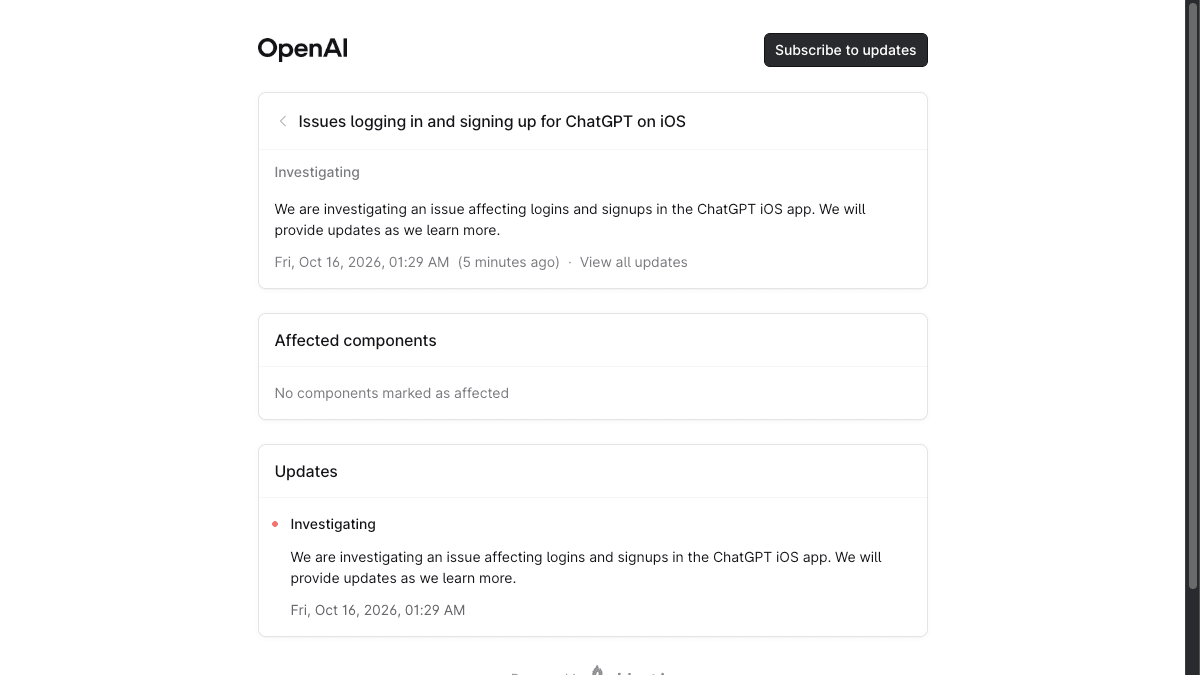
ChatGPTのiPhoneアプリでログインできない──障害の確認方法とWeb版・PCアプリでの代替策
ChatGPTのiPhoneアプリでログインや新規登録ができない問題を、OpenAIがステータスページで調査中と公表しました。自分側の問題か提供元の障害かの切り分け方と、Web版・PCアプリで仕事を止めない手順をまとめます。
ChatGPT音声に日本語の新しい声──GPT-Live-1.1の声の選び方と、出ない時の確認点
ChatGPT Voiceの新モデル「GPT-Live-1.1」と日本語の新しい声。設定から声を変える手順、画面に出ない時は地域・アカウント差であること、電話応対の練習や読み上げ確認など事務での使いどころを整理しました。
GeminiのMacアプリにAntigravityが内蔵──社内ツールの試作を頼む前に知る条件と確認の線引き
Mac版GeminiアプリからGoogle Antigravity(AIがコードを書く開発ツール)を呼び出せるようになりました。英語のみ・個人/対象の会社アカウントという提供条件と、非エンジニアが社内ツールやWebページの試作に使うときの確認ポイントを整理します。
