
Gemini Notebookの連携アプリとは──設定場所とノートブックごとのオン/オフ、顧客資料での注意点
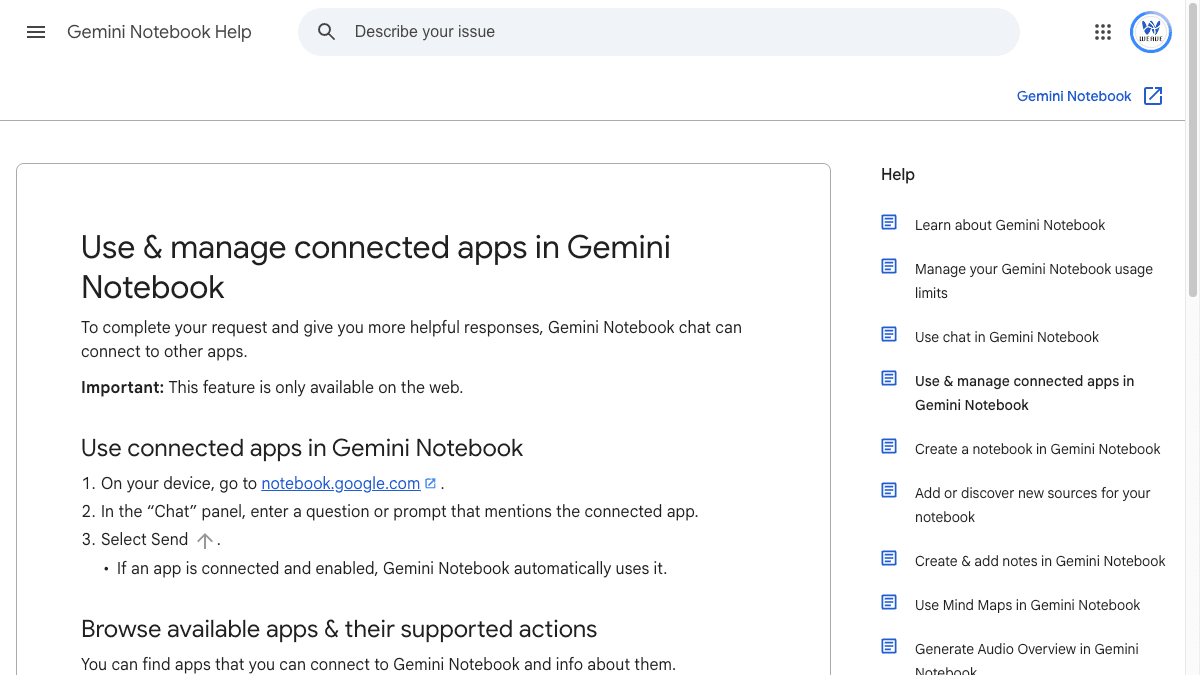
Googleのヘルプに、Gemini Notebook(旧NotebookLM)のチャットから他のアプリを使う「連携アプリ(Connected apps)」の使い方と管理方法のページが公開されました。便利さより先に押さえておきたいのが、「新しく連携したアプリは全ノートブックでオンになる」という仕様です。設定の場所と、顧客の資料を入れたノートブックで先に確認しておくことを見ていきます。
何が変わったか
Gemini Notebook は、読み込ませた資料(ソース)をもとに質問に答えたり資料を作ったりするGoogleのツールです。今回公開されたヘルプでは、ノートブックのチャットが「他のアプリにつながって、依頼をこなしたり、より役に立つ回答を返したりできる」と説明されています。この仕組みが「連携アプリ(Connected apps)」です。
- ●使い方:notebook.google.com の「Chat」パネルで、連携アプリの名前を含めて質問・指示を送る。アプリが連携済みでオンになっていれば、Gemini Notebook が自動で使う
- ●どのアプリが使えるか:画面上部の「Settings(設定)」→「Connected apps(連携アプリ)」で一覧を見られる。アプリを選ぶと、説明・対応している操作(Supported actions)・プロンプト例が表示される
- ●ノートブックごとの切り替え:各ノートブックの「Chat」パネルで「Configure Chat(チャットを設定)」を開き、アプリごとにオン/オフする。設定はそのノートブックにだけ効き、他のノートブックには引き継がれない
- ●初期状態:新しく連携したアプリは、自分の全ノートブックでオンになる
- ●使える環境:ヘルプには「この機能はウェブ版でのみ利用できる」とある。スマホアプリでは使えない
誰が使えるのかについて、ヘルプには対象プラン・対象国・対象言語の記載がありません。日本で使えるかどうかも書かれておらず、このヘルプは2026年10月16日時点で英語版のみです。提供開始日の記載もなく、日本語の報道も見つかっていません。どのアプリが連携できるかも具体名は書かれておらず、「設定 → 連携アプリで確認する」という案内だけです。
なお、Gemini Notebook のチャットは従来「回答はソースの情報だけを使う」と説明されてきました(同社ヘルプ「Use chat in Gemini Notebook」)。連携アプリをオンにすると、チャットがソースの外にあるアプリにもつながることになります。ここが運用面で一番変わる点です。
業務での使いどころ
どのアプリで何ができるかはアカウントの画面で確かめるしかないため、ここでは「どのノートブックでオンにしてよいか」の線引きを中心に考えます。目安は、ノートブックに入っている資料が社外の人に見られても困らないかどうかです。
- ●オンで試してよい:公開済みの製品資料、社内の業務マニュアル、自社のFAQなど、もともと社内で広く共有している資料のノートブック
- ●先にオフにしておく:顧客から預かった資料、見積・契約書、人事や給与の資料など、相手先や関係者が限られる資料のノートブック
- ●判断がつかないとき:アプリの詳細ページで「対応している操作」を読み、そのアプリが何をするのか(読むだけか、何かを作る・送るのか)を確かめてからオンにする
- 1notebook.google.com を開き、上部の「Settings」→「Connected apps」で、自分のアカウントに連携済みのアプリと、連携できるアプリを確認する
- 2気になるアプリを選び、説明・対応している操作・プロンプト例を読む
- 3顧客資料や社外秘の資料を入れたノートブックを1つずつ開き、「Chat」パネルの「Configure Chat」で連携アプリをオフにする
- 4社内マニュアルなど、オンでも困らないノートブックで連携アプリを試す
- 5新しいアプリを連携したら、手順3をもう一度やる(新しいアプリは全ノートブックでオンになるため)
連携アプリを試すときは、まず「ソースの中身だけで答える依頼」と「アプリを使う依頼」を分けて送ると、どこからがアプリの仕事なのかが見えやすくなります。
このノートブックのソースだけを根拠に、次の内容を箇条書きでまとめてください。

・テーマ:(例:新入社員向けに、経費精算の流れ)
・載せる項目:手順、締め日、よくある間違い
・ソースに書かれていないことは書かず、「ソースに記載なし」と書いてください
・各項目に、根拠にしたソースの引用を付けてください
(連携アプリ名)を使って、直前のまとめを(やりたいこと:例「共有用の形式に整える」)してください。

・使うのは直前のまとめの内容だけにしてください
・実行する前に、何をするのかを1〜2行で説明してください
2つ目のプロンプトの(連携アプリ名)と(やりたいこと)は、設定画面のアプリ詳細ページにある「プロンプト例」と「対応している操作」に合わせて書き換えてください。
試すときに気をつけること
==新しく連携したアプリは、顧客資料のノートブックでもオン==になります
ヘルプでは、新しい連携アプリは「すべてのノートブックで有効になる」と説明されています。オフにできるのはノートブック単位で、一括でオフにする方法はヘルプに書かれていません。顧客資料を入れたノートブックが多い場合は、アプリを連携する前に、どのノートブックでオフにするかを洗い出しておくと漏れを防げます。
日本で使えるか・どのプランで使えるかは、発表文に記載なし
ヘルプ(英語版のみ、2026年10月16日時点)には対象プラン・対象国・対象言語の記載がありません。ミーネクストでは日本の画面で使えることをまだ確認できていないため、「日本でも使えます」とは書いていません。自分の画面に「Connected apps」や「Configure Chat」内のアプリ切り替えが出ていなくても、設定の誤りとは限りません。日本語表示の画面では、項目名が英語と異なる場合があります。
- ●ウェブ版のみの機能。スマホアプリで同じ操作はできない
- ●連携アプリに何の情報が渡るかはヘルプに書かれていない。アプリの詳細ページで対応している操作を確認する
- ●会社のGoogleアカウント(Google Workspace)で使う場合、管理者側でどう扱われるかはこのヘルプに記載がない。社内ルールで外部サービスの利用に制限がある会社は、情報システム担当に先に確認する
出典
この記事に関連するレシピ
「運用」の業務を生成AIで進める手順を、動画で確認できます。





社内で使えるようにしたい方へ
記事の内容を自社の業務に合わせて落とし込む、生成AIの研修も実施しています。 業種・職種に合わせた内容でご相談いただけます。
研修について相談する他のAIニュース
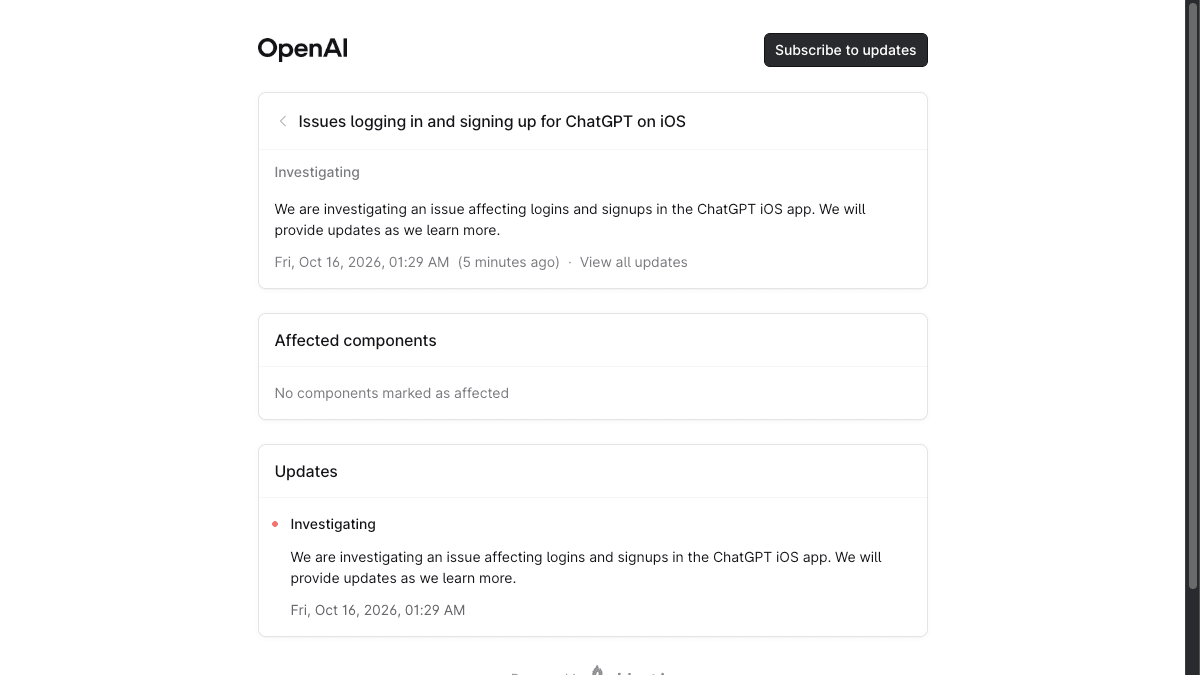
ChatGPTのiPhoneアプリでログインできない──障害の確認方法とWeb版・PCアプリでの代替策
ChatGPTのiPhoneアプリでログインや新規登録ができない問題を、OpenAIがステータスページで調査中と公表しました。自分側の問題か提供元の障害かの切り分け方と、Web版・PCアプリで仕事を止めない手順をまとめます。
ChatGPT音声に日本語の新しい声──GPT-Live-1.1の声の選び方と、出ない時の確認点
ChatGPT Voiceの新モデル「GPT-Live-1.1」と日本語の新しい声。設定から声を変える手順、画面に出ない時は地域・アカウント差であること、電話応対の練習や読み上げ確認など事務での使いどころを整理しました。
GeminiのMacアプリにAntigravityが内蔵──社内ツールの試作を頼む前に知る条件と確認の線引き
Mac版GeminiアプリからGoogle Antigravity(AIがコードを書く開発ツール)を呼び出せるようになりました。英語のみ・個人/対象の会社アカウントという提供条件と、非エンジニアが社内ツールやWebページの試作に使うときの確認ポイントを整理します。

Geminiの「カスタマイズ」はどこ?──スキル・連携アプリの設定場所と日本での注意点
Geminiの左メニューに「カスタマイズ」が追加され、スキル(繰り返し使う指示)と連携アプリ(コネクタ)の設定が1か所にまとまりました。どこで何を設定するか、Gemからの移行、日本では連携アプリの多くがまだ対象外である点を整理します。
