
社内の文書からスライドを作る|Gemini Notebookで透かしなし
配れるスライド資料を、Gemini Notebookに社内の文書を1本入れて作る方法です。 Gemini Notebook(旧NotebookLM)に社内の文書を1本入れて「スライド資料」を押すだけで、表紙から図解まで入ったスライドが出てきます。
材料(必要なもの)
手順
Gemini Notebook を開いて、ノートブックを新規作成する
下のURLを開いて、左上の「ノートブックを新規作成」を押します。 https://notebook.google.com/
画面URL:https://notebook.google.com/ 以前の「NotebookLM」と同じサービスで、名前が変わっただけです。ブックマークが notebooklm.google.com のままでも、開くとこちらに切り替わります。
元になる文書を1本アップロードする
「ソースを追加」の window が開くので、「ファイルをアップロード」から、スライドにしたい文書を選びます。 社内ルール集・作業手順書・議事録など、文章がまとまっているものが向いています。テキスト・Word・PDFのどれでも読み込めます。
入れるのは1本で足ります。何本も入れると、どの話を主役にするかがぼやけます。 お客様の氏名・住所・電話番号が入ったファイルは、社内の情報の取り扱いルールを確認してからにしてください。
先に設定で「ウォーターマークを削除」にチェックを入れる
画面の右上にある歯車(設定)を押すと、メニューの中に「ウォーターマークを削除」があります。ここにチェックを入れておきます。 このレシピでいちばん大事な一手です。チェックを入れずに作ると、スライドの右下に「Gemini Notebook」のロゴが入ったまま出てきます。
必ずスライドを作る前に入れてください。作ったあとにチェックを入れても、出来上がっているスライドからロゴは消えません(作り直しになります)。 この機能は Google AI Pro 以上のプランに付いています。無料プランでは項目が出ないか、押しても消えません。 ロゴを消す設定はスライドの書き出しメニューの中ではなく、右上の歯車の中です。書き出す時に探しても見つかりません。
右の Studio から「スライド資料」を選んで作らせる
画面右の Studio にある「スライド資料」を押します。形式・言語・長さを選ぶ window が出るので、言語が「日本語」になっていることだけ確かめて、下の入力欄に作ってほしい中身を書いて「生成」を押します。 形式は、配って読んでもらうなら「詳細なスライド」、自分が話しながら見せるなら「プレゼンターのスライド」を選びます。
出来上がるまで5〜7分かかります(実測で5分30秒と6分30秒)。押したあとは別の作業をしていて大丈夫です。 何も書かずに「生成」を押しても作ってくれますが、誰に配るための資料かを1行足すだけで、章立てが実務に寄ります。
出来たスライドを開いて、右下にロゴが無いことを確かめる
Studio に出てきたスライドを押すと、その場で1枚ずつ見られます。矢印キーでページを送れます。 表紙・章立て・図解まで入った状態で出てきます。スライドの右下に何も入っていなければ、そのまま配れる形です。
ロゴが右下に残っていたら、設定のチェックが入る前に作ったスライドです。チェックを入れてから、もう一度作り直してください。 スライドの名前だけ英語で付くことがあります(中身は日本語です)。気になるときは、スライドの「名前を変更」から日本語に直せます。
PowerPointで書き出して、あとは自分で直す
スライドの右上にある点3つのメニューから「PowerPoint(.pptx)をダウンロード」を選びます。PDFで落とすこともできます。 落としたファイルは普通のPowerPointなので、社名を入れたり、写真を差し替えたりは手元で直せます。
配る前に、社名・数字・固有名詞だけは元の文書と見比べてください。入れた文書に書いていないことは、AIがそれらしく補ってしまうことがあります。 中身を作り直したいときは、同じメニューの「変更」から、直してほしい所を言葉で伝えれば作り直せます。
関連レシピ
 0:36
0:36規程の要点をスプレッドシートの表に|Gemini Notebookで出典つき
 0:44
0:44見積書をGeminiで作成する|小計・消費税・合計まで計算しA4のPDFに
 0:45
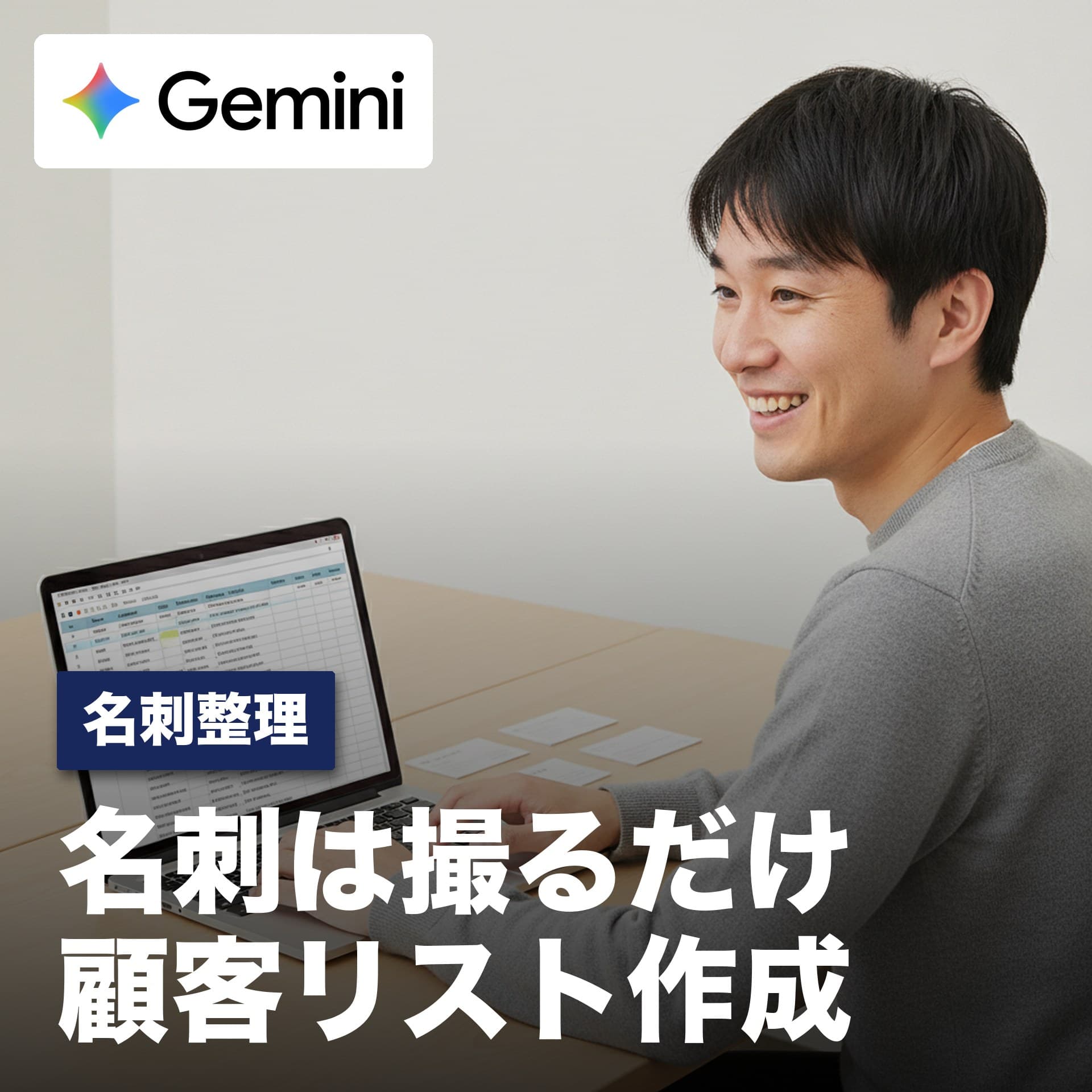
0:45名刺を顧客リストにする|Geminiに写真を送りスプレッドシートへ
 0:35
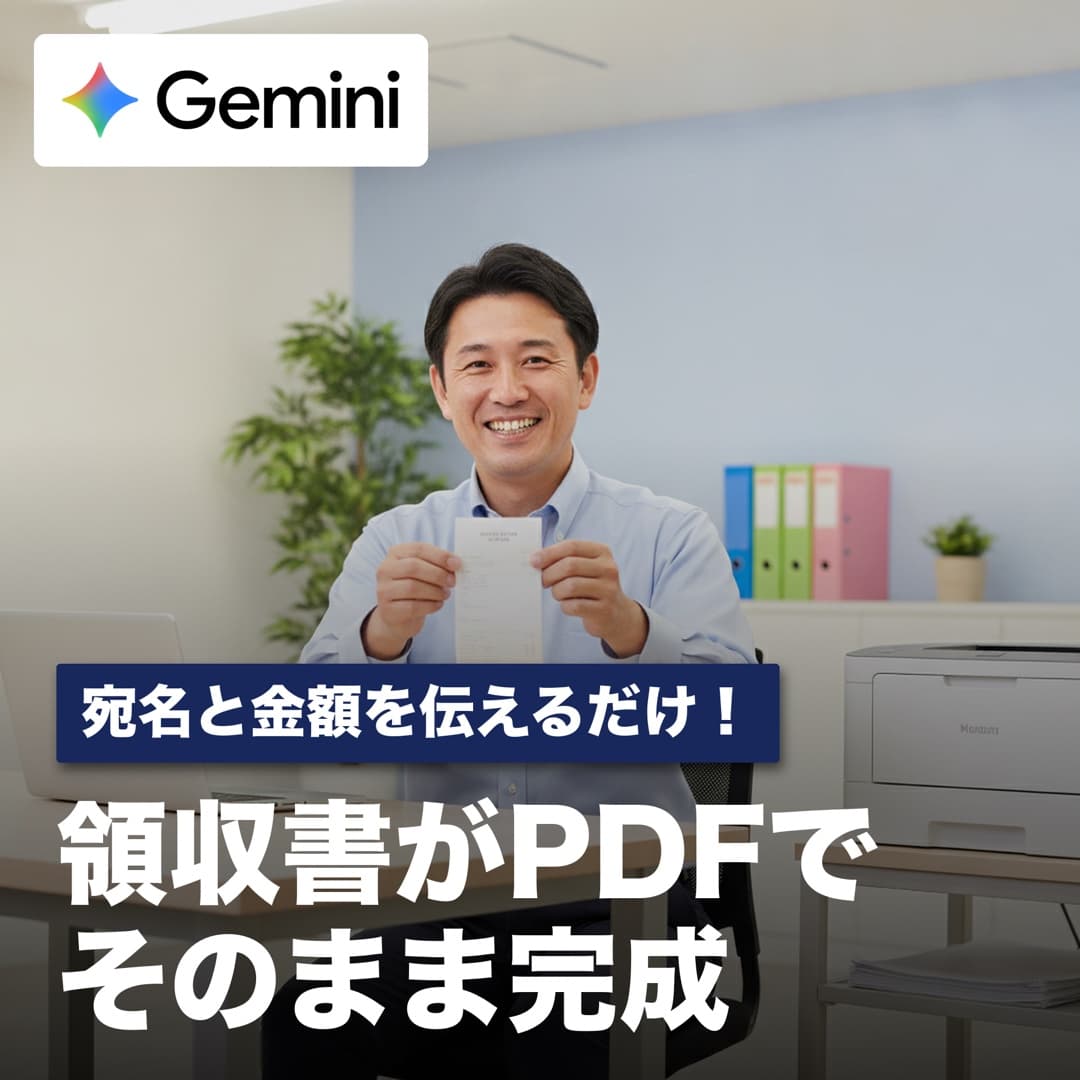
0:35インボイス対応の領収書を作る|Geminiに宛名と金額を送りPDFで
 0:35
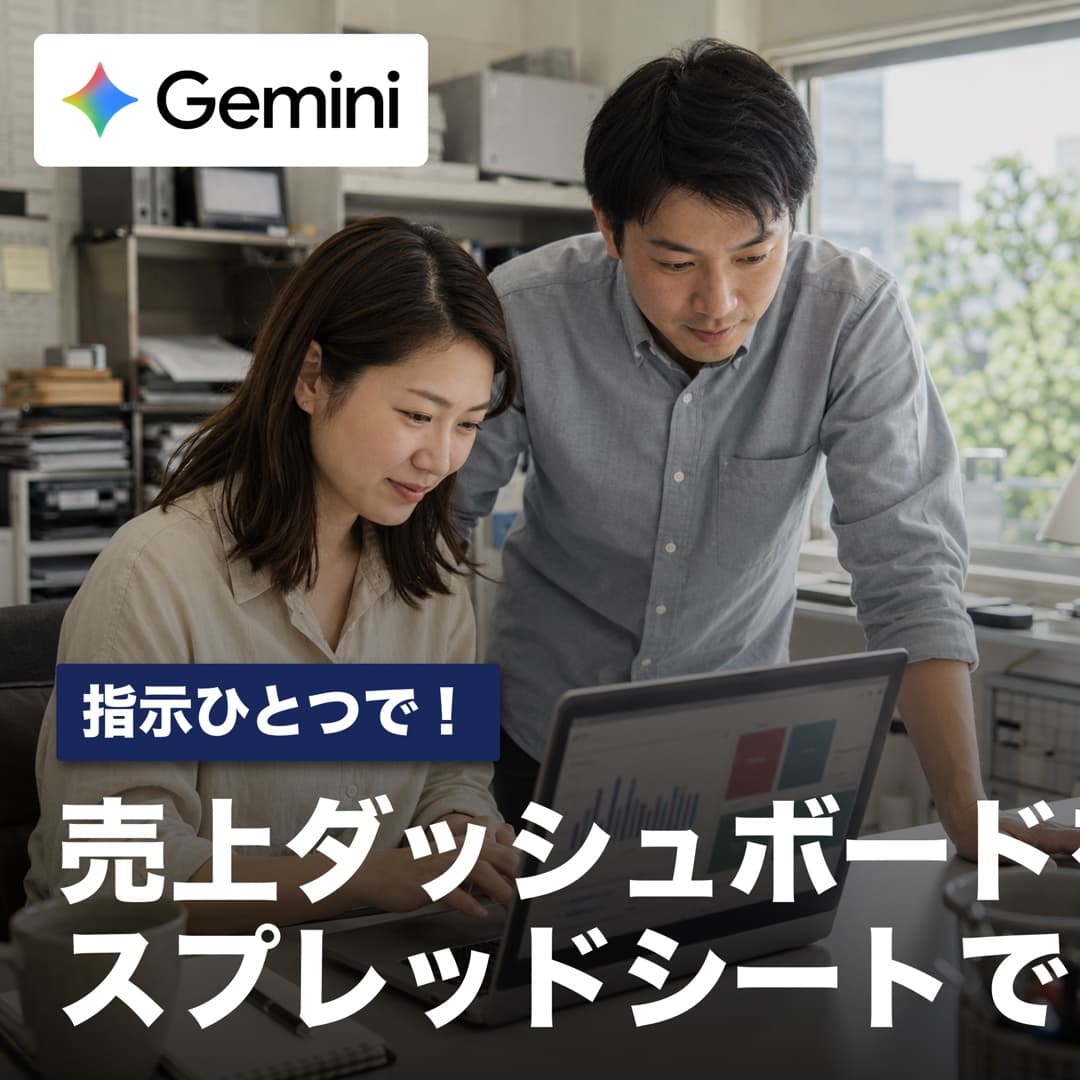
0:35Geminiでスプレッドシートのダッシュボードを作る|絞り込みボタン付き
 0:23
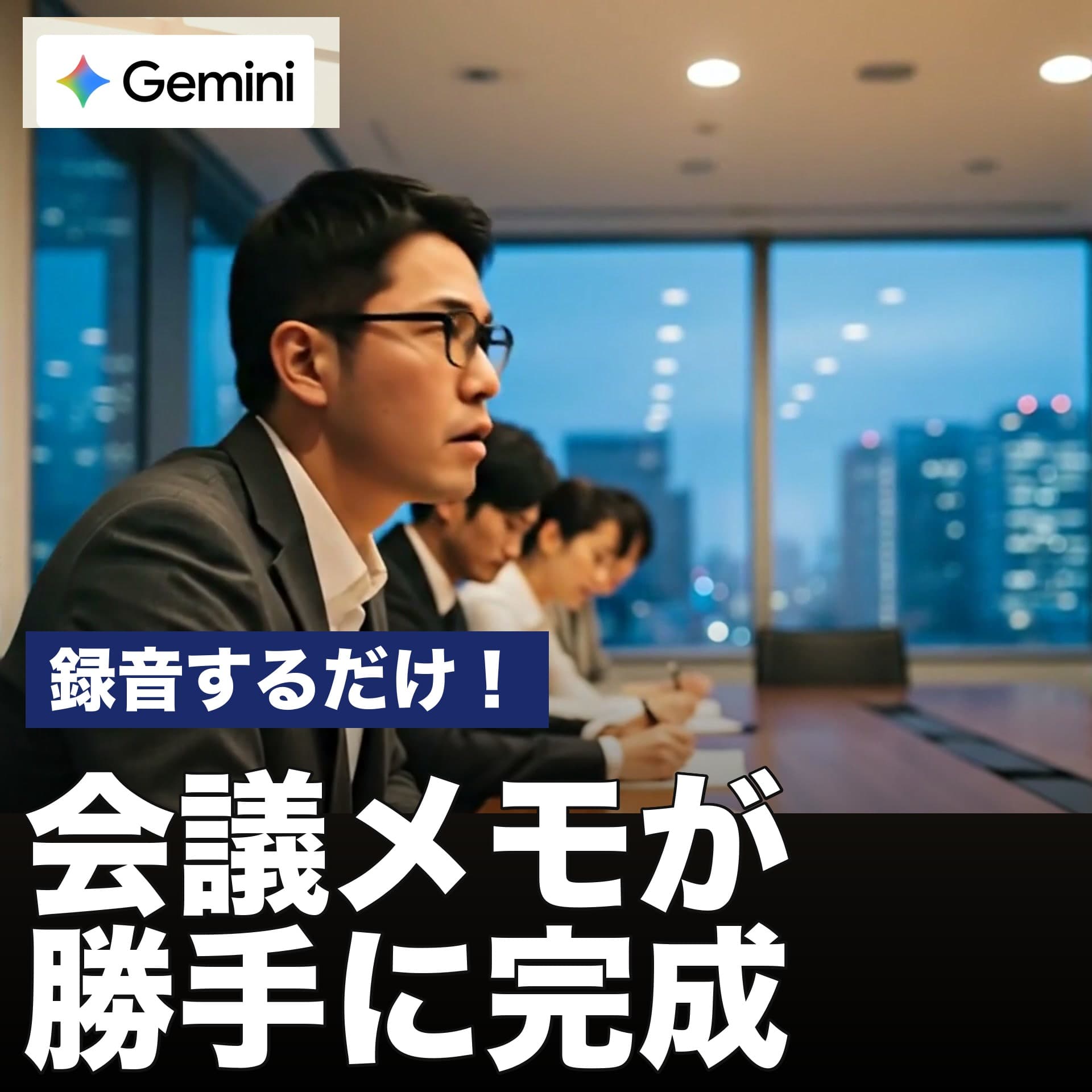
0:23会議の音声から議事録を作る|Geminiで決定事項とTODOまで整理
 0:54
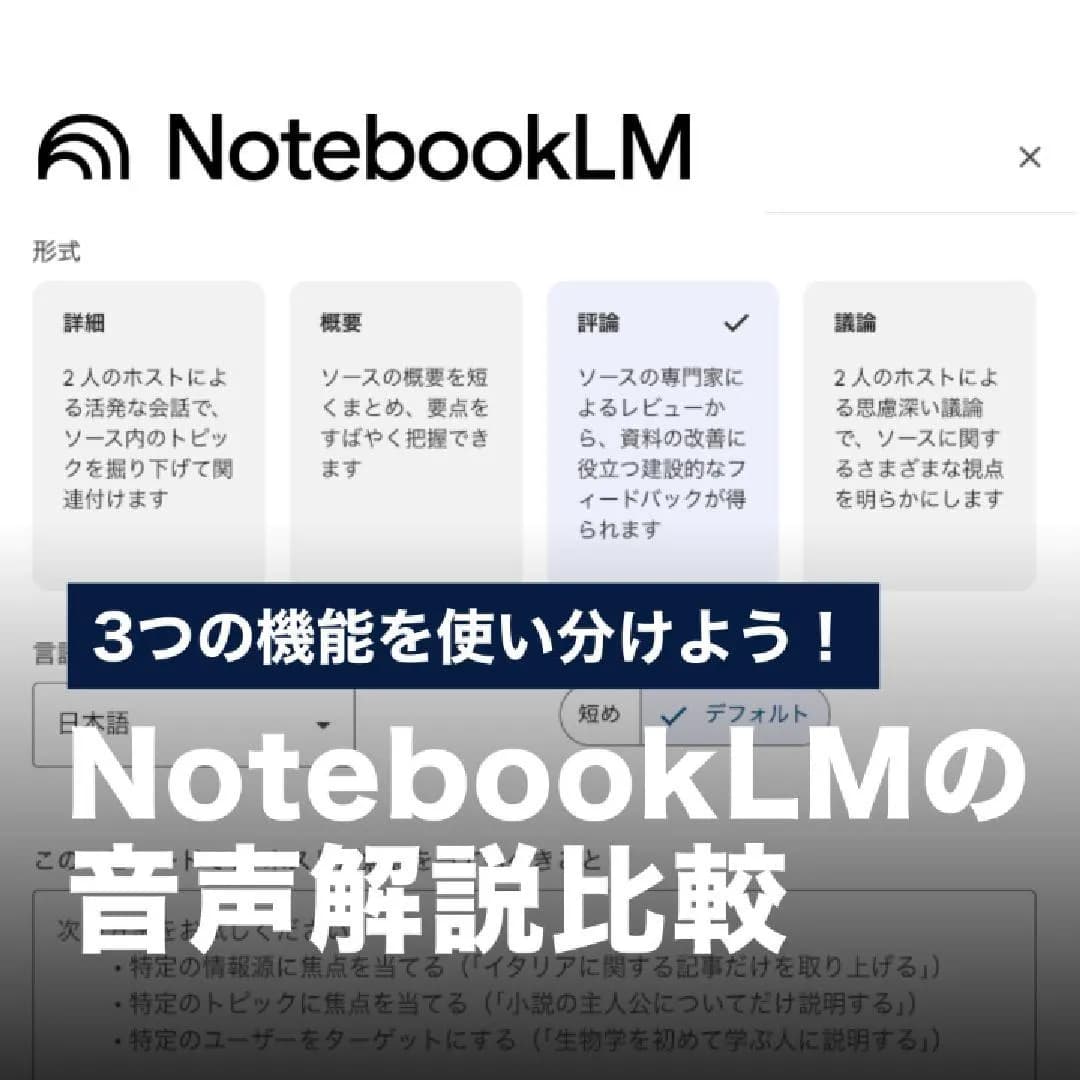
0:54Gemini Notebookの音声解説|概要・評論・議論の3スタイルを比較
 0:44
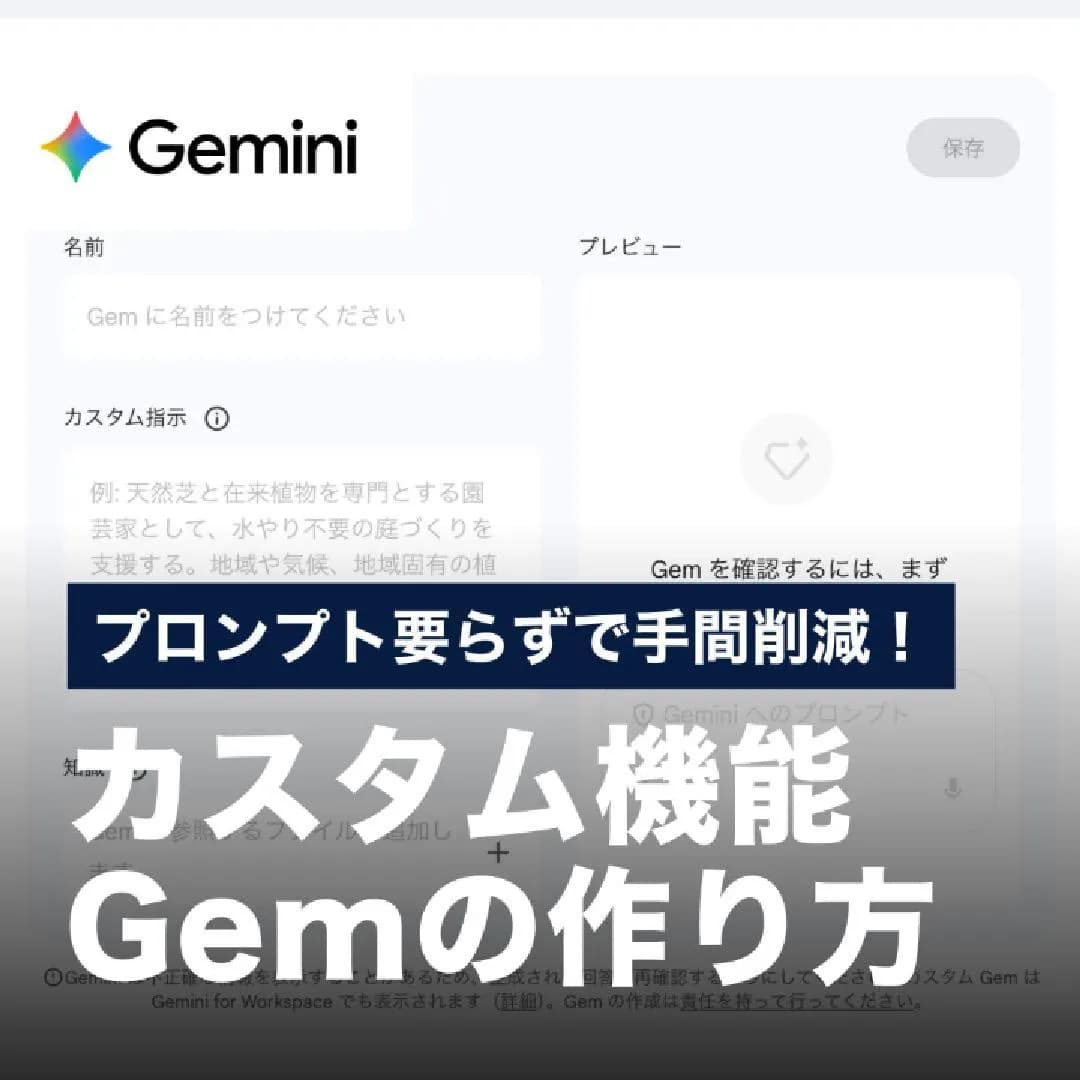
0:44GeminiのカスタムGemの作り方|毎回のプロンプトを省いて手間削減

この内容を、体験会や研修でもっと深く学んでみませんか?
株式会社WEAVEの体験会(120分)や生成AI研修(12時間・助成金対象)で、実践スキルを体系的に身につけられます。会社に推薦すると紹介特典5万円もあります。
会社に研修をリクエストする人気のレシピ



コメント
まだコメントはありません。最初のコメントを投稿してみましょう!
次におすすめ
