読み込み中...
Google AI Studioで画像生成|ログインから無料で試す始め方
346回視聴1年前00.0☆☆☆☆☆所要時間 3分
画像生成を、Google AI StudioのNative image Generationで試す方法です。「Googleの最新AIを試してみたい」「無料で高性能な画像生成を体験したい」──そんなときに使えるのがGoogle AI Studioです。
材料(必要なもの)
手順
1
Google AI Studioを開く
ブラウザで https://aistudio.google.com/ にアクセスします。 ※Googleアカウントにログイン済みのブラウザなら、そのまま③に進めます。
2
Googleアカウントでログインする
未ログインの場合は、Googleアカウントの情報を入力してログインします。
3
利用規約に同意する
利用規約に同意して、Google AI Studioが使用できます。
4
モデルを選択する
画面右側でGeminiなど利用可能なモデルを選択できます。最新モデルも無料で試すことが可能です。
5
画像生成機能を選ぶ
画面中央に表示される4つの選択肢から「Native image Generation」をクリックします。これで画像生成画面が開きます。
💡
テクニック
最新モデルをいち早く試せるので、気になる新機能があれば早めにチェックしましょう
6
サンプルプロンプトで画像を生成する
最初に自動で入力されているプロンプトをそのまま実行して、生成結果を確認します。これで基本操作が体験できます。
💡
テクニック
Geminiは画像生成だけでなくテキスト生成も可能なので、プロンプトを工夫すると幅広く活用できます
コツ・ポイント
・最初はサンプルプロンプトを使って流れを理解し、その後に自分のオリジナル指示を試すのがおすすめです
・Geminiは画像生成だけでなくテキスト生成も可能なので、プロンプトを工夫すると幅広く活用できます
関連レシピ
 0:39
0:39スライドをナレーション付き動画にする|Google VidsのAIが読み上げ
 0:52
0:52Google Flowで自社の企業CMを作る|日本語の指示で8秒の動画に
 0:56
0:56Manusの始め方|社員旅行のプランをGoogleドキュメントに出力
 0:38
0:38Feloの始め方|複数のサイトの情報を出典元と一緒に表示するAIリサーチ
 0:46
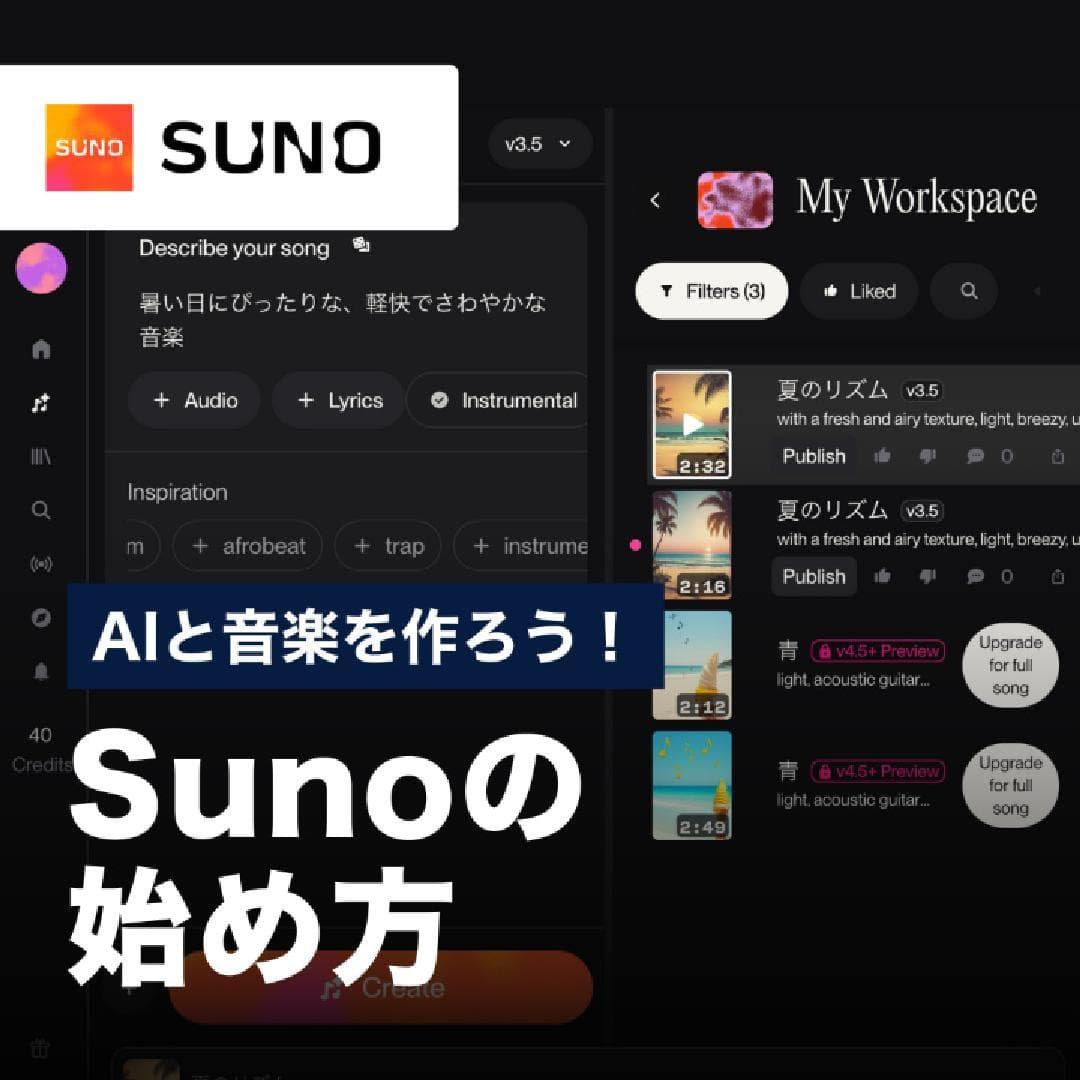
0:46Suno AIの登録と始め方|曲のイメージを入力して音楽を作る
 0:29
0:29ChatGPTのSitesで社内の周知ページを作る|PDFの代わりにURLを配る
 0:40
0:40ChatGPTのスキルを作る|ルール文を書かず話しかけて自社の型を登録
 0:36
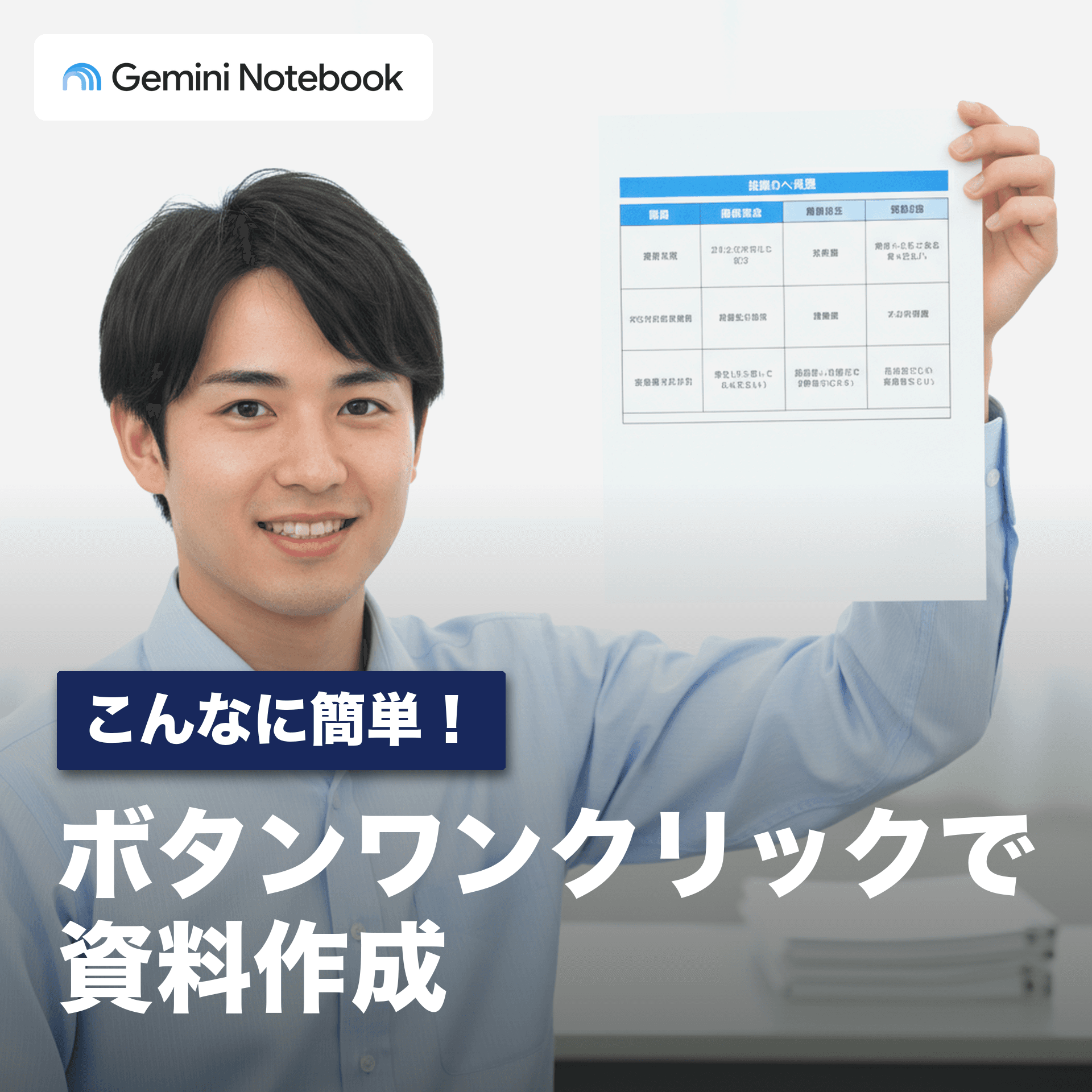
0:36規程の要点をスプレッドシートの表に|Gemini Notebookで出典つき

この内容を、体験会や研修でもっと深く学んでみませんか?
株式会社WEAVEの体験会(120分)や生成AI研修(12時間・助成金対象)で、実践スキルを体系的に身につけられます。会社に推薦すると紹介特典5万円もあります。
会社に研修をリクエストする人気のレシピ



コメント
まだコメントはありません。最初のコメントを投稿してみましょう!
次におすすめ
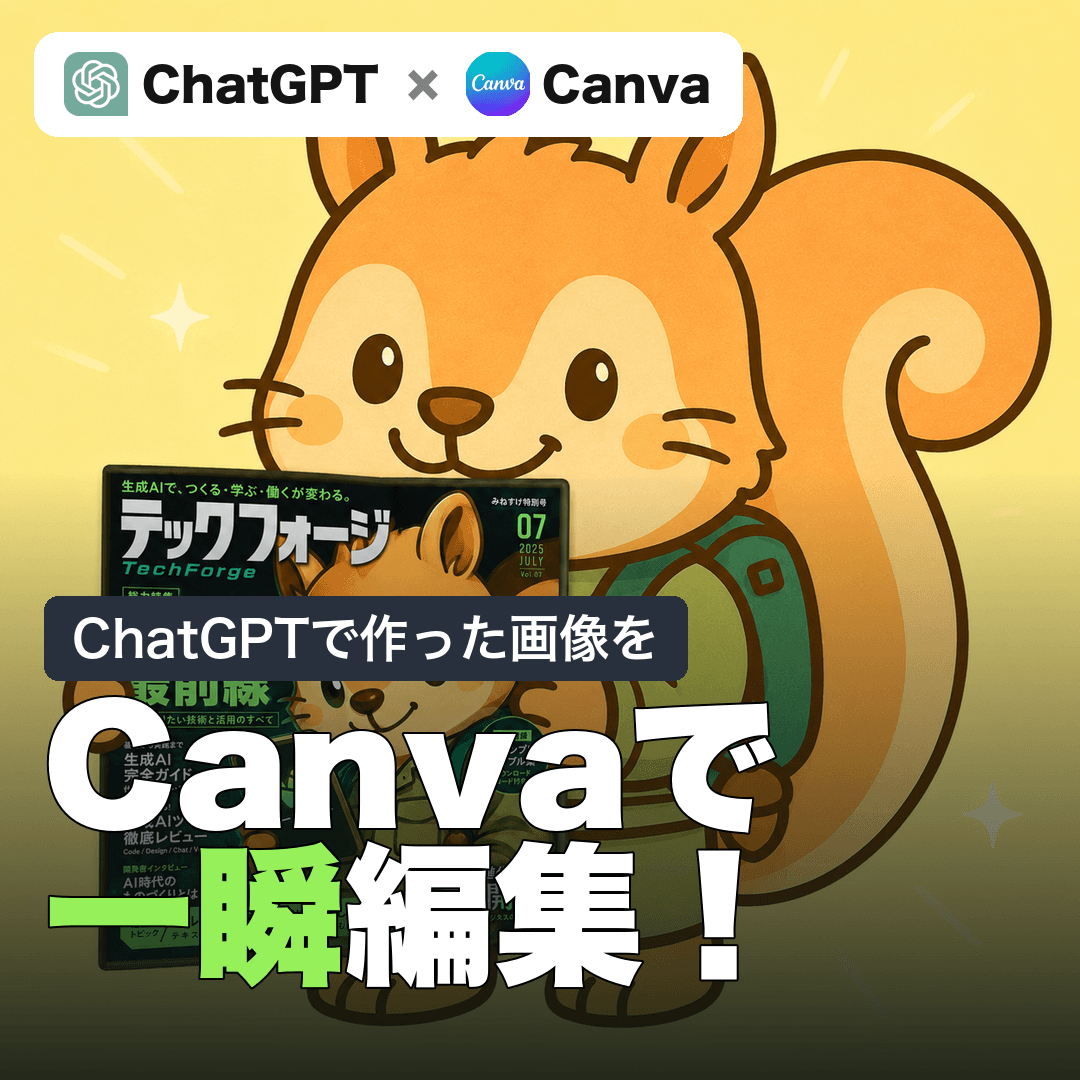
ChatGPTで作った画像をCanvaで編集する方法|マジックレイヤーで文字も直せる
基礎初級