CopilotアプリのChatとCoworkが「Home」に統合──今使える機能とFrontier限定機能の見分け方
Microsoftは米国時間2026年11月17日、Ignite 2026に合わせて、Microsoft CopilotアプリのChat(質問・下書き)とCowork(複数手順の作業を任せる機能)を1つの入力欄「Home」にまとめ、一般提供にしたと発表しました。同時に多くの機能が発表されましたが、一般提供のものと、先行プログラム「Frontier」の参加組織だけが使えるものが混ざっています。「記事で見た機能が自分の画面にない」と迷わないよう、見分け方を整理します。
何が変わったか
Microsoft Copilotアプリの最初の画面が「Home」になり、ChatとCoworkが1つの入力欄と1つの会話履歴にまとまりました。すぐ答えがほしい質問も、何段階もある作業の依頼も、同じ場所に打ち込みます。Microsoftは、Chatで始めた依頼が複雑だと判断した場合、Coworkへ移すよう提案し、そのとき入力した文と関係する情報を引き継ぐとしています。
発表文では、機能ごとに提供段階が分かれています。
- ●一般提供(Microsoftが「generally available」と書いているもの): Home(ChatとCoworkの統合)、ChatからCoworkへの切り替え提案、Office in Copilot(Copilotアプリの中で編集できるWord・Excel・PowerPointのファイルを作る機能。保存先はOneDrive)、Projects(関連する会話・作業・成果物を1か所にまとめる機能)、Automations(定期実行や継続中の作業を一覧で管理する機能)
- ●Frontier参加組織のみ: Workspaces(Copilot Notebooksの後継でチームで使う作業場所)、Autopilot(裏で動き続ける個人用エージェント)、Coworkの自動振り分け(作業の重さに合わせてモデルや手間のかけ方を選ぶ機能)
- ●Frontierの非公開プレビュー: Today(メール・予定・Teams・会議・Coworkの作業を横断して、確認待ちの下書きや提案を並べる画面)。Microsoftは「最終的なデザインは変わる可能性がある」としています
Frontierは、Microsoftが新機能を先に試せるようにしている先行プログラムです。参加していない組織では、上の2〜3行目の機能は画面に出ません。設定の不具合ではなく、提供段階の違いです。
誰が使えるかについて、今回のHomeの発表文には対象プラン名・対象国・対象言語の記載がありません。Ignite全体の発表では、Officeファイルの作成について「Copilotのサブスクリプションライセンスに含まれる」と書かれていますが、具体的なプラン名は示されていません。なお、Cowork自体は2026年6月の一般提供時に、Microsoft 365 Copilotのライセンスに加えてCopilot Credits(使った分だけ払う従量課金の単位)が必要で、既定では無効(管理者が有効にする)と案内されています。日本での提供については、Coworkは「Microsoft 365 Copilotを利用している全世界のお客様」が対象と発表されていますが、今回のHome・Office in Copilotは発表文に国・言語の記載がなく、日本での提供状況は未確定です。段階的に配信されるため、自分の環境にまだ出ていないこともあります。
業務での使いどころ
Homeの変化で一番大きいのは、「ChatとCoworkのどちらに頼むか」を最初に決めなくてよくなった点です。一般提供の機能だけで、次のような使い方が考えられます。
- ●向く仕事: 会議メモから提案書の下書きを作り、そのままPowerPointのファイルにする/数字の一覧をExcelの表に起こす(Office in Copilot)
- ●向く仕事: 1つの案件に関するやりとり・資料・指示をProjectsにまとめ、毎回同じ前提を説明し直す手間を減らす
- ●向く仕事: 毎週の定例資料づくりのような繰り返し作業をAutomationsで管理する
- ●向かない仕事: 最終版の数字や契約文言を確定させる作業。下書きまでをAIに任せ、確定は人が行う
- 1Copilotアプリを開き、Homeの入力欄に依頼を書く(ChatかCoworkかは選ばなくてよい)
- 2Coworkへの切り替えが提案されたら、内容を確認して進める
- 3Word・Excel・PowerPointの形で出してほしい場合は、ファイル形式を依頼文に書く
- 4同じ案件で続けて使うなら、Projectsにまとめて資料と指示を最初に登録しておく
- 5できたファイルはOneDriveに保存されるので、中身を人が確認してから共有する
以下の会議メモをもとに、社内向け提案資料の下書きをPowerPointで作ってください。

条件
・スライドは6枚以内
・1枚目は「何を決めてほしいか」を1文で書く
・費用や日程など数字は、メモに書かれているものだけを使う
・メモに無い数字や事実は足さず、必要なところは[要確認]と書く
・最後のスライドに、決裁者に確認してほしい点を箇条書きでまとめる

--- 会議メモここから ---
(ここに貼り付け)
「メモに無い数字や事実は足さない」「[要確認]と書く」の2行を入れておくと、AIがもっともらしい数字を作って資料に入れてしまうのを防ぎやすくなります。
試すときに気をつけること
記事で見た機能が画面に無いときは、まず提供段階を確認
Today・Workspaces・Autopilot・Coworkの自動振り分けは、Frontier参加組織向けです。一般提供の機能も段階的に配信されるため、画面に出ていない時期がある前提で考えてください。今回の発表文には対象国・対象言語の記載がなく、日本の画面で使えることはミーネクスト編集部では確認できていません。社内の管理者に、Microsoft 365 Copilotのライセンスがあるか、Coworkが有効になっているかを確認するのが近道です。
- ●Coworkは従量課金(Copilot Credits)がかかると案内されています。多くの作業を任せる前に、管理者側で上限や通知の設定を確認する
- ●Office in Copilotで作ったファイルはOneDriveに保存されます。社外秘の資料を扱う前に、保存先と共有範囲の社内ルールを確認する
- ●Frontier限定の機能は内容が変わる可能性があります。業務の手順書に組み込むのは一般提供になってからにする
出典
この記事に関連するレシピ
「新機能」の業務を生成AIで進める手順を、動画で確認できます。

エクセルのマクロ作成をAIで|Copilotが在庫管理表の更新と発注の印付けまで

Copilotブランドキットの使い方|PowerPointを自社のロゴと色で作る

Copilotエージェントの作り方|社内規程を読ませて問い合わせ窓口にする

Copilotでガントチャートを作る|Excelで担当ごとに色分けした工程表

提案資料の裏取りをCopilotで|数字の計算し直しから修正版Wordまで

安全パトロールの報告書を作る|Copilotのページで下書きからWordまで
社内で使えるようにしたい方へ
記事の内容を自社の業務に合わせて落とし込む、生成AIの研修も実施しています。 業種・職種に合わせた内容でご相談いただけます。
研修について相談する他のAIニュース
OpenAI APIの料金を最大4割安く──2時間・8時間の「完了期限つき処理」の使いどころと注意点
OpenAIのResponses APIに、2時間または8時間以内に仕上がればよい処理をStandardより30%・40%安い単価で回せる仕組みが公開ベータで加わりました。対象モデル、Batch APIとの違い、業務で安い枠に回せる処理を整理しました。
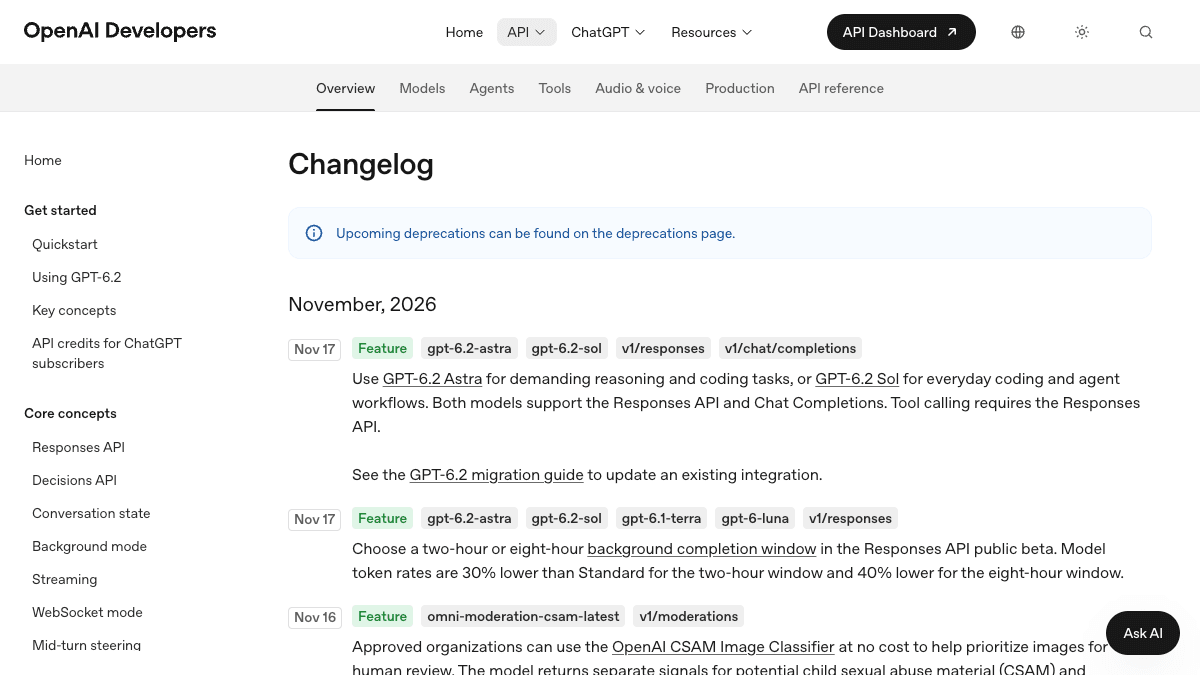
GPT-6.2 Astra・SolのAPI料金と使い分け──GPT-6.1から切り替える前の確認点
OpenAIがAPIで公開したGPT-6.2 Astra(gpt-6.2-astra)とGPT-6.2 Sol(gpt-6.2-sol)。公式の使い分け、料金、ツール呼び出しはResponses APIのみという制約、移行ガイドで外す設定を、自社システムで切り替える前の確認点として整理しました。
Geminiのタスクモードが日本でも無料に──米国先行の機能の見分け方と「常に許可」の線引き
GeminiアプリのTask(タスク)が日本を含む6か国で無料提供へ。電話・メール転送・SMSなど米国先行の機能との見分け方、購入前の確認や「常に許可」をどこまで任せるかを業務目線で整理しました。
Claude Desktopの更新チャネル、StableとLatestの違い──業務PCはどちらにするか
Claude Desktop(パソコン版Claudeアプリ)で、アップデートの受け取り方をStableとLatestから選べるようになりました。切り替え方、Latestから戻すときの落とし穴、社内での使い分け方を整理しました。