ChatGPTのAndroidアプリで「This content is unavailable」と出る──障害の確認方法とWeb版での代替手順
スマホでChatGPTを開いたら、会話の一部が「This content is unavailable in this version of the app(このバージョンのアプリではこのコンテンツを表示できません)」という文言に置き換わっている。OpenAIは米国時間2026年10月9日、この表示がAndroidアプリの不具合によるものだとステータスページで認めました。設定を疑う前に確認したいことと、修正が届くまで仕事を止めないための代替手順を整理します。
何が起きているか
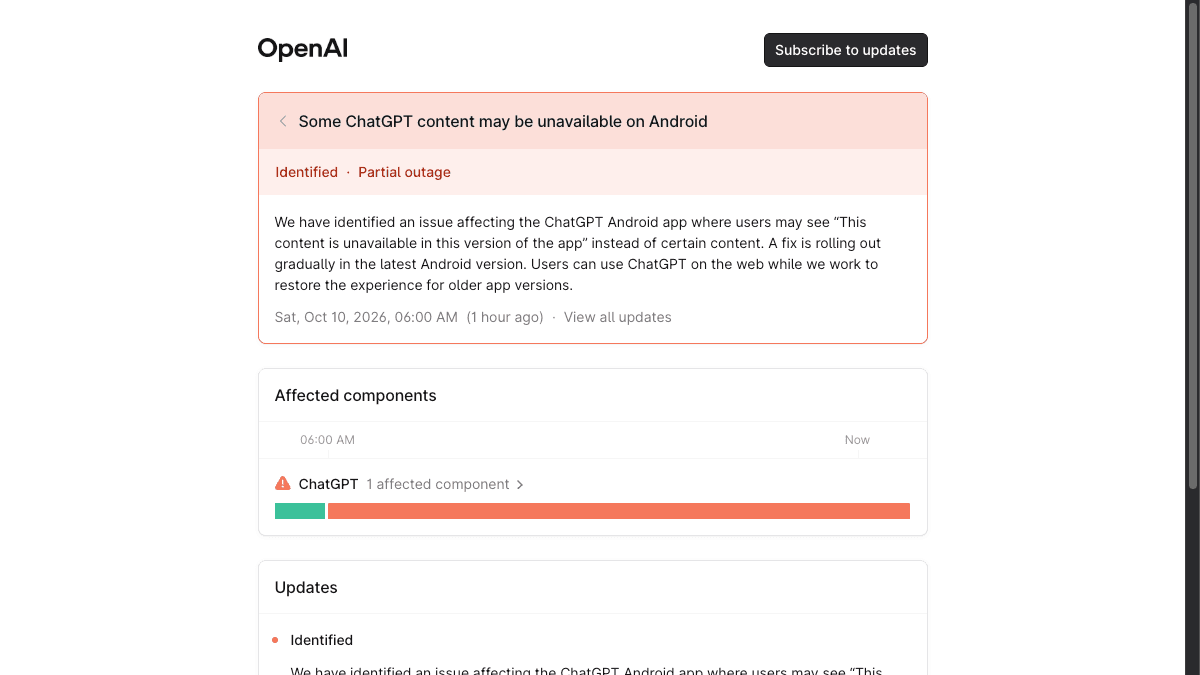
OpenAIのステータスページ(提供元が自社サービスの稼働状況を公開しているページ)に、「Some ChatGPT content may be unavailable on Android(AndroidでChatGPTの一部コンテンツが表示されない場合がある)」という障害が掲載されました。掲載は米国時間2026年10月9日(日本時間10月10日午前6時ごろ)です。
OpenAIの説明は、ChatGPTのAndroidアプリで、一部のコンテンツの代わりに「This content is unavailable in this version of the app」と表示されるというものです。あわせて「修正は最新のAndroid版で段階的に配信中」「古いバージョンのアプリの表示を戻す作業のあいだは、Web版のChatGPTを使ってほしい」としています。
- ●影響を受ける機能として挙がっているのは ChatGPT の「Conversations(会話)」
- ●状態の表示は「Partial outage(一部停止)」
- ●記事を書いている時点の対応状況は「Identified(原因特定済み)」で、復旧完了の告知はまだ出ていない
- ●どの種類のコンテンツが表示されなくなるのかは、発表文に具体的な記載がない
対象プランについては発表文に記載がなく、影響範囲は「ChatGPTのAndroidアプリ」という単位でしか書かれていません。対象の国や地域についても発表文に記載はありません。日本の利用者で実際に発生しているかは確認できていませんが、国を限定する記述もないため、日本でAndroidアプリを使っている場合も影響を受ける可能性はあります。iPhoneアプリやWeb版については、今回の告知の対象として挙がっていません。
業務での使いどころ──自分側か提供元かを切り分けて、作業を続ける
この表示が出たとき、真っ先に疑いがちなのは「会話が消えた」「アカウントや設定がおかしくなった」です。しかし今回は提供元が不具合と認めているので、Androidアプリでだけ出ているなら、自分の設定の問題ではない可能性が高いと考えてよいでしょう。次の順で確かめます。
- 1OpenAIのステータスページ(status.openai.com)を開き、Androidに関する障害が掲載中かを確認する
- 2同じ会話をパソコンのブラウザ、またはスマホのブラウザで chatgpt.com を開いて表示してみる(同じアカウントでログインする)
- 3Web版で普通に見えるなら、データは消えていない。アプリ側の表示の問題と判断できる
- 4Google Play ストアでChatGPTアプリに更新が来ていれば更新する。修正は段階的に配信されるため、すぐには更新が出てこないこともある
- 5更新が来るまでは、会話の確認や続きの作業はWeb版で行う
Web版でも同じ表示になる、あるいは会話そのものが見つからない場合は、今回の障害とは別の原因かもしれません。そのときはステータスページで他の障害が出ていないかを見たうえで、ログインしているアカウントが合っているかを確かめてください。
外出先でスマホのアプリだけを頼りにしていると、こうした表示の不具合で過去のやり取りが見られなくなります。大事な会話は区切りのいいところで要点をまとめさせておくと、アプリが不調でも別の手段で作業を引き継げます。
この会話のここまでの内容を、別の端末や別の会話で作業を続けるための引き継ぎメモにまとめてください。

1. この会話の目的(1〜2行)
2. ここまでに決まったこと・出た結論
3. 作成途中の成果物(文面・表などがあれば、最新版をそのまま載せる)
4. まだ終わっていない作業と、次にやること

・会話に出てこなかった内容は足さないでください
・あいまいなまま終わっている点は[未確定]と書いてください
まとめたメモは社内のメモアプリなどに貼っておけば、Web版の新しい会話に貼り付けてそのまま続きから再開できます。
試すときに気をつけること
==日本での発生状況は確認できていません==
OpenAIの発表文には、対象となる国・地域やプランの記載がありません。また、どの種類のコンテンツが表示されなくなるのかも具体的に書かれていません。この記事は2026年10月10日時点のステータスページの掲載内容をもとにしており、日本のAndroid端末で同じ表示が出ることを編集部で確かめたわけではありません。
- ●修正版は段階的な配信のため、更新ボタンが出ていなくても故障ではない
- ●アプリの削除・再インストールで直るとは発表されていない。消す前にWeb版で会話が見えるかを確かめる
- ●復旧の告知はステータスページの同じ障害ページに追記される。業務で困っている場合はそこを見に行くのが確実
- ●社用スマホでChatGPTを使っている場合、Web版に切り替えてよいかは社内のルールを確認する
出典
- OpenAI Status「Some ChatGPT content may be unavailable on Android」(2026年10月9日)
- OpenAI Status(サービス稼働状況のトップページ)(2026年10月10日)
この記事に関連するレシピ
「障害」の業務を生成AIで進める手順を、動画で確認できます。

面接評価シートをChatGPTで作る|点数と連動するレーダーチャート付き

組織図をエクセルで自動作成|ChatGPTで社員名簿と同じファイルに

年末調整の案内文をChatGPTで作成|国税庁の申告書から社員向けチェック表まで

ChatGPTでパワポ作成|デザインに悩まない提案書のスライド作成

ChatGPT in Chromeの使い方|コピペなしで見積比較とフォーム入力

ChatGPTで音声から議事録を作成|録音を添付して決定事項とToDoを表に
社内で使えるようにしたい方へ
記事の内容を自社の業務に合わせて落とし込む、生成AIの研修も実施しています。 業種・職種に合わせた内容でご相談いただけます。
研修について相談する他のAIニュース
Claudeで支払ったのにプランが反映されない時は──障害の確認方法と二重払いしない待ち方
Claudeで有料プランを購入・アップグレードしたのに反映されない、解約できない時に、公式ステータスページで障害かを確かめる手順と、二重に支払わず待つ判断、サポートへの問い合わせ方を整理しました。
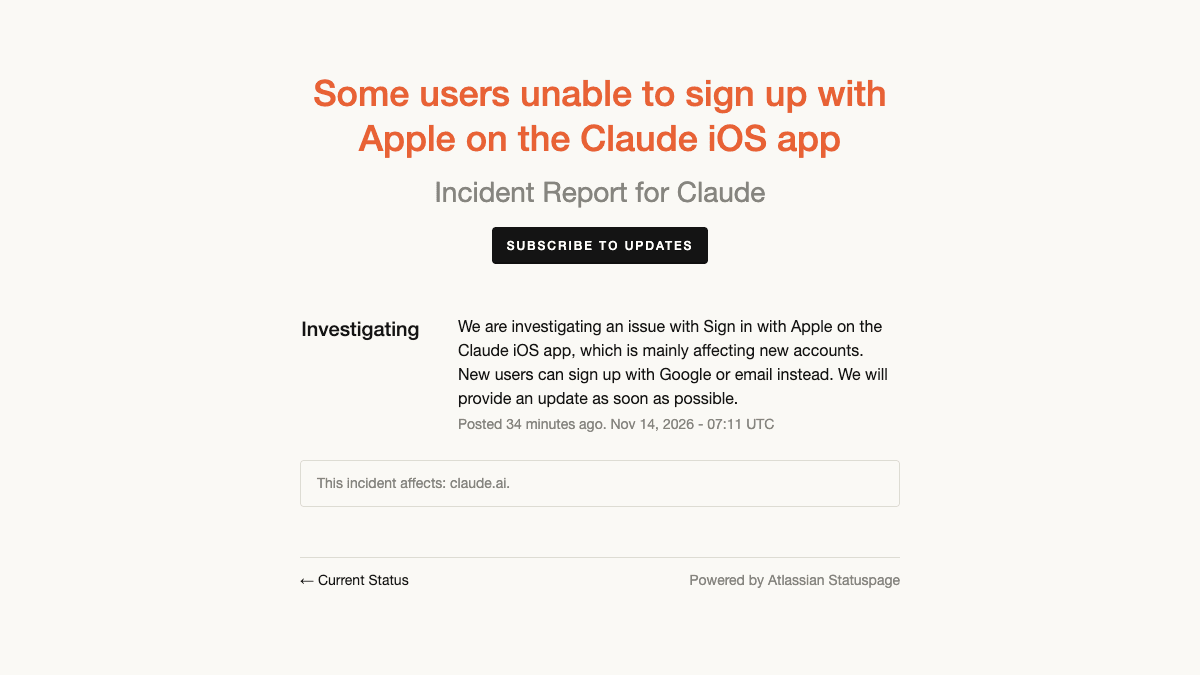
ClaudeのiPhoneアプリで「Appleでサインイン」できない──障害の確認方法と代わりの登録手順
ClaudeのiOSアプリで「Appleでサインイン」から新規登録できない障害が公式ステータスページに掲載されました。障害か自分側かの確かめ方、Google・メールアドレスでの登録手順、会社で使うアカウントの作り方の注意点を整理しました。
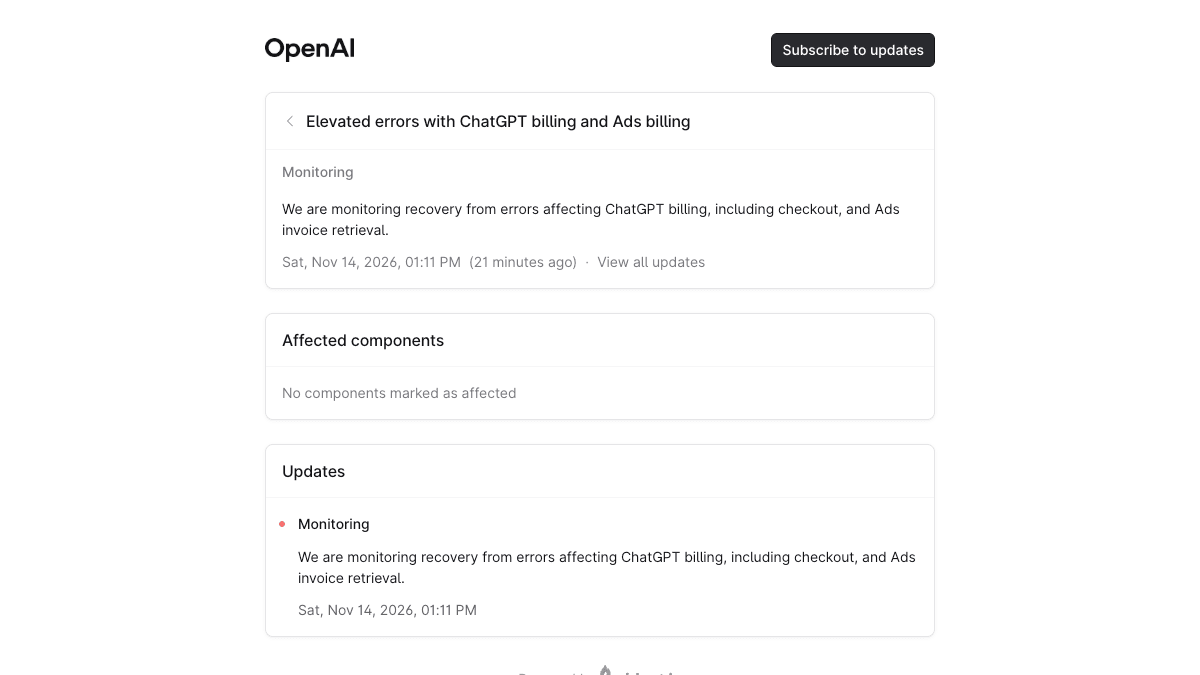
ChatGPTの支払い・プラン購入がエラーになる──障害の確認方法と二重払いを避ける待ち方
ChatGPTのチェックアウト(支払い・プラン購入)でエラーが出たときに、OpenAI側の障害か自分側の問題かを公式ステータスページで見分ける手順と、決済を何度もやり直して二重払いにしないための待ち方、経理担当が請求書を取り直す前の確認点をまとめました。
ClaudeとChatGPTのMicrosoft 365連携が使えない──障害の確認方法と復旧までの回し方
ClaudeとChatGPTのMicrosoft 365コネクタで、OutlookメールやSharePoint、Teamsとの連携が失敗する障害が公表されました。両社の公式ステータスページで提供元側の障害かを確かめる手順と、復旧までOutlook・SharePointを直接開いて業務を回す方法をまとめました。