
組織図をエクセルで自動作成|ChatGPTで社員名簿と同じファイルに
組織図をエクセルで自動作成する、ChatGPTに社員名簿のExcelを渡して頼む方法です。 名簿と同じファイルに組織図のシートができ、異動もひとこと頼めば同じ形で直せます。
材料(必要なもの)
手順
ChatGPTの新しいチャットを開く
ChatGPTを開き、新しいチャットにします。 https://chatgpt.com/ 社員名簿は「部・課・役職・備考(班や兼務)・氏名」の列があるExcelを用意します。見本の名簿は準備物のリンクにあります。
https://chatgpt.com/ /2026年11月5日にChatGPT Businessで動作を確認しました。名簿の列名は自社のものでかまいません。兼務の人は備考欄に「◯◯課長を兼務」と書いておくと図に反映されます。
+から社員名簿のExcelを添付する
入力欄の左の「+」を押し、「写真やファイルを追加」から社員名簿のExcelを選びます。入力欄にファイルのカードが出れば添付できています。
実在の社員名簿を使う時は、会社のChatGPTの利用ルール(個人情報を入れてよいか)を先に確かめてください。試すだけなら見本の架空の名簿で十分です。
組織図をExcelで作る指示文を送る
下の指示文をそのまま貼り付けて、右の矢印のボタンで送ります。並べ方(社長→部→課→班)や色の好みだけ、自社に合わせて書き換えればOKです。
「セルに合わせて移動やサイズ変更をする」配置を書かずに頼んだ試しでは、ダウンロードしたファイルはきれいでも、ChatGPTの画面のプレビューでは四角が左上に重なって表示されました。書き添えると、プレビューにも組織図がそのまま出ました。「四角どうしと線と四角が重ならないように」を入れないと、四角が重なる回がありました。
プレビューの「組織図」シートで名前と所属を確かめる
1分ほど考えたあと、右側にExcelのプレビューが出ます。下のシートのタブで「組織図」を選び、右上の「全体表示にする」で大きくします。ズームを50%にすると全体が見えるので、全員の名前・役職・所属が名簿どおりかを確かめます。
撮影した回は「1m 11s考えました」で、名簿のシートと同じファイルに「組織図」のシートが足され、24人全員が名簿どおりに入っていました。それでも名前の字や兼務は必ず目で確かめてください。並び方は頼むたびに少し変わります。崩れていた時は、同じチャットで「重なっている所を離して」と頼み直すか、新しいチャットで作り直します。
異動はチャットでひとこと頼んで組織図を直す
異動や役職の変更があった時は、同じチャットで変わった所だけを書いて送ります。直した組織図が同じ形で、新しいExcelとして出てきます。
撮影した回は「28s考えました」で、総務課長が小野さん、石井さんが営業1課になり、ほかの22人はそのままでした。答えにファイルのカードが出ず、「ダウンロード」のリンクだけが出る回もありました。その時はリンクを押すとプレビューが開きます。
組織図のExcelをダウンロードして社内で使う
プレビュー右上の「ダウンロード」を押すと、社員名簿と組織図のシートが入ったExcel(.xlsx)が保存されます。四角も文字も線もExcelの図形なので、あとから名前や役職をExcelで打ち直せます。
できたファイルは、用紙A4横・1ページに収める印刷の設定になっていました(ファイルの設定で確認)。見本のExcelは準備物のリンクにあります。
関連レシピ
 0:39
GemをGeminiのスキルに移行|11月17日までに指示文とPDFを移す手順
 0:38
年末調整の案内文をChatGPTで作成|国税庁の申告書から社員向けチェック表まで
 0:40
ChatGPTでパワポ作成|デザインに悩まない提案書のスライド作成
 0:40
Canva AIで画像生成|Canva Craftで文字入りのセールPOP
 0:41
Excelの名寄せをGeminiで|取引先リストの重複を直して1社1行の一覧に
 0:39
ChatGPT in Chromeの使い方|コピペなしで見積比較とフォーム入力
 0:38
インボイス対応の請求書の作り方|Geminiで税率ごとの消費税までPDFに
 0:36
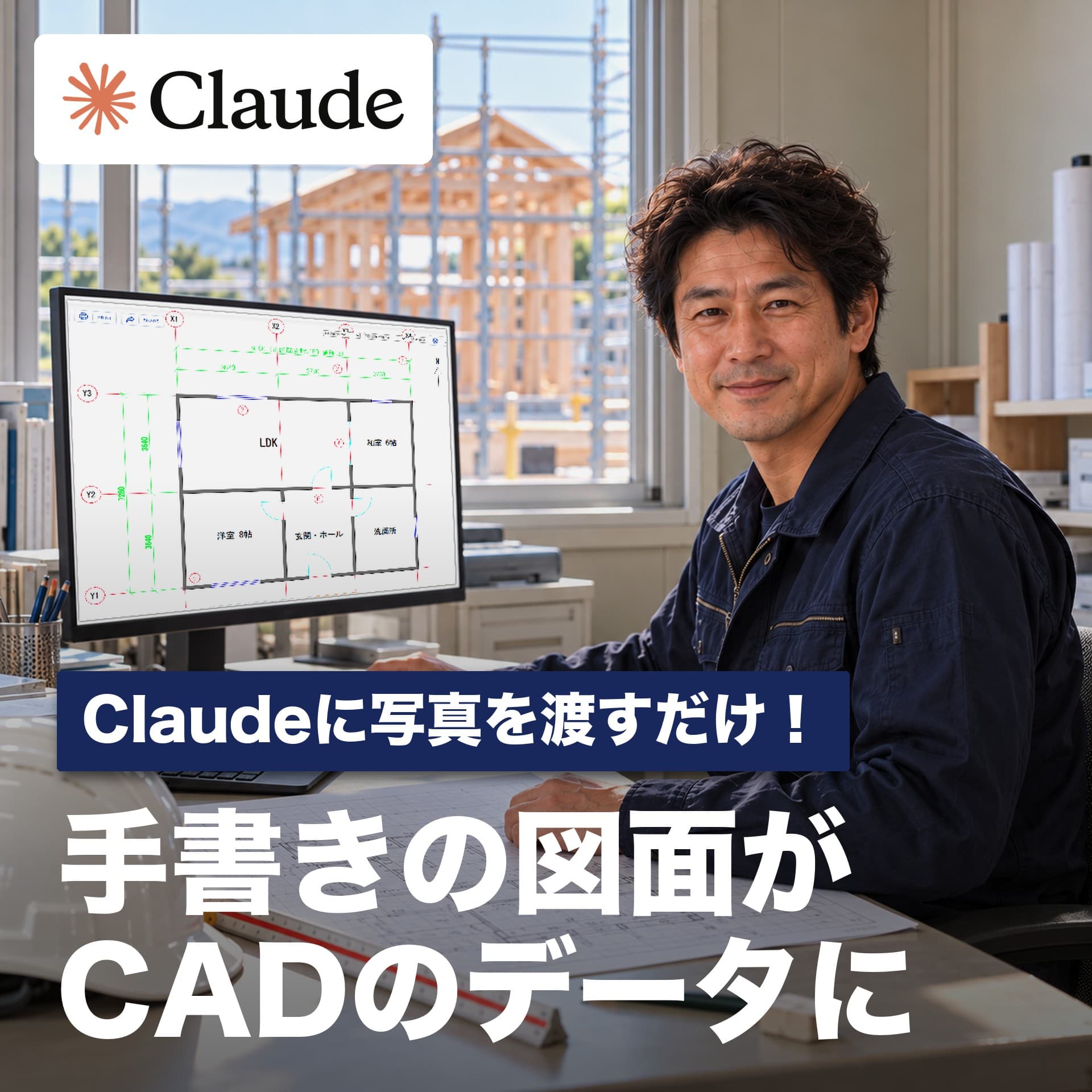
手書きの図面をAIでCAD化|Claudeが写真1枚からDXFと要確認の一覧

この内容を、体験会や研修でもっと深く学んでみませんか?
株式会社WEAVEの体験会(120分)や生成AI研修(12時間・助成金対象)で、実践スキルを体系的に身につけられます。会社に推薦すると紹介特典5万円もあります。
会社に研修をリクエストする人気のレシピ


コメント
まだコメントはありません。最初のコメントを投稿してみましょう!
次におすすめ