Gemini Omni 1.2 Flashで動画が15秒に──Vidsは追加料金なし・Geminiアプリは順次、商品紹介や研修でどこまで任せるか
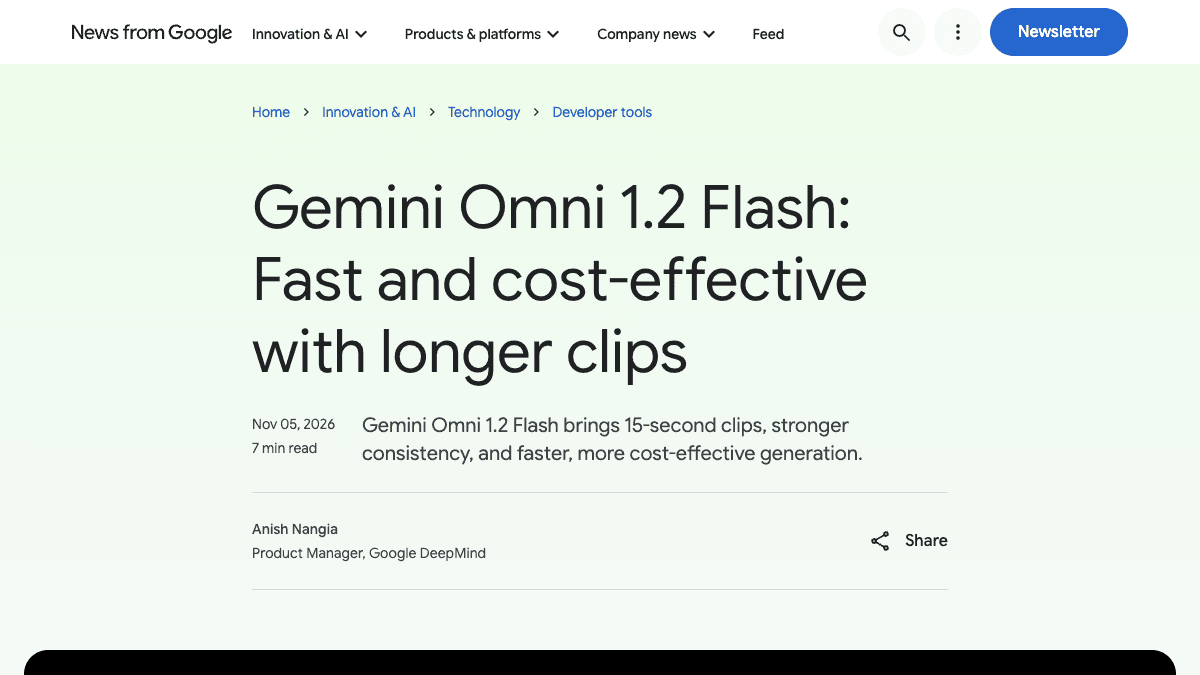
Googleは米国時間2026年11月5日、動画生成モデル「Gemini Omni 1.2 Flash」の一般提供(正式提供)を発表しました。1本あたりの長さが最大10秒から15秒に伸び、API料金は前の版より30%下がっています。ただし使える場所によって条件が違い、Google Vidsでは追加料金なし、Geminiアプリは上位プランの加入者から順次です。商品紹介や社内研修の動画で、どこまでAIに任せられるかを見ていきます。
何が変わったか
Gemini Omni 1.2 Flash は、文章や画像、音声を手がかりに短い動画クリップを作るモデルです。Googleの発表では、主に次の点が変わったとしています。
- ●1本の長さが最大10秒から15秒に(3〜15秒の範囲で1秒刻みで指定できる)
- ●下書きは360pか720pで作り、仕上げに1080pや4Kへ高画質化(アップスケール=画像を拡大して精細にする処理)できる
- ●API料金は前の版(Omni 1.1)より30%下がり、720pで1秒あたり0.07ドル
- ●人物・商品・雰囲気の参考画像を組み合わせると、最初から最後までその見た目を保つ
- ●「商品を差し替えて」「背景を変えて」「縦長にして」など、会話で何度も手直しできる(作り直さなくてよい)
- ●生成した動画には、目に見えない電子透かし(SynthID)が入る
15秒×0.07ドルで計算すると、720pの15秒クリップ1本は1.05ドルです。これはAPI(ほかのシステムから呼び出す開発者向けの窓口)で使った場合の料金で、画面から使うサービスの料金とは別です。Google Vids は Googleアカウントか Workspace の契約で追加料金なし、Geminiアプリは Google AI Ultra から順次と、使える人はサービスごとに違います。日本で使えるかは発表文に記載がありません。
誰が今使えるのか
同じモデルでも、使う場所によって条件が違います。発表文に書かれている提供範囲は次のとおりです。
- ●Google Vids:Googleアカウントか Google Workspace の契約があれば、15秒クリップを追加料金なしで作れる
- ●Geminiアプリ:Google AI Ultra の加入者から順次提供
- ●Gemini API(Google AI Studio)と Google Cloud:従量課金で一般提供
- ●そのほか動画制作ツールの Flow、Google 広告の動画キャンペーンでも使える
対象の国や言語は、発表文に記載がありません。日本の報道でもこの版の提供状況を確かめられなかったため、日本で使えるかはこの記事では断定しません。Geminiアプリは順次の提供なので、Ultra以外のプランの人や、Ultraでもまだ画面に出ていない人がいます。出ていなくても設定の問題とは限りません。
Google Vids の「追加料金なし」は、使い放題という意味ではありません。何回まで作れるかは発表文に書かれていないので、自分のアカウントの画面で確かめてください。
業務での使いどころ
15秒あれば、「商品が映る→使う場面→ひとこと」くらいの流れが1本に収まります。中小企業でまず試しやすいのは、すでに契約している人が多い Google Vids から入る使い方です。
- ●向く:SNSや商品ページに載せる短い商品紹介、研修動画の冒頭やつなぎに入れる場面のカット、手順説明の背景映像
- ●向く:同じ素材から横長・縦長を作り分ける、背景や季節だけ変えた版を作る
- ●向かない:細かい操作手順を正確に見せる研修(実際の画面録画のほうが確実)
- ●向かない:素早い動きや複雑な物理の動きが要る場面(Googleも改善中としている)
- ●向かない:実在の社員や顧客そっくりの人物を出す映像
- 1商品写真やロゴなど、見た目を保ちたい参考画像を1〜3枚用意する
- 2下のプロンプトで、15秒の場面構成と動画AIへの指示文を作る
- 3まず低い画質で1本作り、気になる点を会話で直す(作り直さずに直すほうが安く速い)
- 4納得したら高画質にして書き出し、文字・ロゴ・商品の形を人が確認する
あなたは短い動画の構成担当です。次の商品について、15秒の紹介クリップを作ります。

商品名:(ここに入力)
誰に向けた商品か:(ここに入力)
いちばん伝えたい良さ:(ここに入力)
使う場所:(SNS縦長/商品ページ横長 など)

次の3つを出してください。
1. 0〜5秒/5〜10秒/10〜15秒の3場面の構成(各場面で映すもの・カメラの動き)
2. 動画生成AIにそのまま渡せる指示文(日本語と英語の両方)
3. 1回目の結果を直すときの追加指示の例を3つ(背景・明るさ・縦横比など)

・商品の効果や数字など、私が書いていない内容は足さないでください
・画面に文字を入れる場合は、10文字以内の短い言葉にしてください
最後の2行が大事です。AIは文脈から「売れそうな言葉」を足しがちで、言っていない効能や数字が映像に入ると、そのまま広告表現の問題になります。
試すときに気をつけること
==日本での提供・日本語対応は発表文に記載なし==
Googleの発表文(2026年11月5日付)には対象の国・言語が書かれておらず、日本語の報道でもこの版の提供状況は確認できませんでした(2026年11月6日時点)。この記事では、日本の画面で実際に動くことを確かめていません。日本語の指示でどこまで意図どおりになるかは、自分のアカウントで短いクリップを作って確かめてから本番に使ってください。
- ●商品の形・色・ロゴ・画面内の文字は、参考画像を渡しても崩れることがある前提で、人が必ず見る
- ●「追加料金なし」の Vids も、作れる回数には上限がありうる。上限の数字は発表文に無いので画面で確認する
- ●API の料金は720pの単価。高画質化や長さ・本数で総額が変わるので、公式の料金ページで確かめてから見積もる
- ●生成動画には SynthID の透かしが入る。AIで作った動画だと社内外に説明できるようにしておく
- ●人物の声や顔を参考にする機能もあるため、本人の許可が無い素材は使わない
出典
この記事に関連するレシピ
「新機能」の業務を生成AIで進める手順を、動画で確認できます。

エクセルのマクロ作成をAIで|Copilotが在庫管理表の更新と発注の印付けまで
アンケート集計をAIで|Googleフォームの回答をGeminiが分析
GemをGeminiのスキルに移行|11月17日までに指示文とPDFを移す手順
インボイス対応の請求書の作り方|Geminiで税率ごとの消費税までPDFに

ChatGPTで音声から議事録を作成|録音を添付して決定事項とToDoを表に
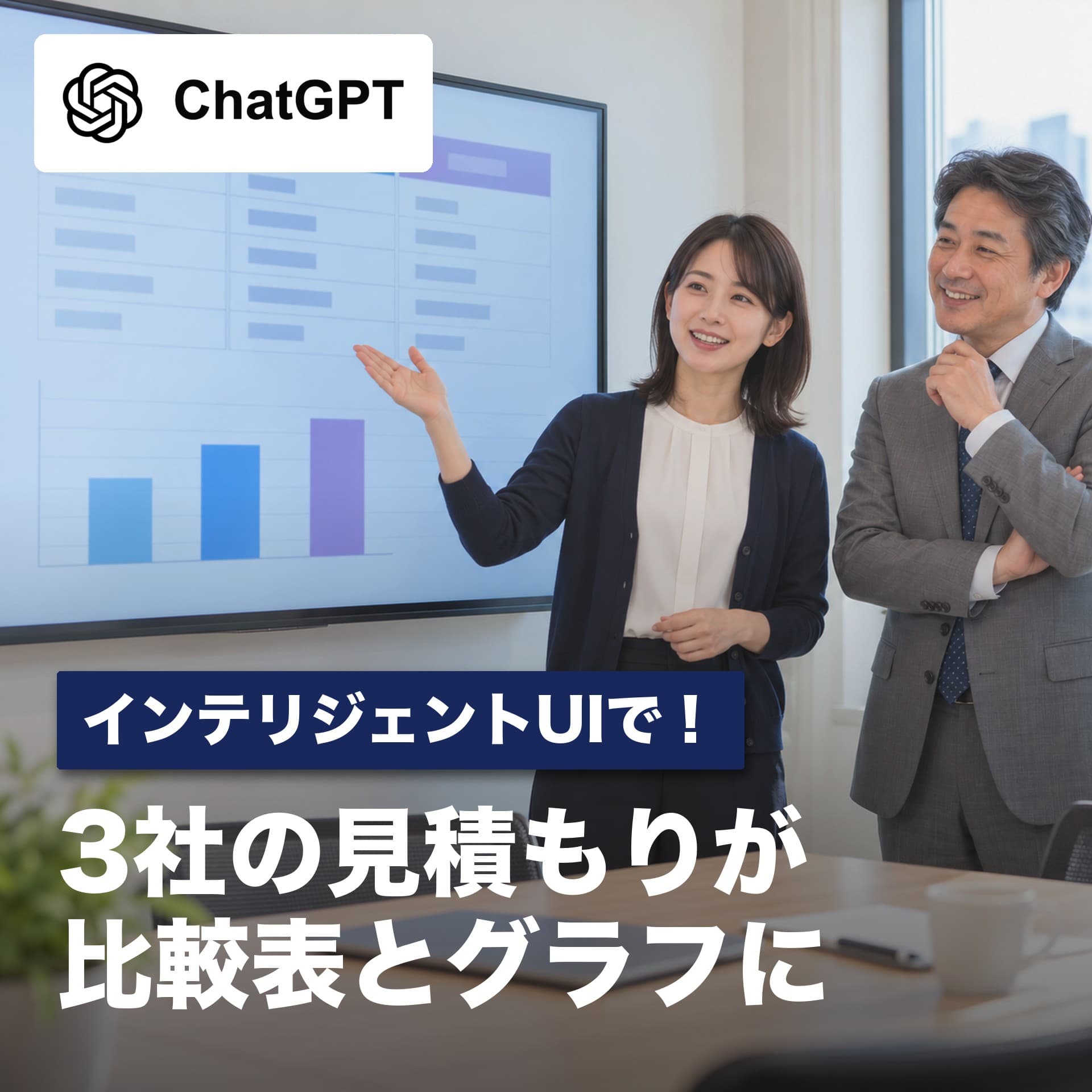
見積もりの比較表をChatGPTで作る|インテリジェントUIで枚数を変え比べ直す
社内で使えるようにしたい方へ
記事の内容を自社の業務に合わせて落とし込む、生成AIの研修も実施しています。 業種・職種に合わせた内容でご相談いただけます。
研修について相談する他のAIニュース
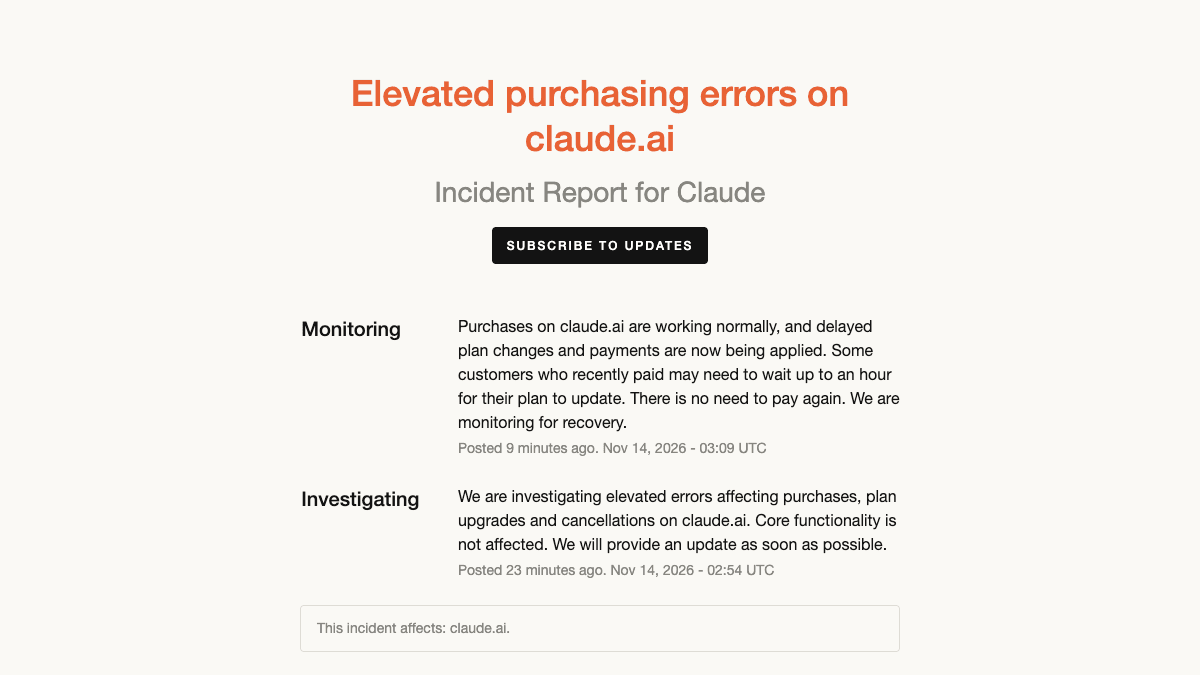
Claudeで支払ったのにプランが反映されない時は──障害の確認方法と二重払いしない待ち方
Claudeで有料プランを購入・アップグレードしたのに反映されない、解約できない時に、公式ステータスページで障害かを確かめる手順と、二重に支払わず待つ判断、サポートへの問い合わせ方を整理しました。
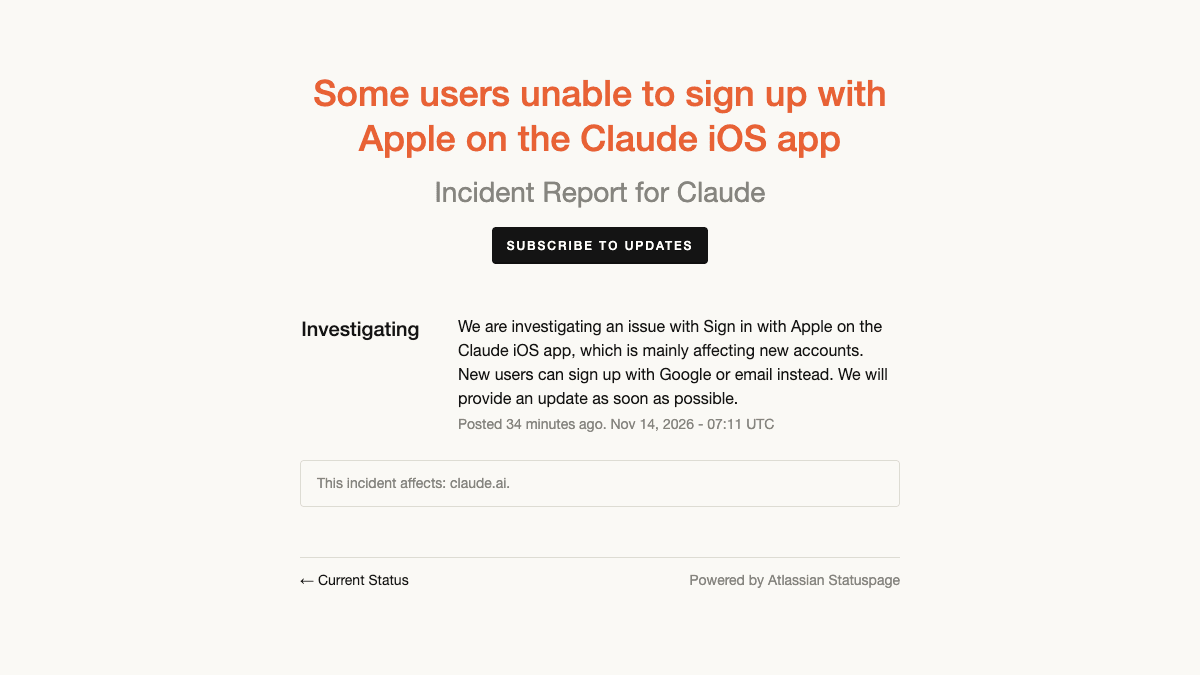
ClaudeのiPhoneアプリで「Appleでサインイン」できない──障害の確認方法と代わりの登録手順
ClaudeのiOSアプリで「Appleでサインイン」から新規登録できない障害が公式ステータスページに掲載されました。障害か自分側かの確かめ方、Google・メールアドレスでの登録手順、会社で使うアカウントの作り方の注意点を整理しました。
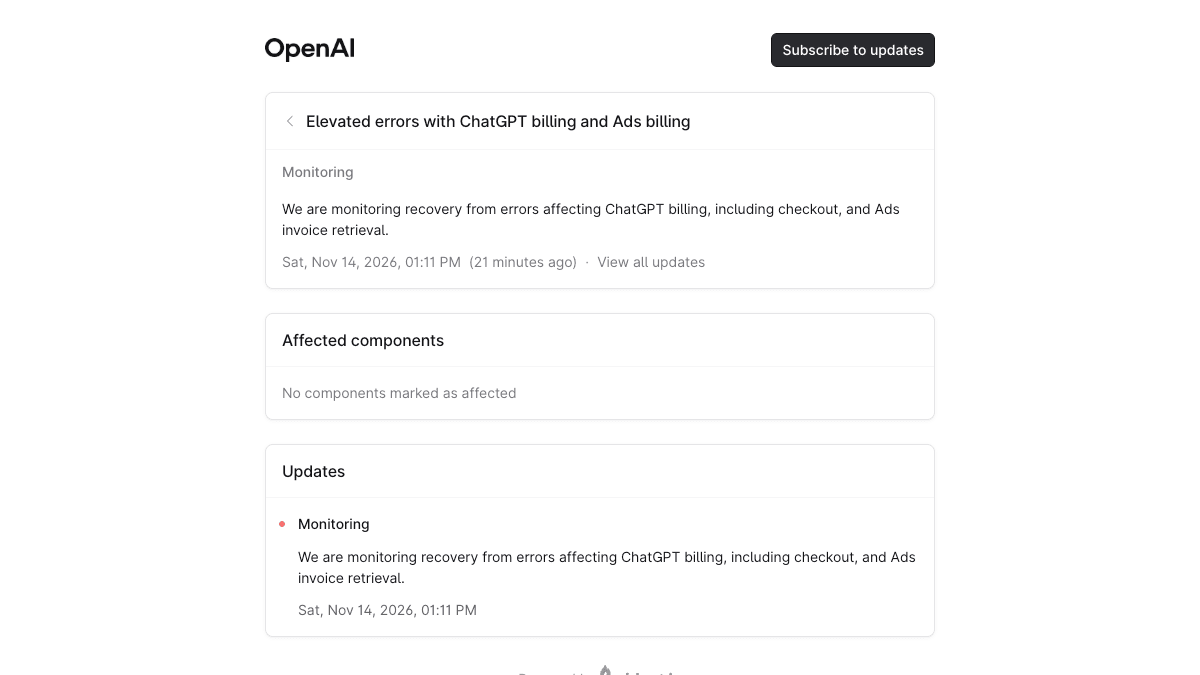
ChatGPTの支払い・プラン購入がエラーになる──障害の確認方法と二重払いを避ける待ち方
ChatGPTのチェックアウト(支払い・プラン購入)でエラーが出たときに、OpenAI側の障害か自分側の問題かを公式ステータスページで見分ける手順と、決済を何度もやり直して二重払いにしないための待ち方、経理担当が請求書を取り直す前の確認点をまとめました。
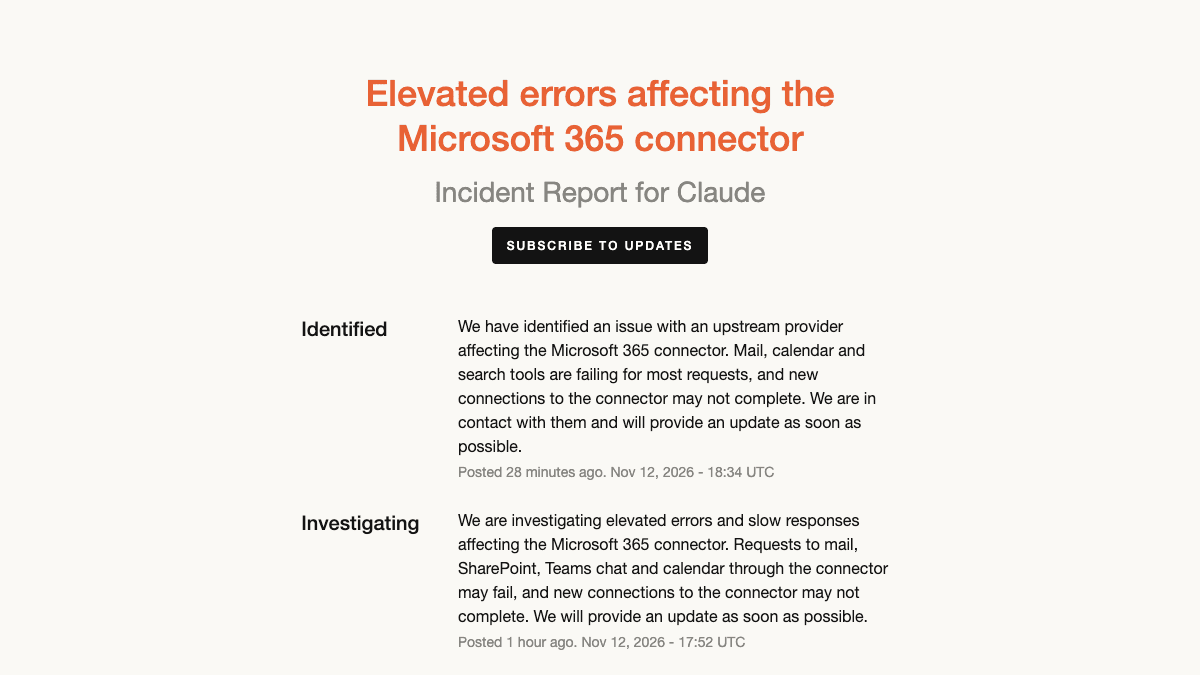
ClaudeとChatGPTのMicrosoft 365連携が使えない──障害の確認方法と復旧までの回し方
ClaudeとChatGPTのMicrosoft 365コネクタで、OutlookメールやSharePoint、Teamsとの連携が失敗する障害が公表されました。両社の公式ステータスページで提供元側の障害かを確かめる手順と、復旧までOutlook・SharePointを直接開いて業務を回す方法をまとめました。