Claude Enterpriseのセキュリティセンターとは──推奨設定との比較と、取り消せない設定の注意点
Anthropicは2026年11月5日(米国時間)、Claude Enterprise の管理者・セキュリティ担当向けの機能をまとめて発表しました。中心になるのは、自社の設定がAnthropicの推奨とどれだけずれているかを一覧で見られる「セキュリティセンター」です。あわせて、会社のパソコンで個人のClaudeアカウントを使わせない設定なども加わりました。情報システム担当(情シス)が最初に何を確かめればよいか、注意すべき点とあわせて整理します。
何が変わったか
今回の発表は、Claude Enterprise の管理画面に「守りの設定」をまとめて足すものです。対象は主に Claude Enterprise の組織 で、一部(後述のEDR連携)は Claude Team も対象とされています。発表文には対象の国・地域の記載がありません。また多くの機能がベータ(試験提供)のため、日本の自社の画面にまだ出ていないことがあります。表示されていなくても、設定の誤りとは限りません。
- ●セキュリティセンター(ベータ):組織設定(Organization settings)の新しいページ。チャット・Cowork・Claude Code の設定を、Anthropicの推奨設定と比べて表示する
- ●項目ごとに「今の値」「推奨値(ある場合)」「その設定へのリンク」が並び、ページを開くたびに再チェックされる。レポートとしてダウンロードもできる
- ●個人アカウントの利用防止:管理対象のパソコンでは、Claude Desktop(パソコン用アプリ)で個人などの外部Claudeアカウントを使えないようにできる
- ●Claude Desktop の設定管理(ベータ):よく使う設定を、端末管理ツールで配布しなくても組織設定から決められる(オーナー権限)
- ●IPアドレスによる接続元の制限(ベータ):Anthropicに依頼しなくても管理者が自分で設定できる
- ●メンバーの強制サインアウト(ベータ):Admin API(管理用の仕組み)で、全ブラウザ・全端末のサインインを終わらせられる
- ●集中管理(ベータ):複数の組織を持つ会社が、admin.claude.com でSSO(シングルサインオン)などを一か所で管理できる
- ●EDR連携(ベータ):Cowork の作業環境にEDR(端末の不審な動きを監視するセキュリティソフト)のセンサーを入れられる。Team と Enterprise が対象
このほか、プロンプトや、Claudeが道具を使う直前の操作を自社のセキュリティツールに通して確認させる仕組み(inference hooks)は、一般提供になったと発表されています。
業務での使いどころ
一番の使いどころは「うちの設定、これで大丈夫?」と聞かれたときの棚卸しです。これまでは管理画面を1項目ずつ見て回るしかありませんでしたが、セキュリティセンターを開けば推奨とずれている項目が一覧で分かります。情シスが最初に確かめる順番は次のとおりです。
- 1組織設定にセキュリティセンターが出ているか確認する(出ていなければ順次提供を待つ)
- 2推奨値とずれている項目を書き出し、「意図して変えている」「見落とし」に仕分ける
- 3会社PCで個人のClaudeアカウントを使わせない設定にするか決める。社員が私物アカウントで業務データを扱うのを防ぐ目的なら、優先度は高い
- 4退職・異動の手順に「強制サインアウト」を入れられるか確認する(APIキーや実行中の処理は止まらない点に注意)
- 5レポートをダウンロードし、上長や監査向けの説明資料に使う
ダウンロードしたレポートは英語の項目名が並ぶことがあります。社内向けに説明するときは、Claude に整理を手伝わせると早く片付きます。貼り付ける前に、社名・個人名などは伏せてください。
以下は、当社のClaude Enterpriseの設定を推奨設定と比べた結果です。社内の上長向けに説明するため、次の形で整理してください。

1. 推奨と違っている項目の一覧(項目名を日本語で一言説明し、今の値と推奨値を並べる)
2. それぞれについて「直したほうがよい理由」と「直したときに社員の使い方がどう変わるか」
3. 優先して直すべき順番(情報漏洩につながりやすいものを上に)
4. 判断に追加情報が必要な項目(何を確認すればよいかも書く)

・結果に書かれていないことは推測で足さないでください
・意味が分からない項目は[要確認]と書いてください

--- 結果ここから ---
(ここに貼り付け)
試すときに気をつけること
==集中管理は「元に戻せない」==
発表文には、集中管理の設定は取り消せない(Setup can't be undone)ため、始める前に親組織の管理者を誰にするか決めておくよう書かれています。組織が1つだけの会社は急いで触る必要はありません。複数の組織を使っている場合も、誰が全体の管理者になるかを社内で決めてから進めてください。
推奨どおり=法令やルールに適合、ではありません
発表文では、セキュリティセンターはAnthropicの推奨に基づく目安であり、認証やコンプライアンスの保証ではないとしています。取引先のセキュリティチェックシートや社内規程への回答は、自社の基準と照らして判断してください。
- ●多くの機能はベータです。画面に出ていなくても設定ミスとは限らず、順次提供の可能性があります
- ●強制サインアウトでは、APIキー、すでに動いているクラウド上の作業、予約済みの定期処理は止まらないとされています。退職者対応では別途止める必要があります
- ●EDR連携は「検知モード」で動き、不審な動きを報告するだけで、止めはしないと説明されています
- ●個人アカウントを止める設定は、管理対象のパソコンの Claude Desktop が対象です。ブラウザやスマホからの利用まで止まるとは発表文に書かれていないため、社内ルールでの周知も併せて行うのが安全です
出典
この記事に関連するレシピ
「運用」の業務を生成AIで進める手順を、動画で確認できます。
社内説明用スライドをPDFから作る|GeminiのCanvasで10枚前後

ChatGPTの情報漏洩対策|学習オフと一時チャットを1分で設定
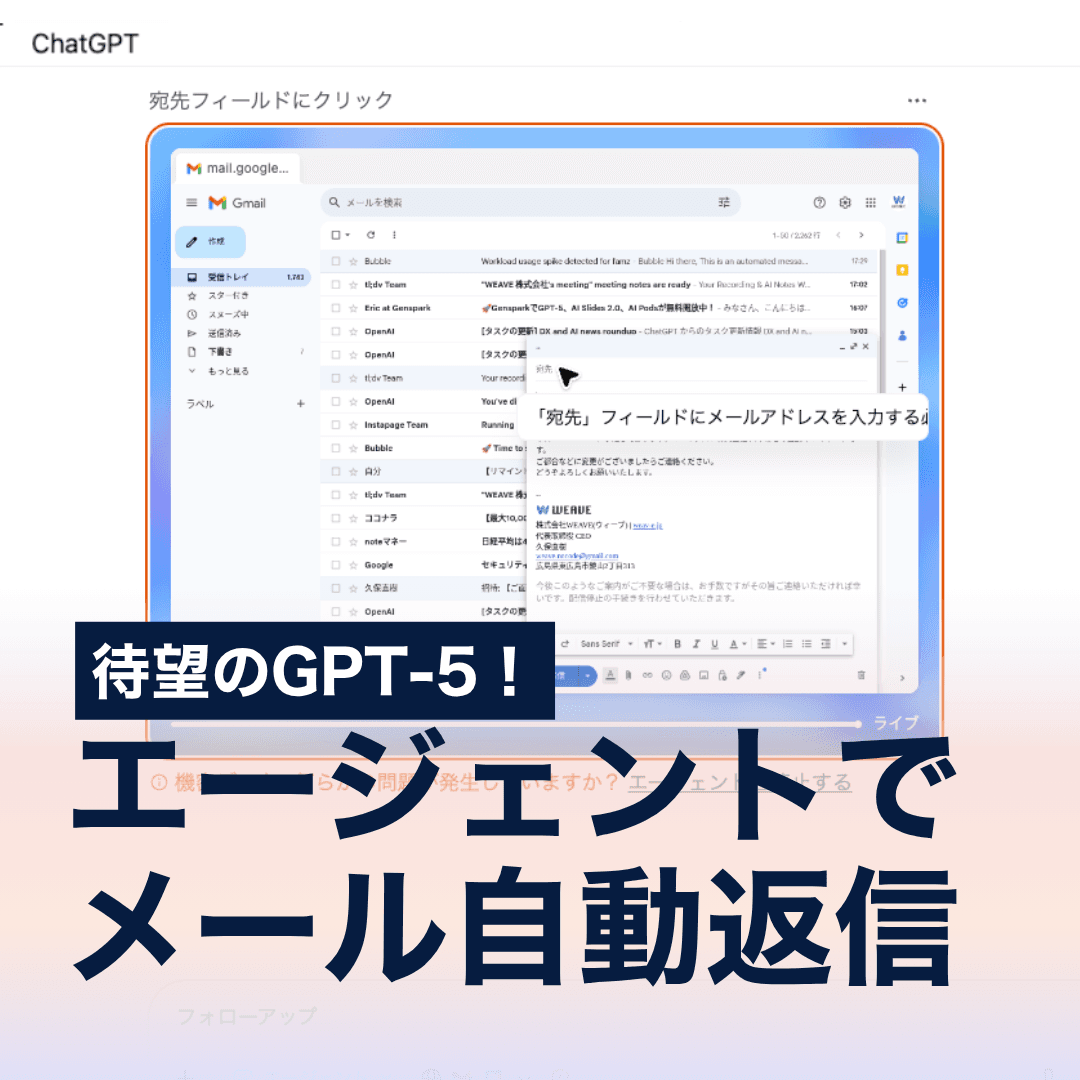
ChatGPTエージェントモードでメール自動送信|カレンダーの予定から作成

GPTsにパスワードを設定|ChatGPTの指示欄に追加してURL共有も安心

英文メールの翻訳と返信|通関遅延の連絡もChatGPTの一時チャットで対応
GPTsのプロンプト作成|ChatGPTで社内問い合わせ用アシスタントを改善
社内で使えるようにしたい方へ
記事の内容を自社の業務に合わせて落とし込む、生成AIの研修も実施しています。 業種・職種に合わせた内容でご相談いただけます。
研修について相談する他のAIニュース
Googleフォームの回答をGeminiが分析「Actionable Insights」とは──対象プラン・出ない時の確認点
Googleフォームの回答タブで、Geminiがアンケート結果の傾向と次の打ち手を出す「Actionable Insights」が順次提供中。アンケート集計のどこを任せ、提案をどこで人が確かめるか、使える条件と合わせて整理しました。
Gemini Omni 1.2 Flashで動画が15秒に──Vidsは追加料金なし・Geminiアプリは順次、商品紹介や研修でどこまで任せるか
Googleの動画生成モデル「Gemini Omni 1.2 Flash」が正式提供に。最大15秒、APIは720pで1秒0.07ドル。Google Vidsは追加料金なし、GeminiアプリはGoogle AI Ultraから順次という提供範囲の違いと、AI動画を業務で使う範囲を整理します。
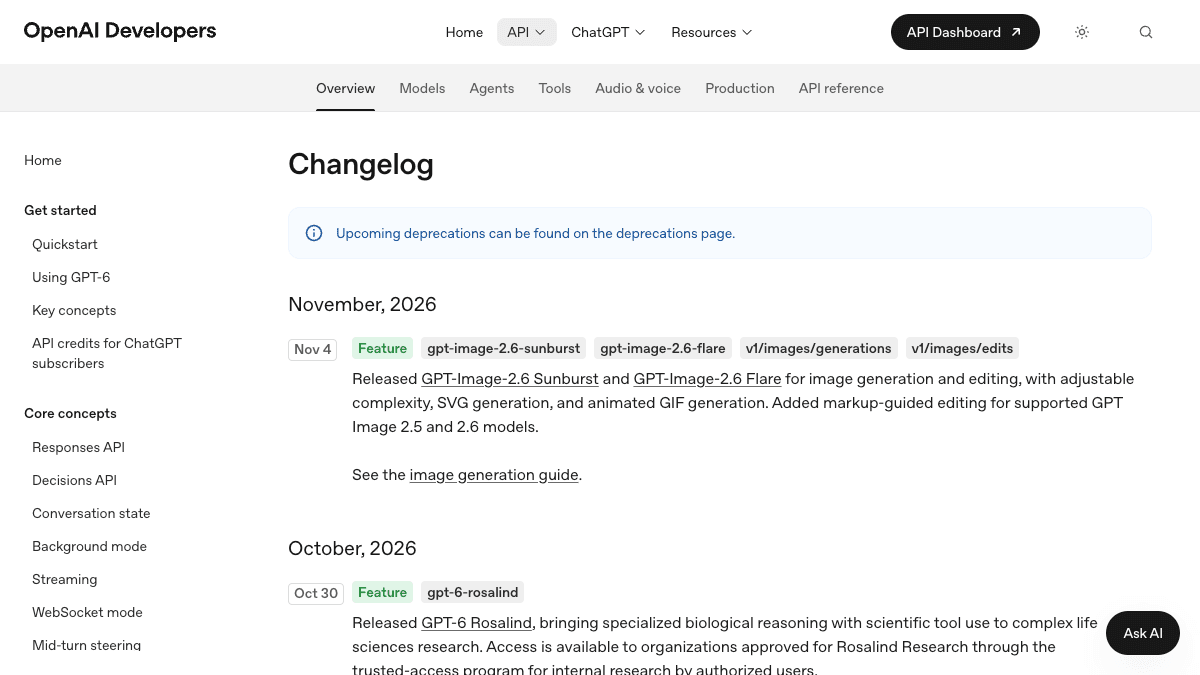
GPT-Image-2.6とは──SVGとアニメGIFが作れるAPIの新画像モデル、ロゴ・バナー作りの何が変わるか
OpenAIがAPIで公開した画像生成モデル「GPT-Image-2.6 Sunburst/Flare」。SVG出力とアニメGIF出力に対応しました。ロゴ・アイコンの下書きや動くバナーづくりでの使いどころと、ChatGPTの画面版との違い、試す前の注意点を整理します。
ChatGPTでGIFが作れる「Images 2.6」──商品紹介・SNS用の動く画像の作り方と参照画像の注意点
ChatGPT Images 2.6で、文章や写真からアニメGIFを作り、速度やコマ単位で直せるようになりました。商品紹介・SNS投稿・社内案内での使い方、参照画像(自分・ペット・キャラクター)を保存して使い回す時の注意点、日本での提供状況を整理します。