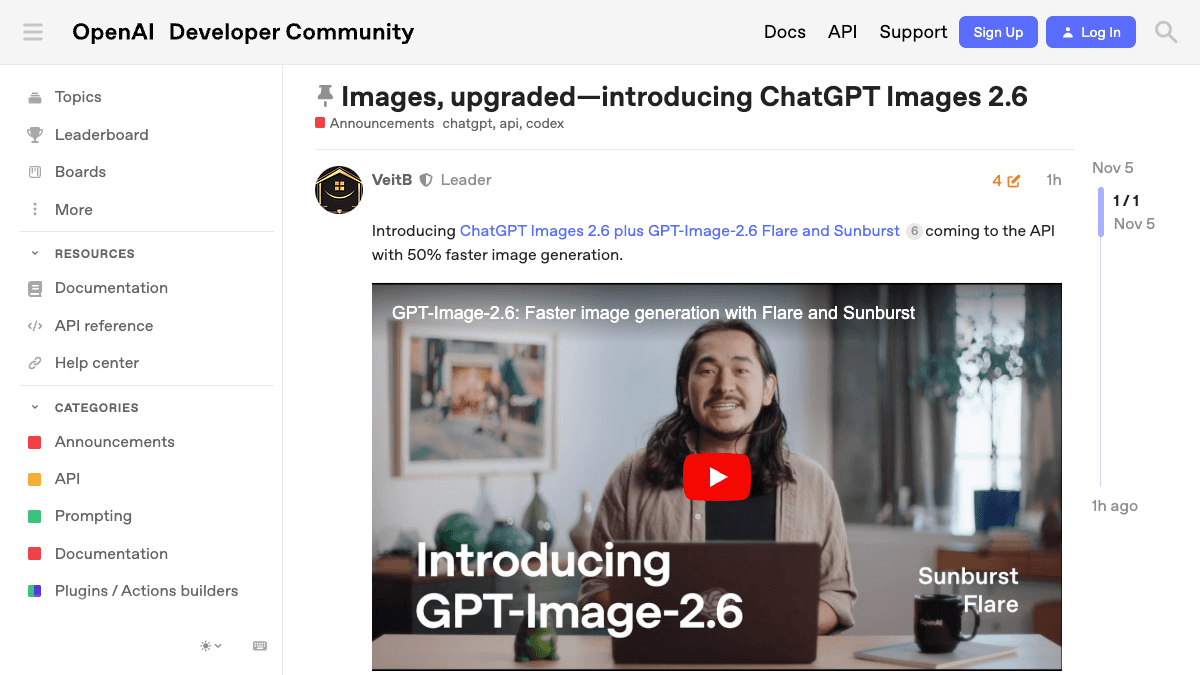
Googleフォームの回答をGeminiが分析「Actionable Insights」とは──対象プラン・出ない時の確認点
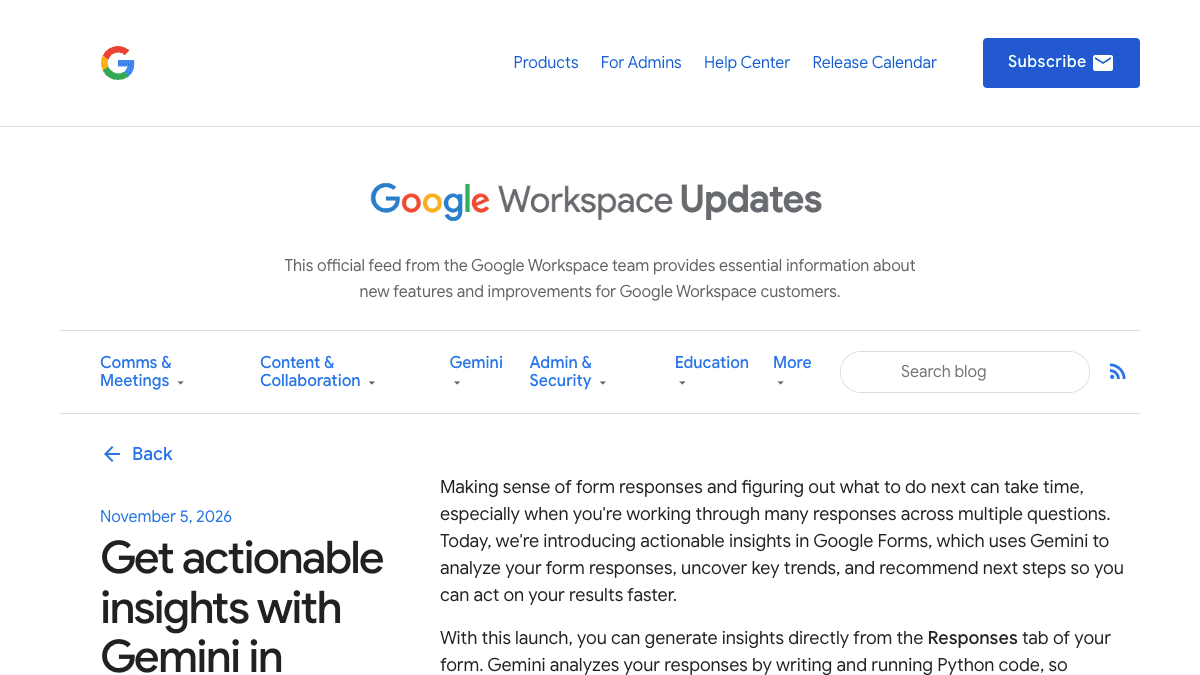
Googleは2026年11月5日(米国時間)、Googleフォームの回答をGeminiが分析し、傾向の要約から次にやるべきことの提案までを出す「Actionable Insights(アクショナブル・インサイト)」を発表しました。顧客アンケートや社内アンケートの集計で何を任せられるのか、出てきた提案をどこで人が確かめるべきかを、業務目線で見ていきます。
何が変わったか
Googleフォームの「回答」タブに「Actionable Insights」という欄が加わり、「Generate insights(インサイトを生成)」を押すと、Geminiが回答全体の傾向と、次に取るべき行動の提案をまとめて出すようになりました。Googleは、これまでの記述式回答の要約やテーマ分類と違い、選択式も含めたすべての質問形式の回答を対象にするとしています。
- ●出力は「全体のまとめ(Executive Synthesis)」「詳しい分析と質問どうしの関連(Advanced Analysis & Correlations)」「推奨される次のステップ(Recommended Next Steps)」の3つに分かれる
- ●Geminiは回答データに対してPython(集計用のプログラム言語)のコードを書いて実行して分析する、とGoogleは説明しています。件数・割合・比較は実際の回答データから計算されるという位置づけです
- ●「Analysis steps(分析手順)」を開くと、どういう手順で結果を出したかを確認できる
- ●使えるのは回答が12件以上・質問が3問以上あるフォーム。テスト(クイズ設定)をオンにしたフォームと、自分が閲覧できない連携スプレッドシートがあるフォームでは使えない(ヘルプ記事より)
対象プランは、Business Standard / Plus、Enterprise Standard / Plus、Education Plus、個人向けの Google AI Pro / Ultra、教育機関向けアドオンの Google AI Pro for Education と Teaching and Learning です。Business Starter は対象に入っていません。
日本で使えるかについては、発表文に対象国・対象言語の記載がなく、日本語の回答での動作は未確定です。提供は段階的で、Googleは即時リリース(Rapid Release)のドメインで2026年11月2日から、計画的リリース(Scheduled Release)のドメインで11月19日から、それぞれ画面に表示されるまで最大15日かかるとしています。またヘルプ記事では、この機能は試験提供(Gemini のベータ版プログラム)の一部として案内されています。
業務での使いどころ
向いているのは「集計表はできるが、そこから何を読み取るかに時間がかかる」アンケートです。たとえば次のような場面です。
- ●セミナー・イベント後の満足度アンケート(満足度と自由記述の関係を見たい)
- ●商品・サービスの顧客アンケート(不満の多い層や項目を早く知りたい)
- ●社内の意識調査・研修アンケート(部署ごとの違いのあたりをつけたい)
- ●申込フォーム・応募フォーム(申込理由や流入経路の傾向をつかみたい)
逆に、回答が12件に届かない小さなアンケートや、テスト(採点付きクイズ)には使えません。また、提案された「次のステップ」をそのまま社内の結論にする使い方は向きません。あくまで「どこから見るか」のあたりをつける道具として使うのが現実的です。
- 1パソコンでフォームを開き、上部の「回答」タブを開く
- 2「Actionable Insights」の欄で「Generate insights」を押す
- 3出てきた3つのまとめを読み、「Analysis steps」でどう計算したかを確認する
- 4気になる数字は、回答の集計グラフや連携したスプレッドシートで実数を突き合わせる
- 5「次のステップ」の提案は、担当者が採用・不採用を決めてから社内に共有する
フォーム内のインサイトがまだ出ない場合や、もっと自社の目的に沿った切り口で見たい場合は、回答をスプレッドシートに書き出して、GeminiやChatGPTに次のように頼む方法もあります。
以下はお客様アンケートの回答データです(1行が1人分の回答)。次の順で整理してください。

1. 全体の傾向を3行でまとめる
2. 満足度が低い回答に共通する特徴(属性・選択肢・自由記述の内容)
3. 質問どうしの関連で、目立つもの(例:利用頻度と満足度の関係)
4. 次に取るべき対応の候補を3つ。それぞれ「根拠になった回答の件数」を添える

・件数や割合は、必ずデータから数えた値を書いてください。推測で数字を書かないでください
・回答数が少なく判断できない点は「データ不足」と書いてください
・自由記述を引用する場合は、原文のまま引用してください

--- 回答データここから ---
(ここに貼り付け)
「根拠になった件数を添える」「推測で数字を書かない」の2点が大事です。打ち手の提案は、根拠の件数が分かってはじめて、人が採用するかどうかを判断できます。
試すときに気をつけること
回答タブに「Actionable Insights」が出ない時の確認点
まず、契約しているプランが対象(Business Standard 以上など)かを確認してください。次に、回答が12件以上・質問が3問以上あるか、テスト(クイズ設定)がオンになっていないかを見ます。管理者がスマート機能とパーソナライズをオフにしている場合も Gemini は使えません。これらを満たしていても、段階提供のため画面に出るまで最大15日かかります。出ていないのは設定ミスとは限りません。日本語の回答で動くかどうかは、本記事の執筆時点(2026年11月6日)では確認できていません。
- ●提案の「次のステップ」は人が確かめてから使う。Googleのヘルプも、Geminiの出力は不正確な場合があると注意しています
- ●割合や件数は、回答の集計グラフやスプレッドシートの実数と一度は照らし合わせる
- ●氏名・連絡先などの個人情報を集めているフォームでは、社内の情報の扱いルールに沿っているかを先に確認する
- ●まずは社内向けアンケートなど、外に出ない結果から試す
出典
この記事に関連するレシピ
「新機能」の業務を生成AIで進める手順を、動画で確認できます。

ISO内部監査チェックリスト|ChatGPTで報告書作成
トヨタ流A3一枚の稟議書をChatGPTで作る|素材メモからPowerPoint
Gladiaの文字起こしの始め方|日本語設定と話者ごとの識別まで

Napkin AIの使い方|文章を貼り付けて図解を自動生成

勉強会のアンケート作成|ChatGPTで目的を伝えて質問項目を作る

研修後アンケートの作成|ChatGPTに企画書を読み込ませて質問項目を作る
社内で使えるようにしたい方へ
記事の内容を自社の業務に合わせて落とし込む、生成AIの研修も実施しています。 業種・職種に合わせた内容でご相談いただけます。
研修について相談する他のAIニュース
Gemini Omni 1.2 Flashで動画が15秒に──Vidsは追加料金なし・Geminiアプリは順次、商品紹介や研修でどこまで任せるか
Googleの動画生成モデル「Gemini Omni 1.2 Flash」が正式提供に。最大15秒、APIは720pで1秒0.07ドル。Google Vidsは追加料金なし、GeminiアプリはGoogle AI Ultraから順次という提供範囲の違いと、AI動画を業務で使う範囲を整理します。
Claude Enterpriseのセキュリティセンターとは──推奨設定との比較と、取り消せない設定の注意点
Claude Enterpriseに追加された「セキュリティセンター(ベータ)」で、自社の設定をAnthropicの推奨設定と見比べられるようになりました。会社PCで個人のClaudeアカウントを止める設定や、取り消せない集中管理の注意点を情シス目線で整理します。
GPT-Image-2.6とは──SVGとアニメGIFが作れるAPIの新画像モデル、ロゴ・バナー作りの何が変わるか
OpenAIがAPIで公開した画像生成モデル「GPT-Image-2.6 Sunburst/Flare」。SVG出力とアニメGIF出力に対応しました。ロゴ・アイコンの下書きや動くバナーづくりでの使いどころと、ChatGPTの画面版との違い、試す前の注意点を整理します。
ChatGPTでGIFが作れる「Images 2.6」──商品紹介・SNS用の動く画像の作り方と参照画像の注意点
ChatGPT Images 2.6で、文章や写真からアニメGIFを作り、速度やコマ単位で直せるようになりました。商品紹介・SNS投稿・社内案内での使い方、参照画像(自分・ペット・キャラクター)を保存して使い回す時の注意点、日本での提供状況を整理します。