Copilotの2026年8月更新──Word・Excel・Outlookで今すぐ使える機能と9月以降の見分け方
Microsoftが米国時間2026年8月31日、「What's New in Microsoft Copilot | August 2026」を公開しました。毎月出ているまとめ記事ですが、今回は項目が多く、しかも「8月にもう出ているもの」「9月に出るもの」「プレビューだけのもの」が同じ一覧に混ざっています。ここでは、日々の事務作業で実際に画面が変わるものだけを、Word・Excel・Outlook・Teams・PowerPointの5つに絞って整理します。
何が変わったか(アプリ別)
Microsoftのまとめ記事には、Copilotのチャット画面や管理者向けの機能も含まれています。ここではそれらを外し、Officeアプリを開いたときに操作が変わるものだけを取り上げます。日付が書かれているものは、Microsoftのリリースノートに一般提供日として記載されている日です。
Word
- ●Copilotに「ここにリンクを貼って」と頼むと、リンク付きのテキストを文書に直接挿入・書式設定できる(8月に提供)
- ●参照させた資料の中の画像をCopilotが理解し、文章づくりに使えるようになった(8月に提供)
- ●Copilotが文章を書き換えたとき、段落全体ではなく実際に直した単語だけをハイライトするようになった(8月に全世界へ提供)
- ●音声読み上げ(Read Aloud)の最中に、声で「これはどういう意味?」と質問して、読み上げを止めずに答えを受け取れる(Windows版・2026年8月25日 一般提供)
- ●Web版WordのCopilotのモデルメニューで Sonnet 5 が選べるようになり、より高度な推論を要する作業の既定に設定される(Web版・2026年8月25日 一般提供)
Excel
- ●変更履歴スキル──ブックが今の形になるまでに誰がどこを直したかをCopilotが要約する。特定の編集を取り消したり、数式を前の状態に戻したりもできる(8月に提供)
- ●チャット履歴──Copilotウィンドウ左上のメニューアイコンから、過去のやりとりを新しい順に開き直せる(8月に提供)
- ●Copilotの編集でPythonを実行できるようになり、結果がブックに直接出力される(Windows・Mac・Web版/2026年8月25日 一般提供)
Outlook
- ●メールの並べ替え・分類の適用・フォルダ作成・受信トレイのルール管理・会議や予定への操作を、チャットに日本語で頼めるようになった(8月に提供)
- ●メールを書いている最中に、Copilotがチャット側で書き方の助言(コーチングフィードバック)を返す。採用する提案を選ぶと本文が更新される(Windows・Mac・Web・iOS・Android/2026年8月11日 一般提供)
- ●従来版のOutlook for Windowsでも、Copilotで会議の準備(関連する資料・タスク・経緯の要約)ができるようになった(2026年8月11日 一般提供/Microsoft 365 Copilot ライセンスが必要)
- ●従来版のOutlook for Windowsで、チャットから会議をスケジュールできる。空き時間の検索・会議室の予約・議題の下書き・招待の送信までチャット内で完結する(2026年8月25日 一般提供/Microsoft 365 Copilot ライセンスが必要)
Teams
- ●会議の要約(recap)を作った後から、翻訳ボタンで別の言語に切り替えられるようになった(8月に提供)
PowerPoint
- ●翻訳機能がリボンからCopilot側に移動した。テキストの量に応じてテキストボックスの大きさが自動で変わる(8月に提供)
- ●厳格なブランド遵守(Strict brand adherence)──オンにすると、Copilotは承認済みのテンプレートとスライドマスターのレイアウトから外れなくなる。プレースホルダーを勝手に足したり消したり、新しいレイアウトを作ったりしない(8月に提供)
- ●ノート ステアリング──スライドのノート欄に日本語の指示を書いておくと、そのテンプレートから資料を作るたびにCopilotがその指示を読む。毎回同じ注文をプロンプトに書かなくて済む(8月に提供)
- ●コメント欄でCopilotに関係者を引っ張ってきてもらい、フォローアップを割り当てて通知できる(8月に提供)
- ●自分用のカスタムスキル(繰り返す指示を再利用できる形にしたもの)をアップロード・作成・編集・削除できる(8月に提供)
- ●プレゼンを作らせるときに、件名・送信者・送信日を指定してメールを参照させられる(Windows版/2026年8月25日 一般提供)
- ●PowerPoint Liveの会議中、参加者がスライド上のテキストを選んでCopilotに説明を頼める(Windows版/2026年8月25日 一般提供)
業務での使いどころ
今回の更新で中小企業の事務作業に効きそうなのは、派手な新機能ではなく「毎回やっている手戻りを減らす」側の3つです。順に見ていきます。
- ●Excelの変更履歴スキル──共有ブックで「いつのまにか数字が変わっている」を追いかける手間が減る
- ●PowerPointのノート ステアリング──社内フォーマットの注文を毎回プロンプトに打ち直さなくてよくなる
- ●Outlookのチャットからの仕分け──受信トレイのルール作りを、設定画面を探さずに頼める
まずExcelです。複数人で触っている見積書や在庫表で、数字が合わなくなったときの調査に使えます。手順はこうです。
- 1対象のブックをExcelで開き、Copilotのウィンドウを出す
- 2下のプロンプトを貼って、いつからいつまでを見たいか埋める
- 3返ってきた要約のうち、心当たりのない変更だけをセル番地で特定する
- 4元に戻す必要があれば、その編集の取り消しや数式の復元をCopilotに頼む
このブックの変更履歴を要約してください。

・対象期間:(例:先週の月曜から今日まで)
・知りたいこと:金額が入っているセルと、その計算式が変わっていないか
・出力形式:シート名 / セル番地 / 変更前 → 変更後 / 変更した人 / 変更日 の表

条件:
・変更が無いシートは表に含めないでください
・履歴から読み取れないことは推測せず「履歴に記録なし」と書いてください
最後の「推測せず『履歴に記録なし』と書く」の1行を必ず入れてください。これが無いと、AIが前後の文脈からもっともらしい担当者名や日付を埋めてしまうことがあります。
次にPowerPointです。「フォントはこれ」「1枚に文字を詰めすぎない」といった社内の約束事を、毎回プロンプトに書いている会社は多いはずです。ノート ステアリングは、それをテンプレート側に置いておく仕組みです。スライドのノート欄に次のような文章を書いて、テンプレートとして保存します。
このスライドを作るときの決まりごと:

・見出しは1行、25文字以内にする
・本文は箇条書き4つまで。1行は40文字以内
・数字を書くときは必ず単位と時点(例:2026年3月末時点)を添える
・出典が確認できない数字は書かず、[要確認]と書く
・図を入れる場合はスライドの右半分に置き、左半分は文字に使う
「厳格なブランド遵守」をあわせてオンにすると、Copilotがテンプレートのレイアウトを崩さなくなります。お客様に出す提案書や、体裁が決まっている報告書のように、見た目のばらつきが困る資料に向きます。逆に、たたき台の段階で構成の案を広く出してほしいときは、外しておいたほうが選択肢が増えます。
Outlookは、受信トレイの整理から入るのが早い経路です。「◯◯社からのメールに『請求』の分類を付けて、専用フォルダに入るルールを作って」のように、設定画面の場所を覚えていなくてもチャットで頼めます。ただし後述のとおり、従来版Outlook向けの機能にはライセンス条件が付いているものがあります。
9月以降に順次提供される機能の見分け方
今回のまとめ記事がややこしいのは、提供済みのものと未提供のものが同じ一覧に並んでいるからです。判別は、各機能の説明の最後の一文で付きます。Microsoftは項目ごとに次の書き分けをしています。
- ●「This feature rolled out in August.(8月に提供されました)」=もう配信が始まっている。上のアプリ別一覧に入れたものはこれ
- ●「This feature rolls out in September.(9月に提供されます)」=まだ来ていない。今回だとPlannerのタスク作成・照会、管理者向けのデータエクスポートがこれ
- ●「rolled out to Public Preview(パブリックプレビュー)」=希望者向けの先行公開。SharePointの個人スキルとOneDriveのファイル機能は8月にプレビュー開始で、全世界への展開は12月と書かれている
- ●「This feature is in Frontier(Frontierで提供)」=先行プログラム参加者だけ。PowerPointのSmartArt編集がこれにあたる
もうひとつ、まとめ記事に載っていないのに9月に効いてくる話があります。OutlookとTeamsのCopilotが、チャットを中心にした画面に作り替えられ、2026年9月に一般提供されると報じられています。既定で自動的に有効になり、利用者側でも管理者側でも操作は不要とされています。つまり9月に入ると、上で挙げたOutlookとTeamsの機能を「どこから呼ぶか」が変わる可能性があります。社内で手順書を作る予定があるなら、画面が落ち着いてから撮り直すほうが手戻りが少ないはずです。
自社で今使えるかを確かめたいときは、まとめ記事ではなくMicrosoft Learnの「Microsoft 365 Copilot のリリース ノート」を見てください。こちらは一般提供済みの機能が、対象アプリ・プラットフォーム・提供日つきで載っています。上で日付を書いた機能は、すべてこのページに記載があるものです。
試すときに気をつけること
記事の日付は「暫定」だとMicrosoft自身が書いています
まとめ記事の末尾には、記載された日付は暫定であり変更される場合がある、という但し書きが付いています。「8月に提供」と書かれていても、自社のテナントに届くタイミングは前後します。9月提供予定のものを前提に社内の運用を組むのは避け、実際に画面に出てから手順を決めてください。
- ●ライセンスの条件は機能ごとに違う。従来版Outlook for Windowsの「会議の準備」「チャットからのスケジュール」は、Microsoft 365 Copilot ライセンスを持つ人だけが使えると明記されている。他の機能は条件が書かれていないので、自社で使えるかは実機で確認する
- ●リリースノートに載っているのは「現在のチャネル(Current Channel)」の状況。社内のOfficeの更新チャネルが違うと、同じ日付では降りてこない
- ●対応プラットフォームがばらついている。Wordの音声Q&AはWindows版、モデルメニューのSonnet 5はWeb版、と別々に書かれている。「Wordに来た」ではなく「どのWordに来たか」で見る
- ●Excelの変更履歴やPowerPointのメール参照は、Copilotが社内のデータやメールを読む機能。誰がどこまで参照できるかは既存の権限設定に従うが、試す前に社内の情報の扱いルールを確認しておくほうが安全
- ●まずは外に出ない資料から試す。社内定例の議事録、社内共有の集計ブック、社内報告用のスライドあたりが手をつけやすい
出典
社内で使えるようにしたい方へ
記事の内容を自社の業務に合わせて落とし込む、生成AIの研修も実施しています。 業種・職種に合わせた内容でご相談いただけます。
研修について相談する他のAIニュース
Gemini Notebookの連携アプリとは──設定場所とノートブックごとのオン/オフ、顧客資料での注意点
Gemini Notebookのチャットから外部アプリを使う「連携アプリ」のヘルプが公開されました。設定画面の場所、ノートブック単位でオフにする手順、新しく連携したアプリは全ノートブックでオンになる点を整理します。
ChatGPTの「Slides」とは──提案書をPowerPoint・Googleスライドに書き出す使い方と対象プラン
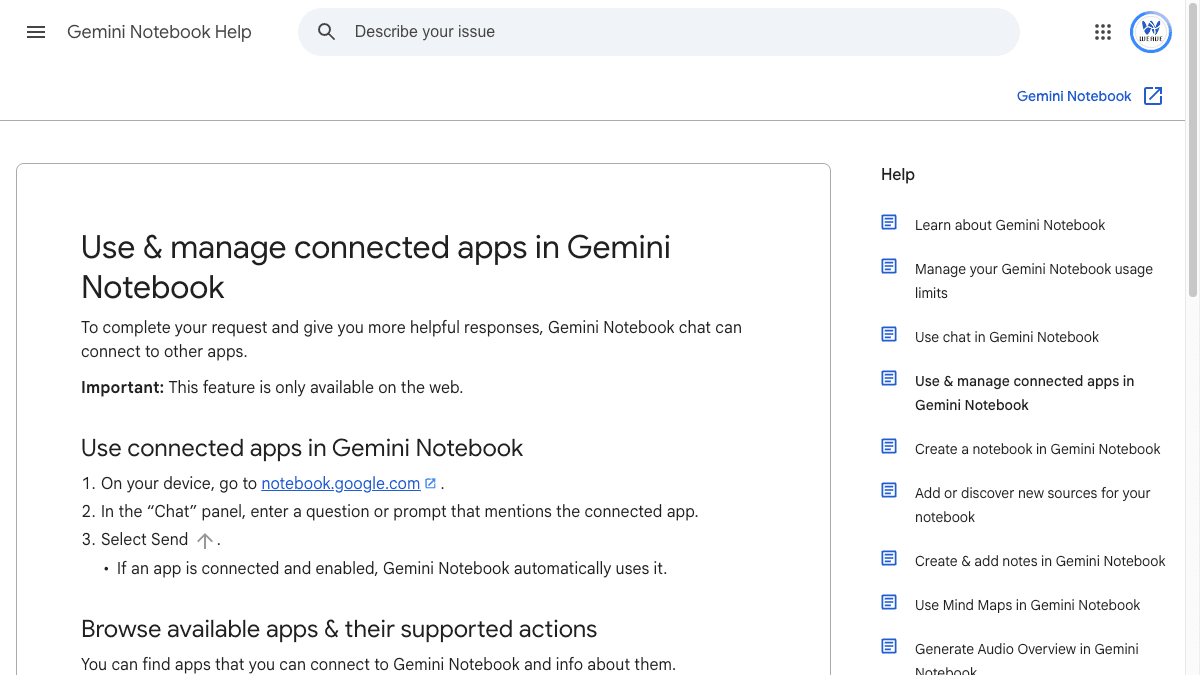
ChatGPT Spaceに加わった「Slides」は、会話やファイルからスライドを作り、チームで共同編集してPowerPoint・PDF・Googleスライドに書き出せる機能です。対象はPro・Business・Enterpriseで、Plus・無料は対象外。画面に出ない時の確認点も整理しました。
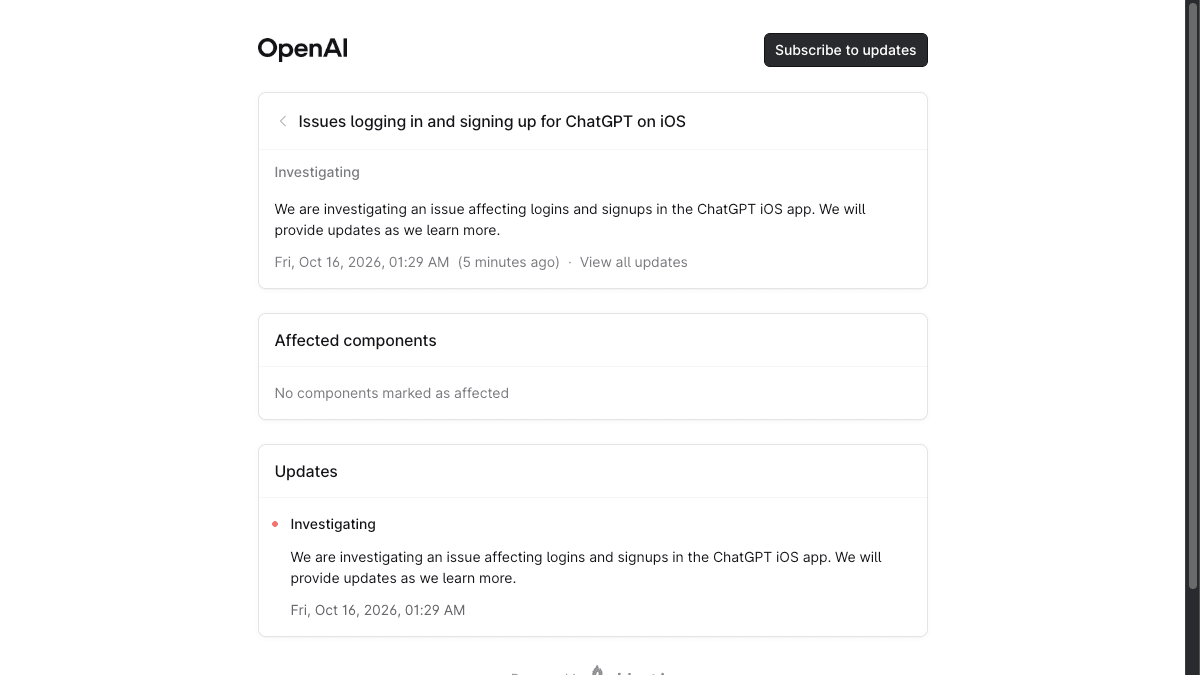
ChatGPTのiPhoneアプリでログインできない──障害の確認方法とWeb版・PCアプリでの代替策
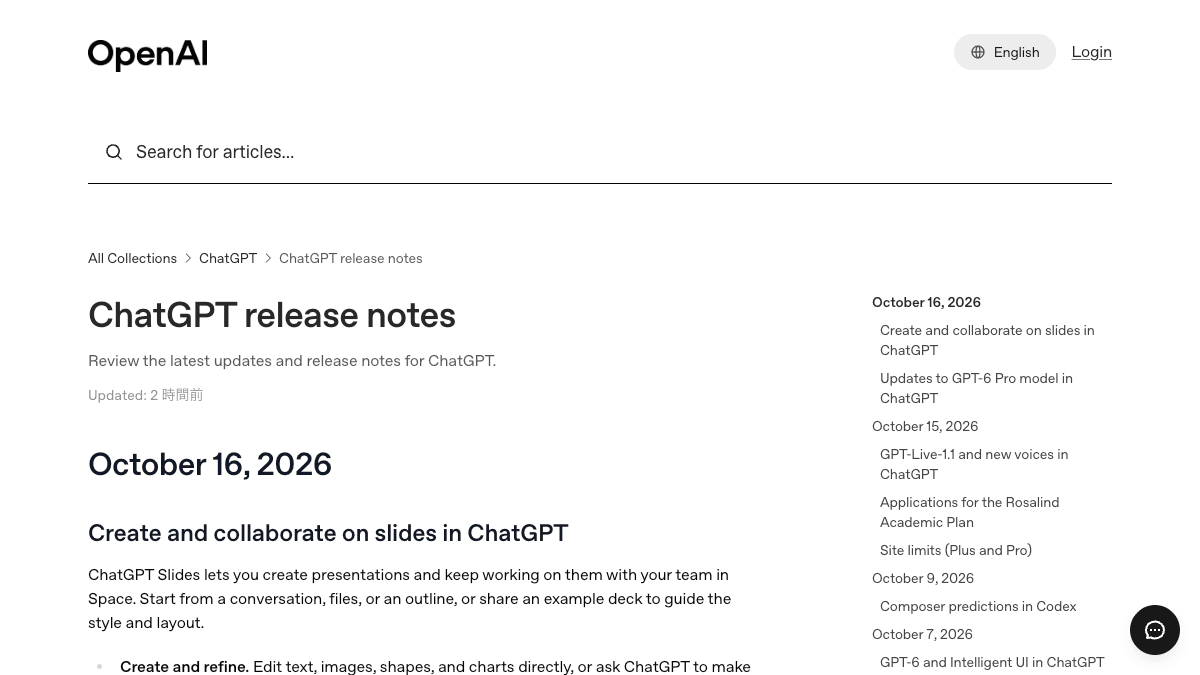
ChatGPTのiPhoneアプリでログインや新規登録ができない問題を、OpenAIがステータスページで調査中と公表しました。自分側の問題か提供元の障害かの切り分け方と、Web版・PCアプリで仕事を止めない手順をまとめます。
ChatGPT音声に日本語の新しい声──GPT-Live-1.1の声の選び方と、出ない時の確認点
ChatGPT Voiceの新モデル「GPT-Live-1.1」と日本語の新しい声。設定から声を変える手順、画面に出ない時は地域・アカウント差であること、電話応対の練習や読み上げ確認など事務での使いどころを整理しました。