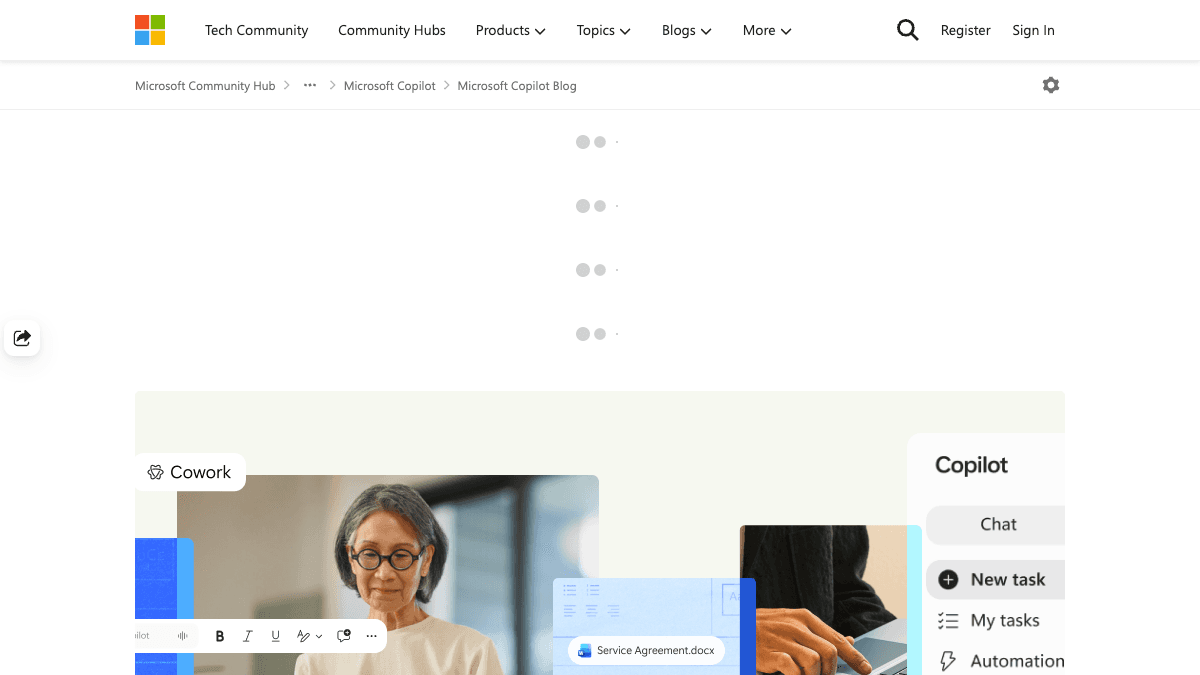
Google Meetの共同発表者をGeminiが1クリック提案──対象プランと英語限定の条件
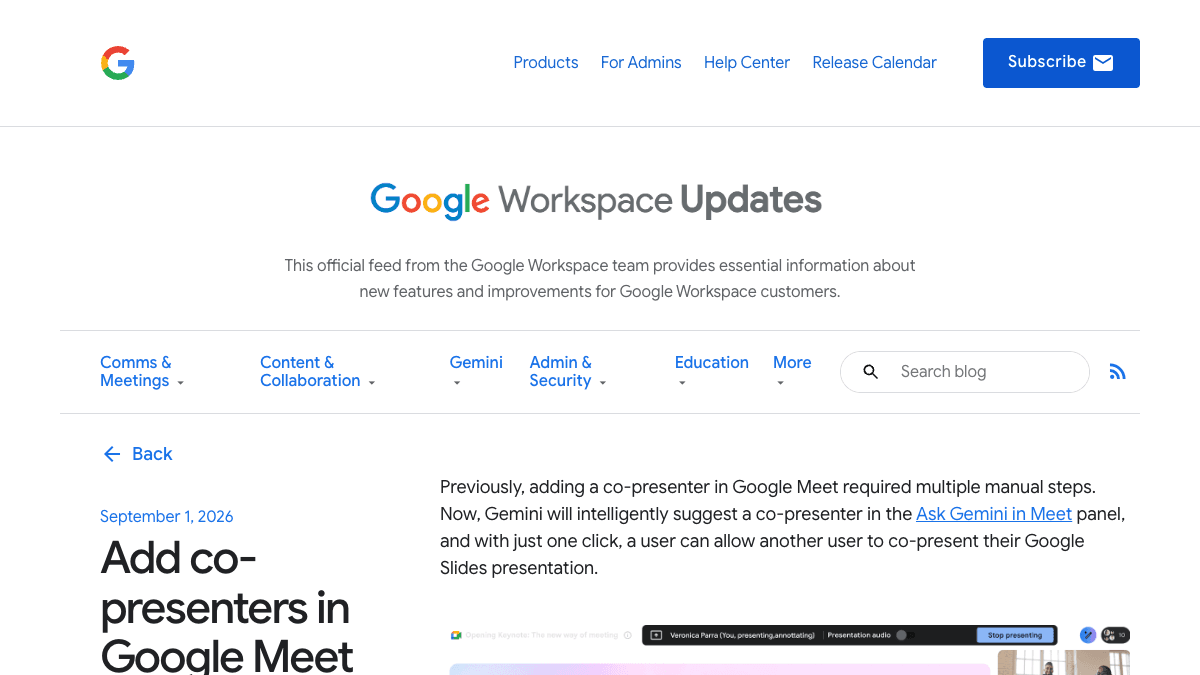
Googleが米国時間2026年9月1日、Google Meetで「共同発表者」の追加をGeminiが提案し、ワンクリックで許可できるようになったと発表しました。便利そうに見えますが、使える条件がかなり細かく決まっています。日本語で進める社内会議で本当に出てくるのか、条件から順に確認していきます。
何が変わったか
Google Meetには、Googleスライドを画面共有しているときに、他の参加者にもスライドを操作させる「共同発表者(co-presenter)」という役割があります。これまでは、この役割を渡すのに発表者側で手作業の操作が必要でした。今回の変更で、Meetの「Gemini に相談(Ask Gemini in Meet)」パネルにGeminiが共同発表者の候補を提案し、発表者はワンクリックで許可できる、とGoogleは説明しています。
ただし、この提案(Googleは「nudge」=そっと促す通知、と表現しています)が出る条件は、発表内容にはっきり書かれています。
- ●GoogleスライドのメインプレゼンターとしてMeetで発表している人にだけ表示される
- ●そのメインプレゼンターがChromeまたはEdgeを使っていること
- ●他の参加者が「Can you please add me as a co-presenter?」「Next slide please」のようなきっかけのフレーズを話すこと。このフレーズは英語で言う必要がある
提供範囲と展開時期も公表されています。対象はGoogle Workspaceの Business Standard・Business Plus・Enterprise Standard・Enterprise Plus。展開は2026年8月31日に開始し、Rapid Release(早期リリース)ドメインとScheduled Release(定期リリース)ドメインのどちらも、機能が見えるまで最大15日かかる段階的な展開とされています。管理者向けには、「Gemini に相談」を有効にしている組織では既定でオンになる、と案内されています。
業務での使いどころ
条件を裏返すと、この機能がそのまま効くのは「Googleスライドを画面共有しながら、英語でやりとりする会議」です。日本語だけで進む社内会議や国内の商談では、Geminiからの提案は出ない前提で考えるのが安全です。海外拠点や海外取引先との英語の打ち合わせがある会社なら、そこが第一候補になります。
とはいえ、共同発表者そのものは日本語の会議でも使えます。Geminiの提案が出ないだけで、発表者が手動で権限を渡す従来の方法は残っています。役員会や研修、支店をつないだ説明会など「1つのスライドを複数人で分担して話す」場面では、次の段取りにしておくと、当日の「画面を代わってください」「じゃあ共有し直します」という中断がなくなります。
- 1会議前に、誰がどのページを話すかを決めておく
- 2Meetでスライドを共有した人(メインプレゼンター)が、話す担当者に共同発表者の役割を渡しておく
- 3英語の会議であれば、担当者は自分の番で「Next slide please」のように声をかけ、発表者側に出たGeminiの提案をクリックする
- 4会議が終わったら共有を止め、権限を渡したままにしない
これから社内向けのオンライン説明会を、複数人で1つのスライドを分担して発表します。
以下の情報をもとに、当日の進行メモを作ってください。

【会議の目的】(ここに書く)
【参加者と役割】(ここに書く。例:田中=全体進行、佐藤=数字の説明)
【スライドの構成】(ここに書く。例:1〜3ページ 概要 / 4〜8ページ 実績 / 9〜10ページ 今後)
【所要時間】(ここに書く)

出力してほしいもの
1. 誰が何ページを何分で話すかの一覧表
2. 話し手が交代するときの合図の言い方(一言ずつ)
3. 会議が始まる前に準備しておくことのチェックリスト
4. 時間が押したときに削ってよいページと、その判断基準

・こちらが書いていない前提を勝手に足さないでください
・情報が足りない箇所は[要確認]と書いてください
最後の2行を入れておくと、AIが「たぶんこうだろう」と補った内容が進行メモに紛れ込むのを防げます。人数や時間配分は当日の実態と食い違いやすいので、[要確認]が出た箇所だけ自分で埋めるのが早いです。
試すときに気をつけること
きっかけのフレーズは英語のみ。日本語の会議では提案が出ません
Googleは、この提案を受け取る条件として「きっかけのフレーズは英語で話される必要がある(must be said in English)」と明記しています。「共同発表者にしてください」と日本語で言っても、Geminiの提案は出ない前提で運用してください。なお「Gemini に相談」機能そのものは、ヘルプによれば日本語を含む8言語に対応していますが、一度に1つの言語のみの対応で、複数の言語が話される会議には対応していないとされています。
- ●対象プランはBusiness Standard・Plus、Enterprise Standard・Plus。無料のGoogleアカウントや対象外エディションでは使えない
- ●提案が出るのはChromeまたはEdgeを使っているメインプレゼンターだけ。SafariやFirefox、スマホアプリからの発表は想定されていない
- ●展開は最大15日かけて順次。発表を読んだ日に自社のMeetへ出ていなくても、おかしいわけではない
- ●自社で使えるかどうかは、Google Workspaceの管理者に「Ask Gemini in Meet(Gemini に相談)が有効か」を確認するのが確実
- ●共同発表者はスライドを操作できる役割。社外の人を含む会議では、渡す相手と渡す時間を決めてから使う
今回の発表は「新しいAI機能が増えた」というより、もともとあった共同発表者の受け渡しを、Geminiが会話を聞いて先回りする形に変えたものです。日本語で会議をしている多くの職場では、当面は従来どおり手動で権限を渡す運用が現実的です。英語の会議がある会社は、次回の打ち合わせで実際に提案が出るかどうかを一度確かめてみてください。
出典
この記事に関連するレシピ
「会議・議事録」の業務を生成AIで進める手順を、動画で確認できます。

ChatGPTで音声から議事録を作成|録音を添付して決定事項とToDoを表に

ChatGPT Spaceの使い方|会議メモからグラフと進捗管理入りの週次報告

Gemini Sparkの使い方|予定の一覧をGoogleカレンダーに一括登録

ISO内部監査チェックリスト|ChatGPTで報告書作成

Copilotでガントチャートを作る|Excelで担当ごとに色分けした工程表

ChatGPTでパワポを作る|スキル登録で毎回プロンプトを書かない
社内で使えるようにしたい方へ
記事の内容を自社の業務に合わせて落とし込む、生成AIの研修も実施しています。 業種・職種に合わせた内容でご相談いただけます。
研修について相談する他のAIニュース
Gemini Notebookの連携アプリとは──設定場所とノートブックごとのオン/オフ、顧客資料での注意点
Gemini Notebookのチャットから外部アプリを使う「連携アプリ」のヘルプが公開されました。設定画面の場所、ノートブック単位でオフにする手順、新しく連携したアプリは全ノートブックでオンになる点を整理します。
ChatGPTの「Slides」とは──提案書をPowerPoint・Googleスライドに書き出す使い方と対象プラン
ChatGPT Spaceに加わった「Slides」は、会話やファイルからスライドを作り、チームで共同編集してPowerPoint・PDF・Googleスライドに書き出せる機能です。対象はPro・Business・Enterpriseで、Plus・無料は対象外。画面に出ない時の確認点も整理しました。
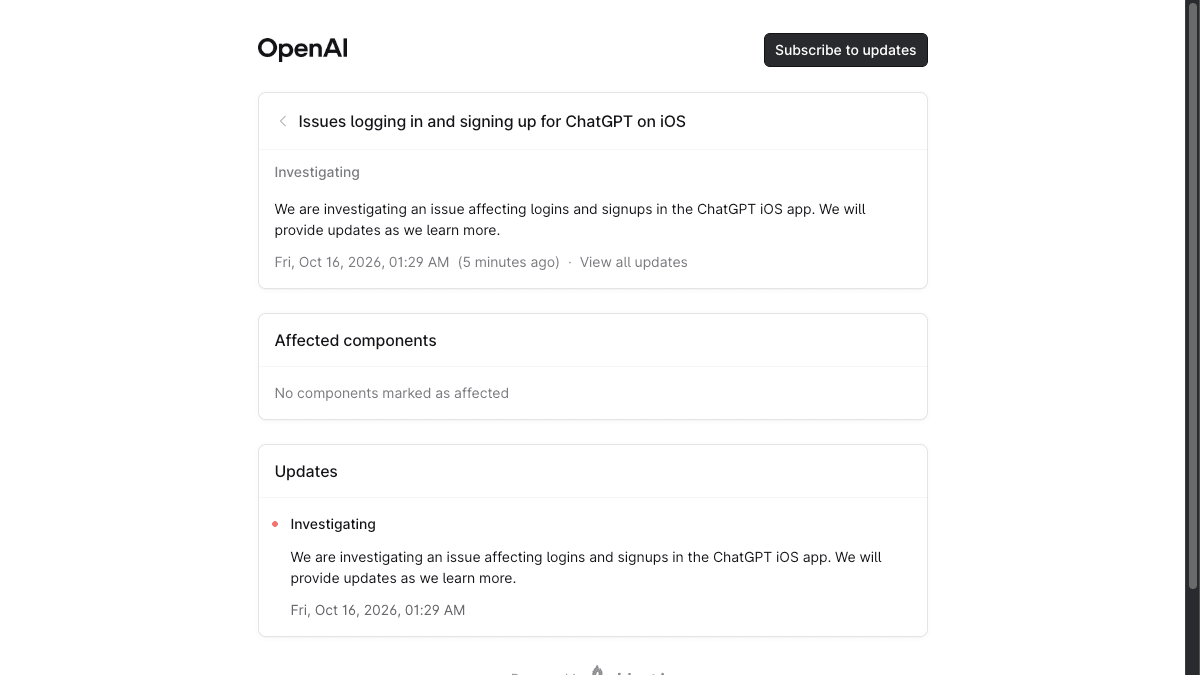
ChatGPTのiPhoneアプリでログインできない──障害の確認方法とWeb版・PCアプリでの代替策
ChatGPTのiPhoneアプリでログインや新規登録ができない問題を、OpenAIがステータスページで調査中と公表しました。自分側の問題か提供元の障害かの切り分け方と、Web版・PCアプリで仕事を止めない手順をまとめます。
Copilotの法務スキルで契約書チェック──任せられる範囲と日本語・ライセンスの注意点
MicrosoftがCopilotに20以上の法務スキルを一般提供。Wordでの契約書レビューと赤入れ、期限・義務の洗い出し、議事録化の使いどころを、法務専任のいない総務担当者の目線で整理。必要ライセンスと日本語対応の確認点も。