
Google Picsとは──ドキュメントとスライドの中で画像を作って直せる新ツール
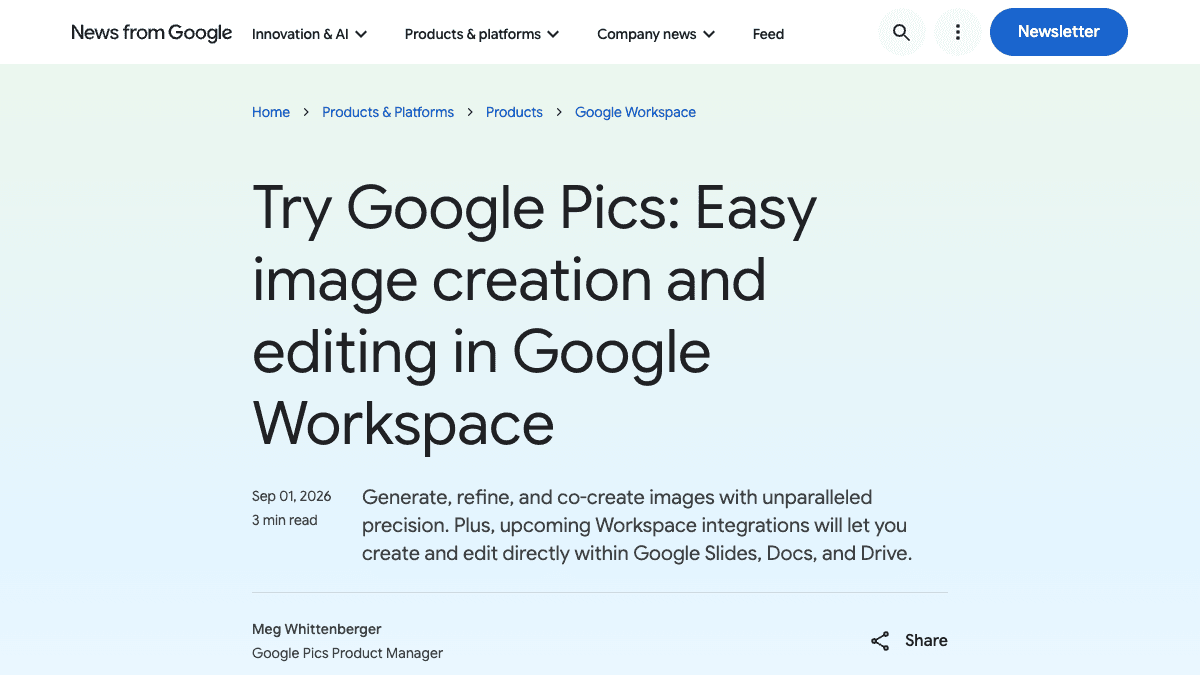
Googleが2026年9月1日(米国時間)に、画像を作って編集できるツール「Google Pics」の展開を始めたと発表しました。単体のWebサイトだけでなく、Googleドキュメントとスライドの中からそのまま呼び出せるのが今回の要点です。資料づくりのどの工程が変わるのか、対象プランと合わせて業務目線で見ていきます。
何が変わったか
Google Pics は、文章で指示して画像を作り、できた画像をあとから直せるツールです。Googleの画像生成・編集モデル「Nano Banana」をもとにしていると発表されています。これまでもGoogleスライドの中にAIで画像を作る機能はありましたが、今回は「作ったあとに手を入れる」ところまで同じ場所でできるようになった、という位置づけです。
- ●単体では pics.new から使える
- ●Googleドキュメントとスライドの中からは発表当日(米国時間9月1日)から順次利用可能
- ●Googleドライブへの搭載は「今後数週間のうちに」とされている
- ●対象は Google AI Pro / Ultra の契約者と、多くのWorkspaceビジネス版の利用者
- ●展開は一斉ではなく、数週間かけて順次
対象プランについて、Googleの発表ページは「Google AI Pro・Ultraの契約者と、多くのWorkspaceビジネス版のお客様」という書き方をしています。Engadgetの報道では、Business Standard・Business Plus・Enterprise Standard・Enterprise Plus と、教育向けの AI Pro が対象として挙げられています。自社の契約が該当するかは、管理者に確認するのが確実です。
機能としては、次の3つが発表されています。
- ●オブジェクトの切り分け — 画像の中の特定のモノだけを選んで、動かす・大きさを変える・作り替える。まわりはそのまま残る
- ●画像内の文字の編集と翻訳 — デザインやフォントを崩さずに、画像に写っている文字を書き換えたり別の言語にしたりできる
- ●共同編集 — 画像を同僚と共有して、一緒に手を入れられる
1回の指示で複数のパターンが出てくる点も発表されています。「1枚出して気に入らなければやり直し」ではなく、並べて選ぶ作り方です。
業務での使いどころ
中小企業の実務で効きそうなのは、写真をゼロから作ることよりも「すでにある画像を直す」側です。特に画像内の文字を書き換えられる点は、これまで画像編集ソフトが必要だった作業をひとつ減らします。
- ●向く仕事 — 社内資料や提案書の挿絵、図の中の文言の直し、店頭POPや案内の文字違いの版づくり、海外向け資料の画像内テキストの差し替え
- ●向かない仕事 — 実際の商品写真・実績写真の代わりに使うこと、人物の顔をそれらしく作って社外資料に載せること、正確な数値やロゴの再現
- 1Googleスライド(またはドキュメント)で、画像を入れたい場所を決める
- 2画像作成のメニューから、どんな絵が欲しいかを文章で指示する
- 3出てきた複数案から、資料のトーンに合うものを選ぶ
- 4直したい要素(人物・小物・背景・文字)だけを指定して修正する
- 5資料に配置し、他社の商標や実在の人物に見えるものが混じっていないか目視で確認する
社内向けの業務マニュアルに載せる挿絵を作ってください。

・テーマ:受注から出荷までの流れを、事務スタッフが確認している場面
・用途:A4資料の見出し下に横長で入れる差し込み画像
・トーン:落ち着いた色味。派手な蛍光色は使わない
・入れないでほしいもの:実在の企業ロゴ、読めない文字、細かい数字
・画像内に文字は入れないでください(文字は資料側で入れます)

まず3案出してください。そのあと、選んだ1案に修正指示を出します。
最後の「画像内に文字は入れない」の一行が実務では効きます。AIが作る画像の文字はくずれやすく、資料に貼ってから気づくと差し替えが面倒です。文字は資料側のテキストボックスで入れたほうが、あとから直すのも早くなります。
この画像のデザイン・フォント・レイアウトはそのままにして、
文字だけを次のとおり書き換えてください。

・「10月キャンペーン」→「11月キャンペーン」
・「土日休み」→「日曜のみ休み」

・上記以外の文字・色・配置は変更しないでください
・書き換えた箇所以外に手を入れた場合は、どこを変えたか教えてください
試すときに気をつけること
日本語の文字がどこまできれいに出るかは、自社の画像で確かめてください
画像内の文字の編集・翻訳は発表されている機能ですが、日本語で試した結果としての精度は公式ページに示されていません。日本語は文字数が多く、AI画像では崩れやすい部分です。まずは社外に出さない資料の画像で数枚試し、フォントや文字の形が崩れないかを自分の目で確認してから、外向けの制作に使うか判断するのが安全です。
- ●順次展開のため、発表されていても自分のアカウントにはまだ出ていないことがある。出ていない場合は数週間待つ
- ●契約プランによって使えるかどうかが変わる。個人のGoogleアカウントとWorkspaceの会社アカウントを取り違えないよう注意する
- ●取引先の写真・図面・未公開の商品画像をアップロードする前に、社内の情報の取り扱いルールを確認する
- ●AIで作った画像を社外資料に使う場合、実在の企業ロゴや人物に似た表現が混ざっていないか、公開前に人が目で確認する
- ●元画像が他社の著作物である場合、AIで手を入れても権利関係は変わらない。素材の出どころは従来どおり管理する
資料づくりの中で画像を完結させられるのは、外注や画像編集ソフトの往復が減るという意味で実務のインパクトがあります。一方で「作れてしまう」ぶん、社外に出す資料では確認の工程を省かないことが前提になります。
出典
社内で使えるようにしたい方へ
記事の内容を自社の業務に合わせて落とし込む、生成AIの研修も実施しています。 業種・職種に合わせた内容でご相談いただけます。
研修について相談する他のAIニュース
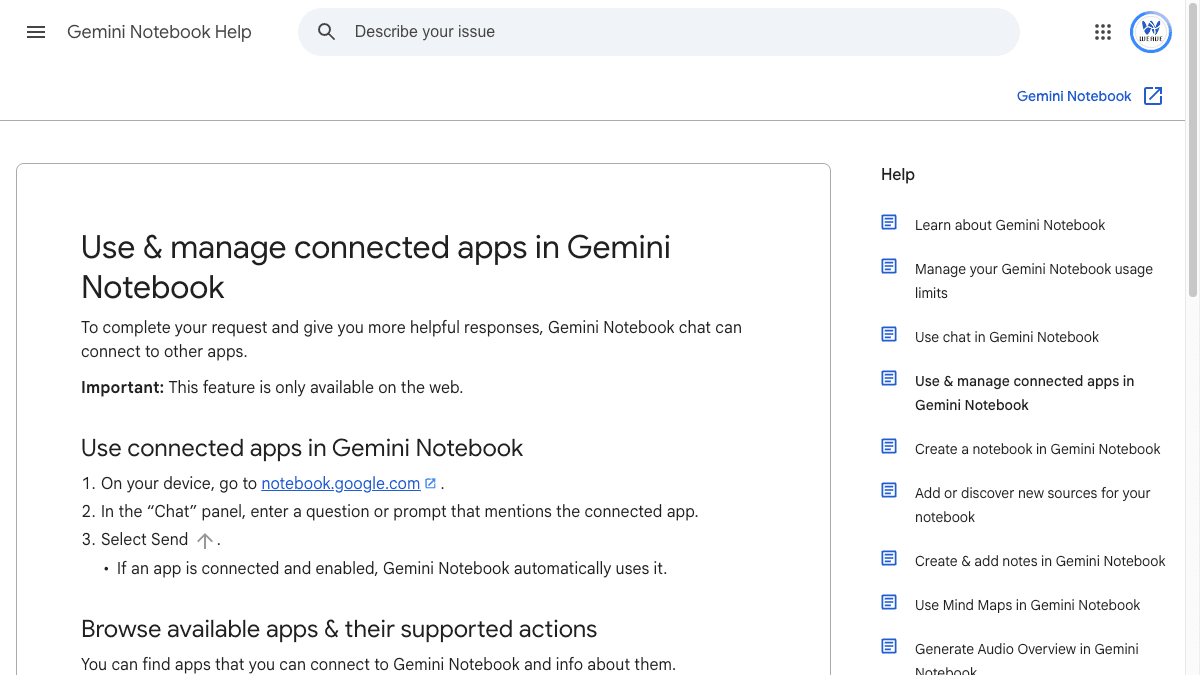
Gemini Notebookの連携アプリとは──設定場所とノートブックごとのオン/オフ、顧客資料での注意点
Gemini Notebookのチャットから外部アプリを使う「連携アプリ」のヘルプが公開されました。設定画面の場所、ノートブック単位でオフにする手順、新しく連携したアプリは全ノートブックでオンになる点を整理します。
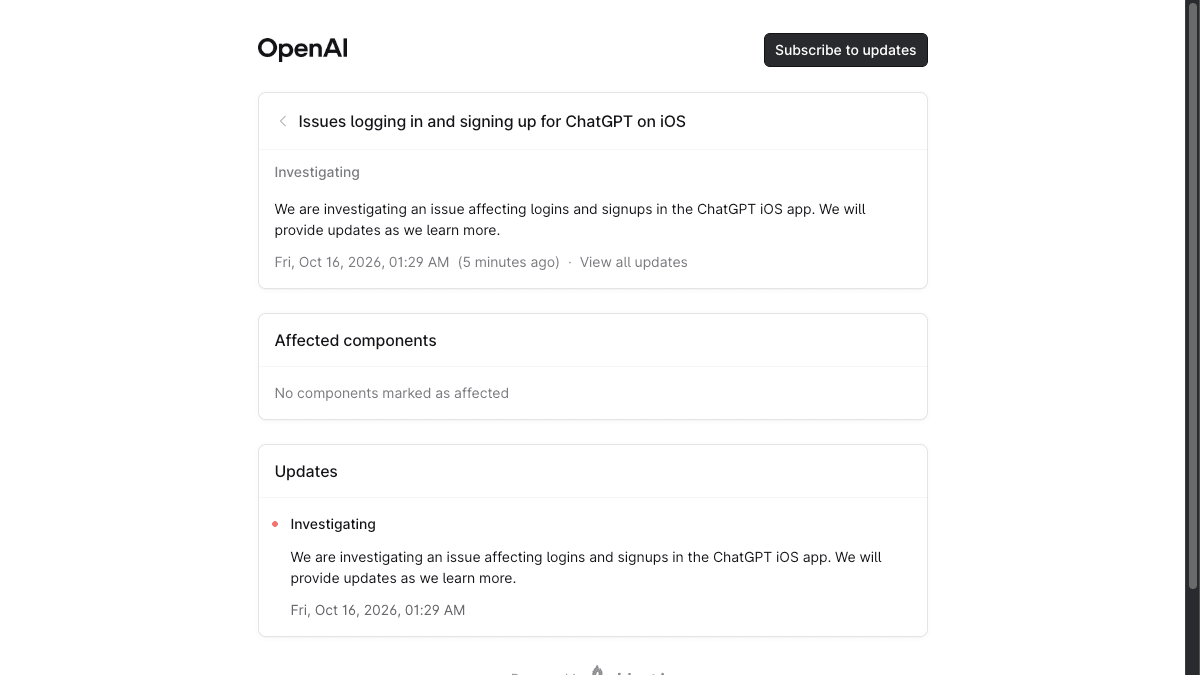
ChatGPTのiPhoneアプリでログインできない──障害の確認方法とWeb版・PCアプリでの代替策
ChatGPTのiPhoneアプリでログインや新規登録ができない問題を、OpenAIがステータスページで調査中と公表しました。自分側の問題か提供元の障害かの切り分け方と、Web版・PCアプリで仕事を止めない手順をまとめます。
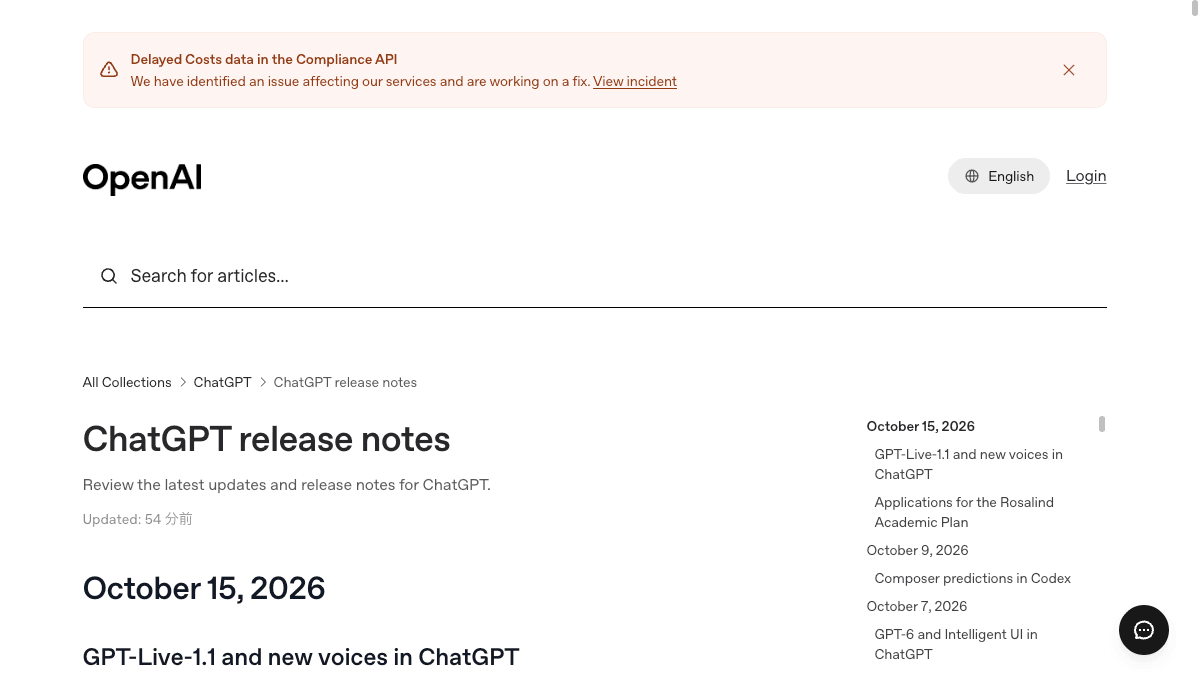
ChatGPT音声に日本語の新しい声──GPT-Live-1.1の声の選び方と、出ない時の確認点
ChatGPT Voiceの新モデル「GPT-Live-1.1」と日本語の新しい声。設定から声を変える手順、画面に出ない時は地域・アカウント差であること、電話応対の練習や読み上げ確認など事務での使いどころを整理しました。
GeminiのMacアプリにAntigravityが内蔵──社内ツールの試作を頼む前に知る条件と確認の線引き
Mac版GeminiアプリからGoogle Antigravity(AIがコードを書く開発ツール)を呼び出せるようになりました。英語のみ・個人/対象の会社アカウントという提供条件と、非エンジニアが社内ツールやWebページの試作に使うときの確認ポイントを整理します。
