
Gemini Notebookの使用上限が9月2日から変更──計算量ベースの数え方と業務での影響
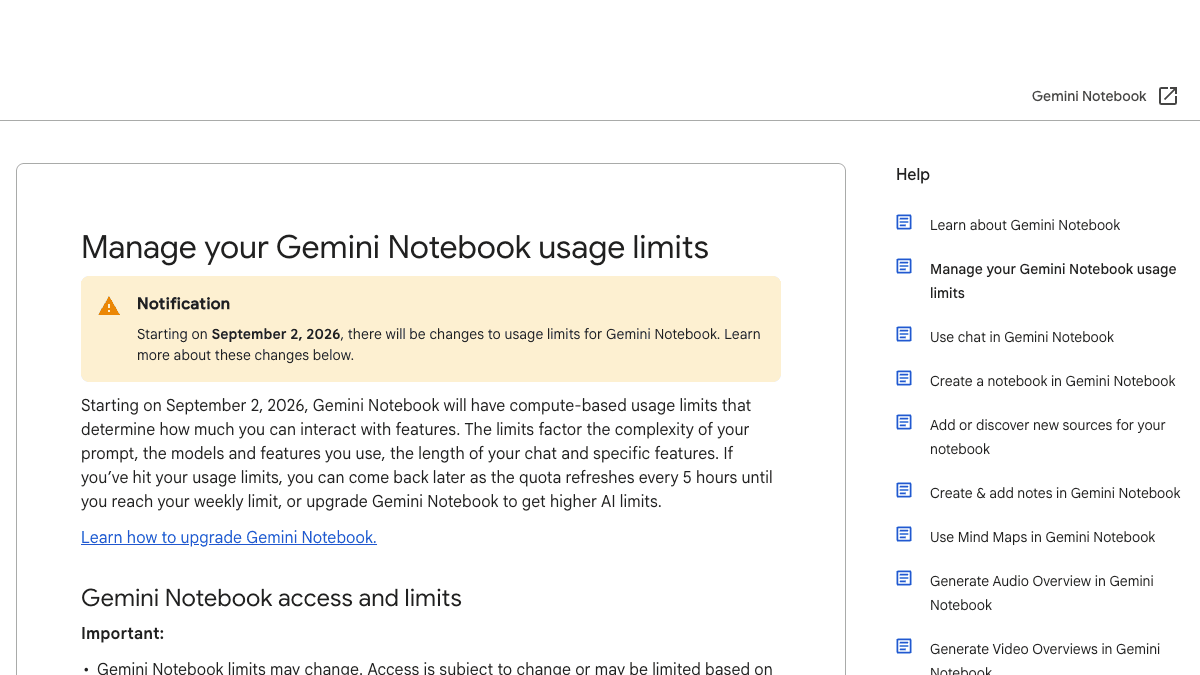
Googleの公式ヘルプに、2026年9月2日から Gemini Notebook(旧NotebookLM)の使用上限の仕組みを変える、という告知が出ています。これまでのように「音声解説は1日◯回まで」と機能ごとに回数で決まるのではなく、処理の重さ(計算量)で消費が決まる方式になります。無料アカウントで受講者に触ってもらう研修や、社内の調べ物にまとめて使っている現場では、今までの回数感覚がそのまま通じなくなります。この記事は、公式ヘルプに書かれている内容だけを整理し、9月2日以降に自分の環境で何を確かめればよいかまでをまとめたものです。
何が変わるか
Googleは公式ヘルプで「2026年9月2日から Gemini Notebook の使用上限に変更があります」と告知しています。変更点は、上限の数え方そのものです。
- ●9月2日から、使用上限は「計算量ベース(compute-based)」になる。機能ごとの回数ではなく、処理の重さで消費が決まる
- ●消費量を左右するのは、プロンプトの複雑さ、使うモデルと機能、チャットの長さ、そして特定の機能を使ったかどうか
- ●上限に当たった場合は、5時間ごとに回復する枠を待つ。ただし週の上限に達するまで
- ●待ちたくない場合は、Google AIの契約プランを上げると上限が上がる
プランごとの上限は、公式ヘルプに次の表で示されています。数値ではなく、標準を1としたときの倍率だけが公開されています。
- ●プランなし(無料)— 標準の上限
- ●AI Plus — 標準の2倍
- ●AI Pro — 標準の4倍
- ●AI Ultra — 契約内容により、AI Proの5倍または20倍
「標準」が何回なのかは公開されていません
公式ヘルプに書かれているのは倍率だけで、標準の上限が具体的に何回・どれくらいの量なのかは書かれていません。つまり「無料アカウントで音声解説を何本作れるか」は、発表内容からは読み取れません。9月2日以降に実際に使って確かめるしかない、というのが現時点の正確な状況です。ヘルプにも「上限は変わることがあり、テストや提供状況によって制限される場合がある」と明記されています。
業務での使いどころ:残量を見ながら進める
回数で数えられなくなる代わりに、残りどれくらい使えるかを画面で確認できます。作業を始める前に開く場所を決めておくと、途中で止まる事故が減ります。
- 1Gemini Notebook を開く
- 2右上の「設定(Settings)」から「使用量(Usage)」を選ぶ
- 3週の上限に対して、今どれくらい使っているかを確認する
作業中も、次の2か所に残量のサインが出ます。表示が英語のままのことがあるので、文言の意味を控えておくと迷いません。
- ●チャット画面の下 — 残りの使用量と、いつ回復するかが出る。例:「You're almost at your AI usage limit. Limit resets at 3:00 PM.(もうすぐ上限です。15時に回復します)」「Limit reached. All features are available after 3:00 PM.(上限に達しました。15時以降にすべての機能が使えます)」
- ●Studio(音声解説や動画解説などを作る画面)の下 — これから作るものの予想消費量がバーで出る。バーが埋まっているほど重い処理
この「予想消費量のバー」が実務では効きます。重い生成を実行する前に、今ここで使ってよいかを判断できるからです。
業務での使いどころ:上限に当たりにくい進め方
消費を決めるのは「複雑さ・長さ・機能」なので、同じ成果物でも頼み方で消費が変わります。特に効くのは次の4つです。
- ●長い1本のチャットを延々と続けない。用件が変わったらノートブックやチャットを分ける(チャットの長さが消費に効くため)
- ●音声解説・動画解説などの生成は、中身が固まってから実行する。下書き段階の確認は文章で済ませる
- ●関係のない資料をソースに入れっぱなしにしない。読ませる量を絞る
- ●締切のある作業を、週の上限に近い曜日・時間帯に置かない
私はいま、次の資料をもとにアウトプットを作ろうとしています。
AIの使用上限があるので、重い生成を最小限にしたいです。

【読み込ませている資料】
(資料の種類と件数、だいたいの分量を書く)

【最終的に必要なもの】
(例:社内説明用の10分の音声解説を1本、要点をまとめたメモを1枚 など)

次の3点を出してください。

1. 上のゴールに対して、本当に生成が必要なものはどれか。不要なものは理由つきで「不要」と書く
2. 生成の前に、文章のやり取りだけで確定させておくべき項目のリスト
3. 生成を1回で終わらせるために、私が事前に決めておくべきこと(対象者・長さ・話の順番など)

情報が足りない場合は、推測で埋めずに「未確定」と書いてください。
生成をやり直すのがいちばん重いので、実行前に条件を確定させる工程を挟むのが、結果的にいちばん枠を節約できます。
それでも上限に当たったときのために、「あとで生成(Generate later)」という機能も用意されています。上限が切れた状態でも生成を予約でき、枠が回復してから実行されます。
- 1Gemini Notebook を開く
- 2Studioパネルで、作りたいもの(音声解説などのアーティファクト)を選ぶ
- 3画面下の「Generate later(あとで生成)」を選ぶ
試すときに気をつけること
人数分の同時実行はいちばん詰まりやすい使い方です
説明会や勉強会で、参加者全員が同じタイミングで音声解説の生成を始めると、一人ひとりが自分の上限に当たります。全員に同じ重い生成をさせるのではなく、講師側が事前に作ったものを見せてから、参加者には軽い操作(チャットで質問する、要点をまとめさせる)を試してもらう組み方に変えると、当日止まりません。
- ●「あとで生成」は現時点でウェブ版のみの機能です。スマホアプリでは使えません。実行には数時間かかることがあるので、通知をオンにしておく
- ●公開されているのは倍率だけなので、プランを上げれば何回できるかは事前には読めません。9月2日以降に自分のアカウントで実測してから、社内に数字を案内する
- ●ヘルプに「上限は変わることがある」と明記されています。実測した数字も、固定の前提として手順書に書き込まない
- ●画面の表示が英語のままのことがあります。残量のメッセージは英語で出る前提で、社内向けの説明には日本語の対訳を添えておく
回数で管理できなくなった分、「残量をどこで見るか」を全員が知っているかどうかで差が出ます。設定の使用量ページを開く手順だけでも、先に共有しておく価値があります。
出典
社内で使えるようにしたい方へ
記事の内容を自社の業務に合わせて落とし込む、生成AIの研修も実施しています。 業種・職種に合わせた内容でご相談いただけます。
研修について相談する他のAIニュース
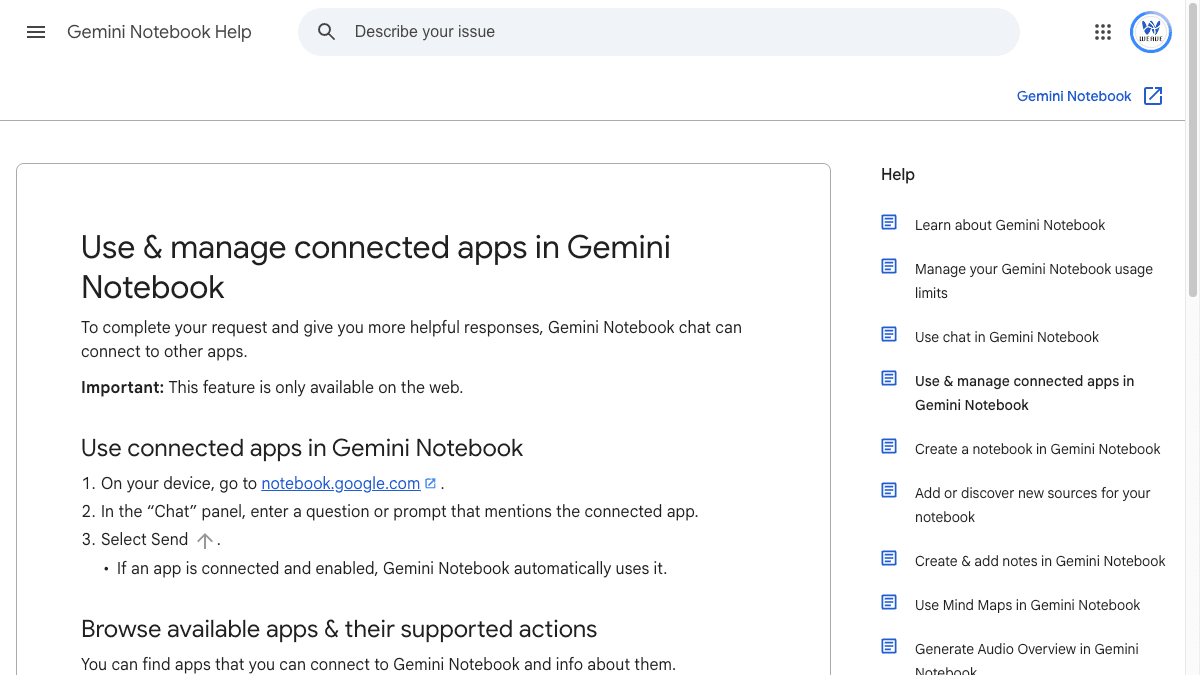
Gemini Notebookの連携アプリとは──設定場所とノートブックごとのオン/オフ、顧客資料での注意点
Gemini Notebookのチャットから外部アプリを使う「連携アプリ」のヘルプが公開されました。設定画面の場所、ノートブック単位でオフにする手順、新しく連携したアプリは全ノートブックでオンになる点を整理します。
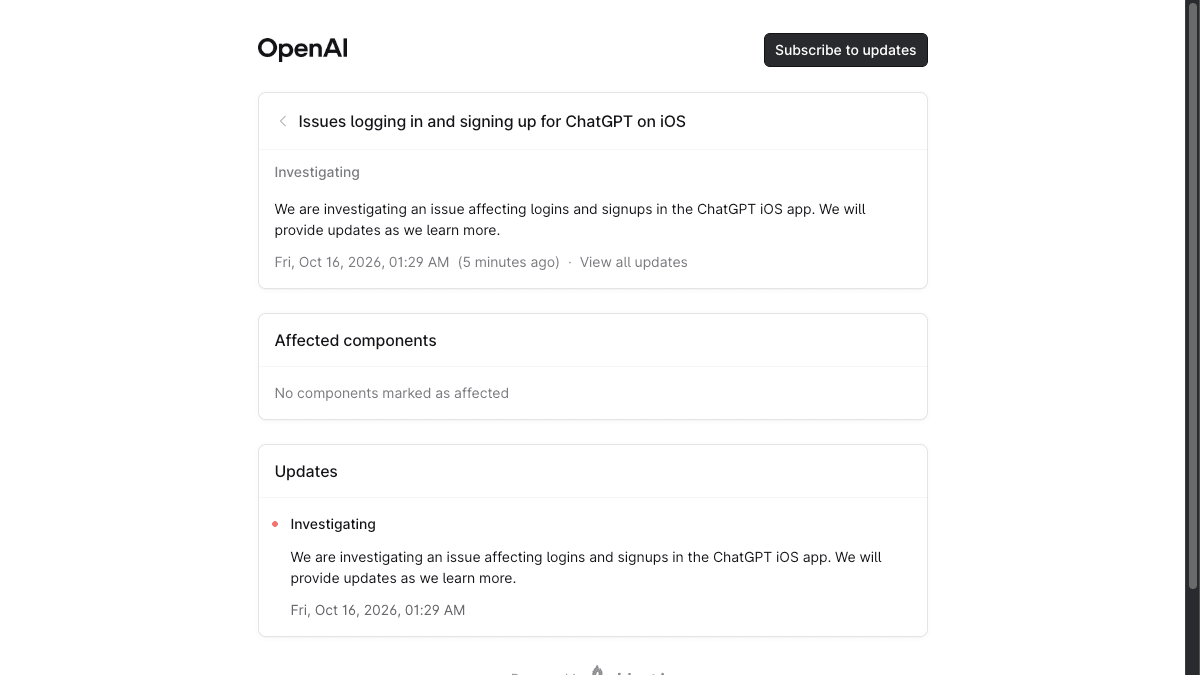
ChatGPTのiPhoneアプリでログインできない──障害の確認方法とWeb版・PCアプリでの代替策
ChatGPTのiPhoneアプリでログインや新規登録ができない問題を、OpenAIがステータスページで調査中と公表しました。自分側の問題か提供元の障害かの切り分け方と、Web版・PCアプリで仕事を止めない手順をまとめます。
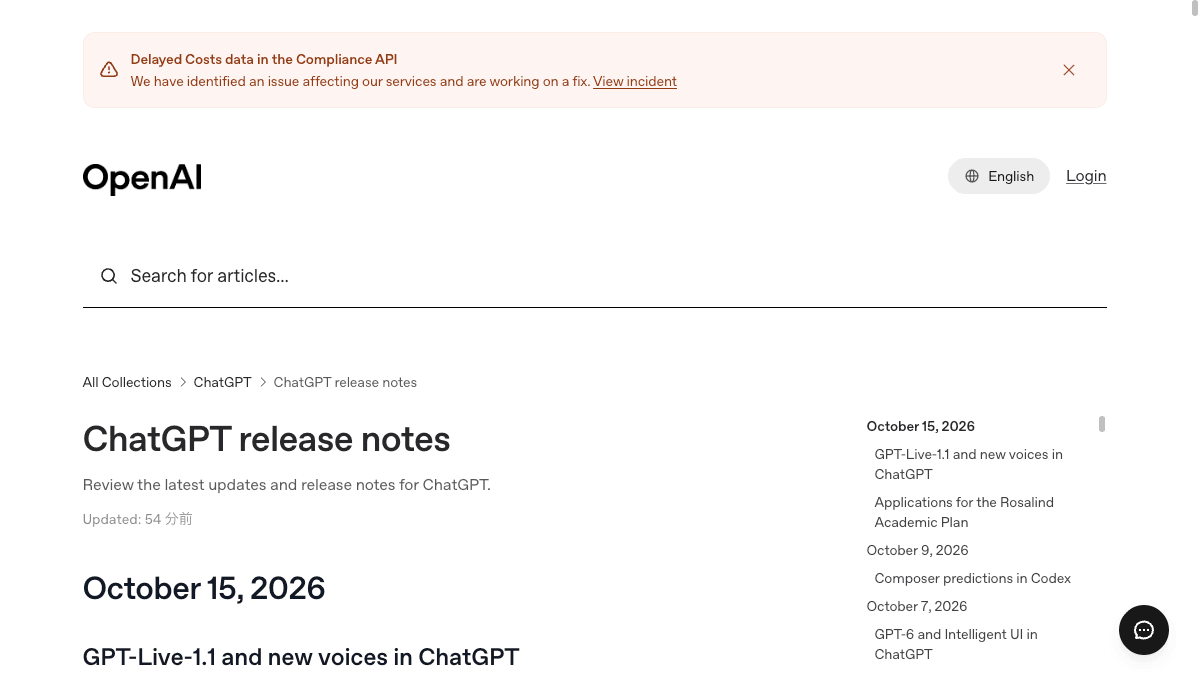
ChatGPT音声に日本語の新しい声──GPT-Live-1.1の声の選び方と、出ない時の確認点
ChatGPT Voiceの新モデル「GPT-Live-1.1」と日本語の新しい声。設定から声を変える手順、画面に出ない時は地域・アカウント差であること、電話応対の練習や読み上げ確認など事務での使いどころを整理しました。
GeminiのMacアプリにAntigravityが内蔵──社内ツールの試作を頼む前に知る条件と確認の線引き
Mac版GeminiアプリからGoogle Antigravity(AIがコードを書く開発ツール)を呼び出せるようになりました。英語のみ・個人/対象の会社アカウントという提供条件と、非エンジニアが社内ツールやWebページの試作に使うときの確認ポイントを整理します。
