Geminiの中小企業向けビジネスページとは──ブランドに沿った画像づくりと財務グラフの確かめ方
Googleが2026年10月20日(米国時間)、Geminiアプリに中小企業のオーナー向けの「ビジネス用ページ(business landing page)」を追加すると発表しました。自社のブランドを登録して画像を作る、レシートや表計算のデータから財務のグラフを作る、といった作業を1か所にまとめる入口です。日本で今すぐ使えるのか、業務のどこで使い、どこで人が数字を確かめるべきかを整理します。
何が変わったか
Googleの発表によると、Geminiアプリに中小企業のオーナー向けの「ビジネス用ページ」が加わります。ここを起点に、ブランドづくり、財務の分析、顧客の声の把握などを行う「中心の場所(ハブ)」という位置づけです。
- ●ブランドスタイルの登録: 自社のWebサイト、ブランドキット(ロゴや色などをまとめた素材集)、フォント、カラーパレットをアップロードして、ブランドの見た目をGeminiに覚えさせる。毎回ガイドラインを上げ直さなくてよいとしています
- ●画像生成との組み合わせ: 最新の画像生成モデル「Nano Banana 2.1」と組み合わせて、ブランドに沿った画像を作れるとしています
- ●財務の見える化: まとまっていない表計算、レシート、購入記録から、財務のグラフや操作できる試算モデルを作れるとしています
- ●マーケティング用・財務用の「スキル」(決まった作業の手順をまとめた機能)の追加
- ●連携アプリの追加: Google ビジネスプロフィール、Google 広告、Google Workspace に加え、Adobe、Canva、Dropbox、Shopify、Wix、Zoho、Xero
提供範囲について、発表文は「数日以内に、全世界の全Geminiアプリ利用者に向けて順次展開を始める」としています。対象プランの区別は書かれておらず、日本語で使えるか、日本での提供時期は発表文に記載なしです。Google Workspace(会社のGoogleアカウント)で使えるかどうかも書かれていません。大企業向けには、管理機能やセキュリティを備えた別サービス(Gemini Enterprise)を案内しています。
なお、組み合わせとして挙げられている Nano Banana 2.1 は、Googleの画像生成の紹介ページでは「Google AI プランで利用可能」(Pro / Plus / Ultra)とされ、無料版では Nano Banana 2 が使われます。ブランドスタイルの登録そのものが無料版で使えるかどうかは、発表文からは読み取れません。
画面に出ていなくても、設定の問題とは限りません
2026年10月21日時点で、この機能を日本の画面で使えることは確認できていません。また、この発表を扱った日本語の報道も見つかっていません。「順次展開」のため、同じ会社の中でも出る人・出ない人がいる可能性があります。Geminiアプリにビジネス用ページが見当たらない場合は、①アプリを最新版に更新したか、②個人のGoogleアカウントか会社のアカウントか、③表示言語を英語にすると出るか、の順に確かめ、それでも無ければ展開を待つのが現実的です。
業務での使いどころ
向いているのは、販促物を外注せずに自分たちで回している会社です。SNS投稿の画像、店頭POP、チラシの下案など「毎回色やロゴを合わせ直している」作業は、ブランドを先に登録しておく形と相性が良いはずです。
- 1登録する素材をそろえる(自社サイトのURL、ロゴ画像、指定の色、使っているフォント名)
- 2ビジネス用ページでブランドスタイルを登録する
- 3まずは社内向けやSNSの下書きなど、外に出す前提でない画像から作ってみる
- 4ロゴの形・色・文字の誤りを人が確認してから使う
登録済みのブランドスタイルに沿って、SNS投稿用の画像を作ってください。

・用途:〇月〇日から始める〇〇キャンペーンの告知
・入れる文字:「(ここに見出し)」「(ここに日付)」の2つだけ
・ロゴの形と色は変えないでください
・指定していない文字や数字は入れないでください
・縦横比は正方形

作成後、ブランドスタイルのどの要素(色・フォント・ロゴ)を使ったかを箇条書きで教えてください。
財務の見える化は、「数字を作る」のではなく「手元の数字をどう見せるかの下書き」として使うのが安全です。月ごとの経費の推移や、取引先別の支払いの割合を図にして、会議で見せる前の叩き台にする、といった使い方です。
添付したレシートと表計算のデータから、月ごとの経費の推移をグラフにしてください。

・元データにない数字を補ったり推測したりしないでください
・読み取れなかったレシートや、金額・日付があいまいな行は、グラフに入れずに一覧で別に出してください
・グラフの元にした集計表(日付・支払先・金額・費目)も一緒に出してください
・合計金額を最後に1行で示してください
「集計表も一緒に出す」「読み取れなかった分は別に出す」の2点を入れておくと、グラフだけを見て判断することを防げます。人が確かめるのは、この集計表のほうです。
試すときに気をつけること
財務のグラフは、人が元の数字と突き合わせてから使う
発表文には、作られたグラフの数字の正確さについての説明はありません。レシートの読み取り違い、桁の取り違え、同じレシートの二重計上は起こりうる前提で扱ってください。合計額は会計ソフトや通帳の数字と必ず照合し、決算・申告・融資の資料など社外に出す数字には、AIが作った集計をそのまま使わないのが線引きです。
- ●レシートや取引データには取引先名や金額が含まれるため、アップロードしてよい範囲を社内で先に決めておく
- ●ブランド素材は社外秘でないものから登録する(未発表のロゴ案などは避ける)
- ●生成画像のロゴや文字は崩れることがある前提で、外に出す前に必ず目で確認する
- ●Shopify や Xero などの連携は、つないだ先のデータをGeminiが読める状態になる。つなぐ前に、どのアカウントで連携するかを決める
- ●日本語の画面・日本語の指示でどこまで動くかは未確認。最初は小さな作業で試す
出典
この記事に関連するレシピ
「新機能」の業務を生成AIで進める手順を、動画で確認できます。

Canva AIで画像生成|Canva Craftで文字入りのセールPOP

ChatGPTの画像生成で一部だけ修正|作り直さずコメントで指示

建築パースを手描きラフから作る|ChatGPTで販売チラシまで

ChatGPTでインフォグラフィックを作る|議事録の決定事項とTODOを1枚に

ジオラマ自己紹介をChatGPTで作る|好きを詰め込んだミニチュアルーム
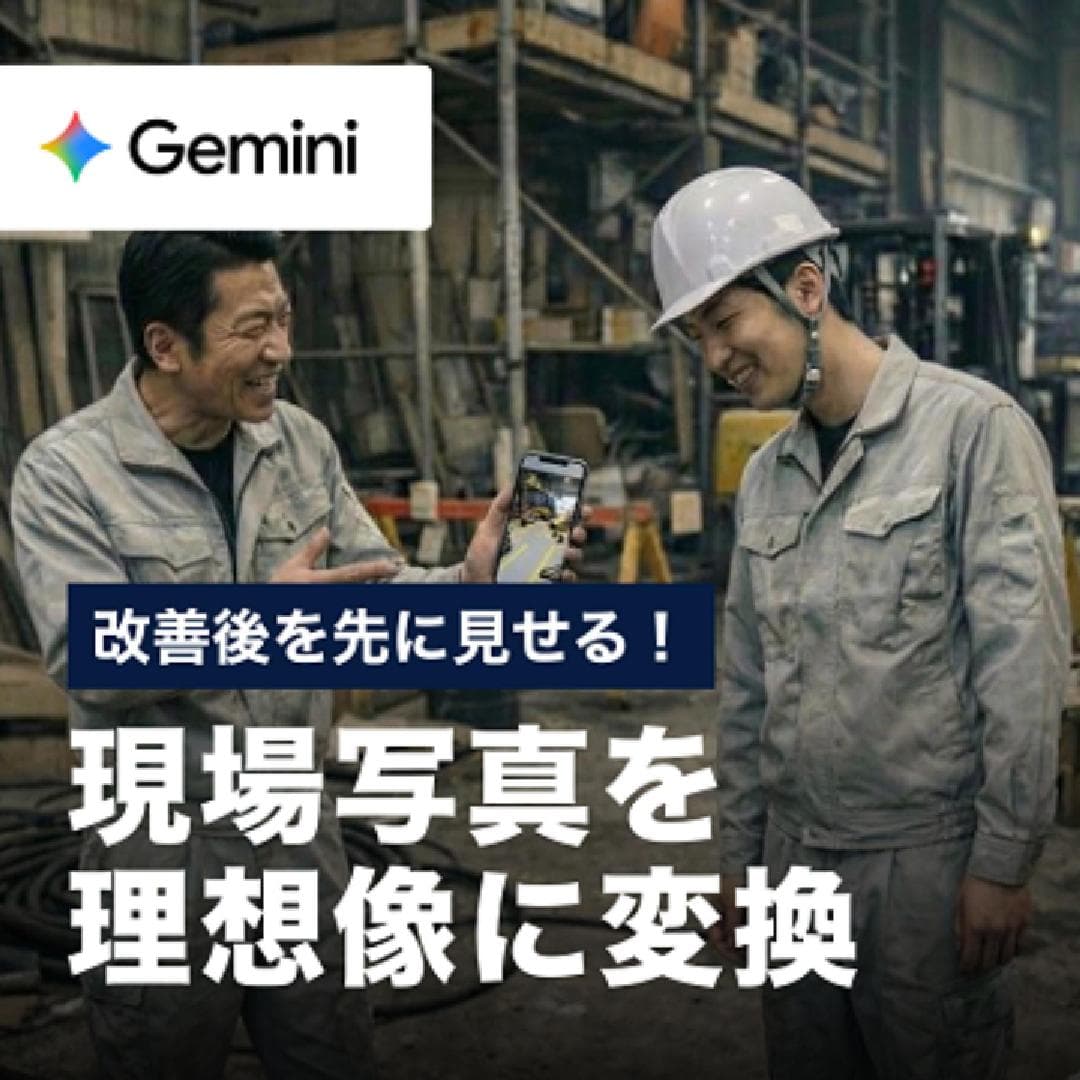
5Sの改善後イメージを現場写真から作る|Geminiで理想像を共有
社内で使えるようにしたい方へ
記事の内容を自社の業務に合わせて落とし込む、生成AIの研修も実施しています。 業種・職種に合わせた内容でご相談いただけます。
研修について相談する他のAIニュース
Claudeで支払ったのにプランが反映されない時は──障害の確認方法と二重払いしない待ち方
Claudeで有料プランを購入・アップグレードしたのに反映されない、解約できない時に、公式ステータスページで障害かを確かめる手順と、二重に支払わず待つ判断、サポートへの問い合わせ方を整理しました。
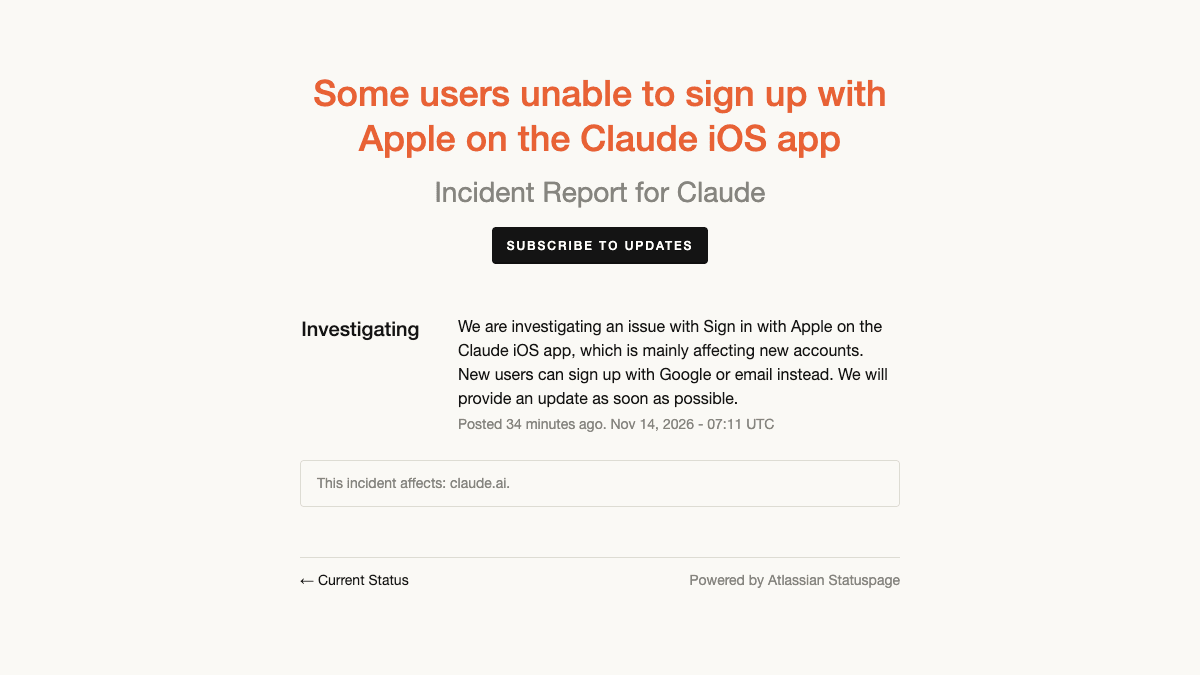
ClaudeのiPhoneアプリで「Appleでサインイン」できない──障害の確認方法と代わりの登録手順
ClaudeのiOSアプリで「Appleでサインイン」から新規登録できない障害が公式ステータスページに掲載されました。障害か自分側かの確かめ方、Google・メールアドレスでの登録手順、会社で使うアカウントの作り方の注意点を整理しました。
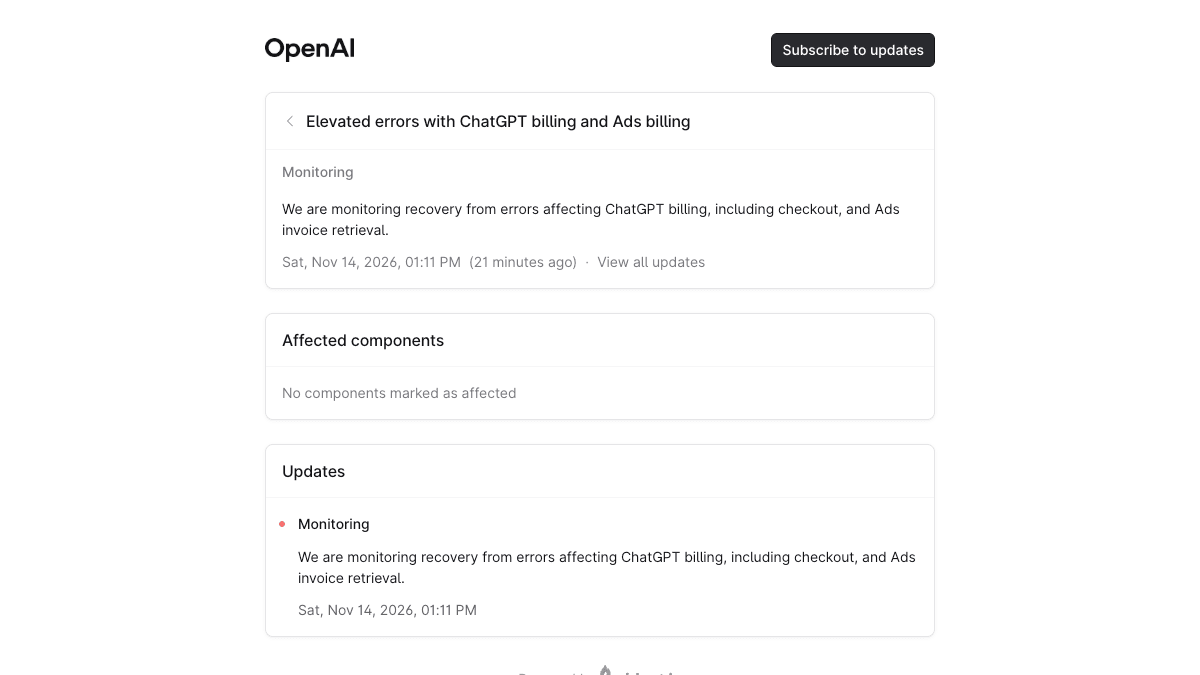
ChatGPTの支払い・プラン購入がエラーになる──障害の確認方法と二重払いを避ける待ち方
ChatGPTのチェックアウト(支払い・プラン購入)でエラーが出たときに、OpenAI側の障害か自分側の問題かを公式ステータスページで見分ける手順と、決済を何度もやり直して二重払いにしないための待ち方、経理担当が請求書を取り直す前の確認点をまとめました。
ClaudeとChatGPTのMicrosoft 365連携が使えない──障害の確認方法と復旧までの回し方
ClaudeとChatGPTのMicrosoft 365コネクタで、OutlookメールやSharePoint、Teamsとの連携が失敗する障害が公表されました。両社の公式ステータスページで提供元側の障害かを確かめる手順と、復旧までOutlook・SharePointを直接開いて業務を回す方法をまとめました。