Claudeのコネクタでエラー──障害か設定かの確認方法と、止まっている間の代替手順
Anthropicが2026年10月22日12時50分(日本時間)、Claudeのコネクタ(=GoogleドライブやSlackなど外部サービスとつなぐ連携機能)でエラーが増えていると公表しました。「ドライブのファイルが読めない」「Slackにつながらない」と感じたとき、自分の設定を疑ってあちこち触る前に確認できることがあります。公式の障害記録に書かれている事実だけを押さえたうえで、切り分けの手順と、連携が止まっている間の代わりのやり方を整理します。
何が変わったか
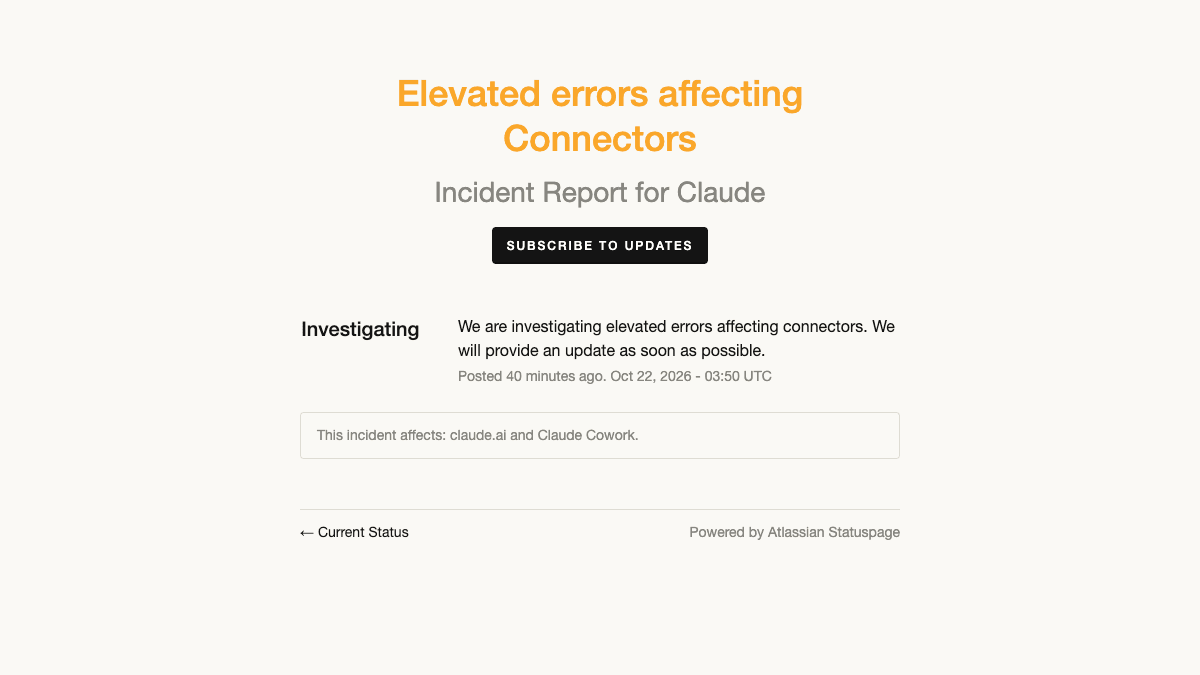
Anthropicの公式ステータスページ(Claude Status)に「Elevated errors affecting Connectors(コネクタに影響するエラーの増加)」が掲載されました。掲載は2026年10月22日 3時50分 UTC(日本時間 同日12時50分)です。原文は「We are investigating elevated errors affecting connectors. We will provide an update as soon as possible.(コネクタに影響するエラーの増加を調査中。できるだけ早く続報を出す)」の1文だけで、記事執筆時点のステータスは調査中を示す「Investigating」のままです。
- ●影響を受けるとされた部分:claude.ai(ブラウザ版のClaude)と Claude Cowork
- ●原因:公表されていない
- ●復旧の見込み時刻:公表されていない
誰に関係するかについて、障害記録には特定のプランや国・地域の記載はありません。日本の利用者が対象外だとも、対象だとも発表文には書かれていません。一方、Anthropicのヘルプでは、コネクタはClaude・Cowork・デスクトップ版・スマホアプリの利用者向けに提供されており、TeamプランとEnterpriseプランでは組織のオーナーが有効にしてから各自がログインして使う仕組みと案内されています。つまり、ふだんコネクタを使っている人なら、プランを問わず今回の影響を受けている可能性があります。
業務での使いどころ
コネクタでエラーが出たときに大事なのは、「提供元の障害」か「自分側の設定」かを先に切り分けることです。提供元の障害なら、こちらで設定をいじっても直りません。逆に設定の問題なら、待っていても直りません。
- 1status.claude.com を開く。上部に障害の告知が出ていないか、「claude.ai」「Claude Cowork」の表示が通常(Operational)以外になっていないかを見る
- 2告知の題名に「Connectors」が入っているものがあれば、今回のような提供元側の問題。設定は触らず、続報を待ちながら下の代替手順に切り替える
- 3告知が何も無いのに自分だけつながらない場合は、自分側を疑う。Anthropicのヘルプでは、ネット接続と連携先サービスのアカウントが有効かを確かめ、認証に失敗するときは設定の「Customize」>「Connectors」から一度切断して接続し直す手順が案内されている(英語版ヘルプでの表記)
- 4TeamプランやEnterpriseプランで、そもそもコネクタが表示されない場合は、組織のオーナーが有効にしていない可能性がある。社内の管理者に確認する
ステータスページには「Subscribe to Updates」という通知の登録ボタンがあり、メールやSlackなどで続報を受け取れるようになっています。ページを何度も開き直す代わりに、社内のAI担当者が1人登録しておくと、復旧したタイミングが分かります。
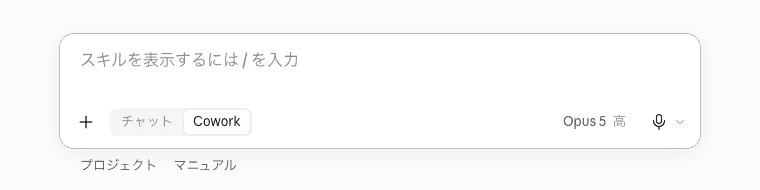
連携が止まっている間も、ファイルを直接Claudeに渡せば作業は続けられます。ヘルプでは、チャット入力欄の「+」ボタンから、またはファイルを画面にドラッグ&ドロップしてアップロードする方法が案内されています。
- 1Googleドライブなどから、使いたいファイルをPCに一度ダウンロードする(GoogleドキュメントはPDFやWord形式で書き出す)
- 2Claudeのチャット入力欄の「+」ボタン、またはドラッグ&ドロップで添付する
- 3Slackのやり取りを読ませたい場合は、必要なスレッドの本文だけをコピーして貼り付ける
- 4ふだんコネクタ任せにしていた「どのファイルを見るか」を、プロンプトの中で明示する
いつもはGoogleドライブの連携から読んでもらっている資料ですが、今回はファイルを直接添付します。
添付したファイルだけを使って、次の作業をしてください。

【作業】
(ここに作業を書く。例:先月の議事録から、まだ終わっていない宿題を担当者別に一覧にする)

【添付したファイル】
・(ファイル名1):(何の資料か一言)
・(ファイル名2):(何の資料か一言)

・添付していないファイルや、過去の会話の内容で補わないでください
・添付ファイルに書かれていないことは「資料に記載なし」と書いてください
・どのファイルの記述をもとにしたかを、各項目の末尾にカッコで書いてください
最後の3行が効きます。コネクタがつながっているつもりで頼むと、AIが手元に無い資料を前提に答えを組み立ててしまうことがあります。「添付したものだけ」「出典をファイル名で」と指定しておくと、後で人が確認するときにも元の資料にすぐ戻れます。
試すときに気をつけること
原因も復旧時刻も、まだ発表されていません
記事執筆時点の公式発表は「調査中」の1文だけで、原因と復旧の見込みは公表されていません。いつ直るかを前提に予定を組まず、今日中に必要な作業は直接添付で進めるのが確実です。続報が出たら、この記事も追記します。
- ●提供元の障害中に、切断と再接続を何度も繰り返さない。ステータスページに告知が出ている間は、自分側の操作では直らない
- ●ダウンロードしたファイルは、連携で読んでいたものと最新版が違うことがある。添付する前に更新日を確かめる
- ●ファイルを直接添付する場合も、社内の情報の扱いルールは連携のときと同じ。顧客情報などを含む資料は、社内で決めた範囲の中で扱う
- ●PCに落としたファイルは、作業が終わったら社内ルールに沿って削除する
出典
この記事に関連するレシピ
「障害」の業務を生成AIで進める手順を、動画で確認できます。

社内で使えるようにしたい方へ
記事の内容を自社の業務に合わせて落とし込む、生成AIの研修も実施しています。 業種・職種に合わせた内容でご相談いただけます。
研修について相談する他のAIニュース
Google Meetの音声翻訳が日本語を含む63言語に──対象プラン・1会議90分の上限・海外との打ち合わせで確かめる点
Google Meetの音声翻訳(リアルタイム翻訳)が63言語と言語の自動判別に対応。日本語は公式ヘルプの対応言語に掲載。対象プラン、1会議90分の上限、日本での提供状況、海外の取引先との打ち合わせで使う前に確かめる点を整理しました。
Googleドキュメントの「Docs Live」とは──スマホで話して下書き、対象プランと日本語の現状
スマホのGoogleドキュメントで話すだけで報告書や提案書の下書きを作る「Docs Live」。対象プラン、現時点では英語のみという言語の制約、Gmail・ドライブを参照する下書きを人が確かめる線引きを整理しました。
Claude Duetとは──日本ではまだ使えない新アプリと「AIに任せる線引き」
Anthropicが発表した先回り型エージェントアプリ「Claude Duet」。米国のPro・Max向けに順番待ちで始まり、日本での提供は未定です。送信・支払い・署名・削除の前に人の承認を待つ設計を、中小企業の業務の線引きとして整理しました。
Geminiの中小企業向けビジネスページとは──ブランドに沿った画像づくりと財務グラフの確かめ方
Geminiアプリに中小企業向けのビジネス用ページが追加。自社サイトや色・フォントを登録してブランドに沿った画像を作る使い方と、レシートや表計算から作った財務グラフを人が確かめる線引き、日本での提供状況を整理しました。