Googleドキュメントの「Docs Live」とは──スマホで話して下書き、対象プランと日本語の現状
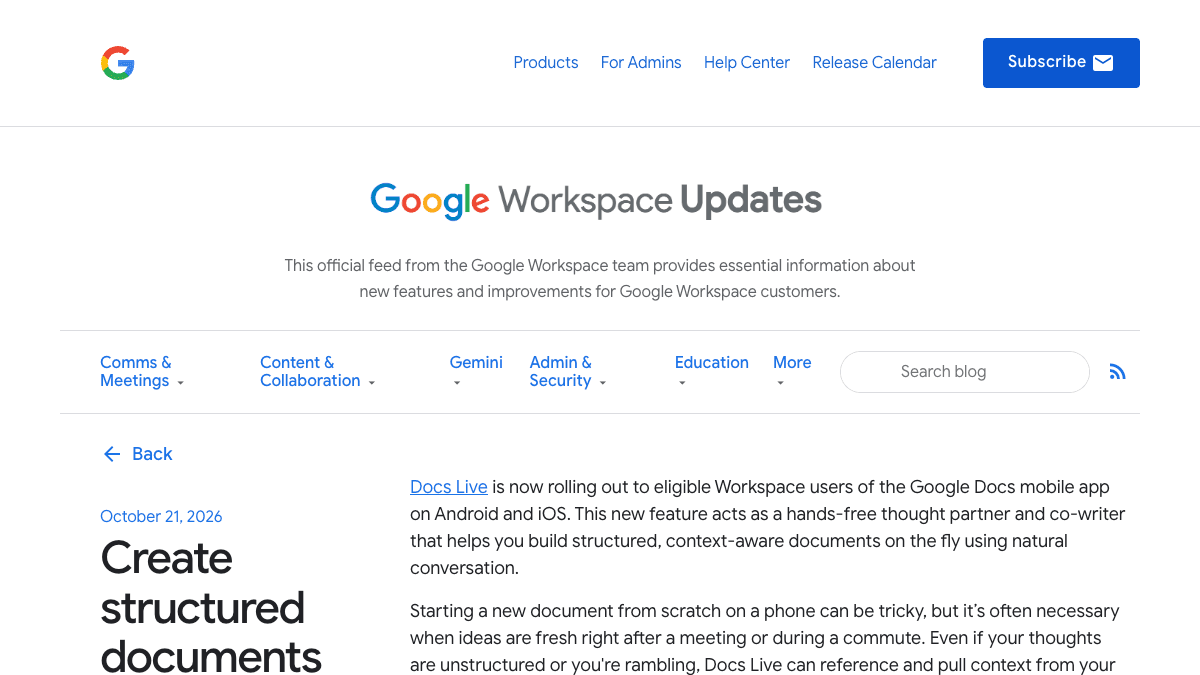
Googleは米国時間2026年10月21日、スマホ版Googleドキュメントで、話しかけるだけで文書の下書きを作れる「Docs Live」の提供開始を発表しました。GmailやGoogleドライブの中身も参照して下書きを組み立てるのが特徴です。ただし、ヘルプには現時点で英語のみと書かれています。誰が今使えるのか、業務のどこで使えそうか、出来上がりをどこまで人が確かめるべきかを整理します。
何が変わったか
Docs Live は、AndroidとiOSのGoogleドキュメントアプリで、作りたい文書を声で説明すると、Gemini(GoogleのAI)が構成案を出し、そのあと下書きまで作る機能です。Googleは、プロジェクトの進捗報告、提案書、企画の売り込み資料、イベントの計画、プレゼンの話す内容などに使えるとしています。5月のGoogle I/O 2026で予告されていたもので、今回スマホアプリでの提供が始まりました。
- ●手を使わず、会話しながら下書きを作れる
- ●Gmail・Googleチャット・Googleドライブ・Webから関連する内容を取り込んで下書きに反映する
- ●先に構成案(どんな見出しで何を書くか)が出て、それを直してから本文の下書きに進む
- ●下書きができたあとも、声で修正を頼み続けられる
対象プランは、Google Workspace の Business Standard・Business Plus、Enterprise Standard・Enterprise Plus、個人向けの Google AI Pro・Ultra、教育機関向けの Google AI Pro for Education、追加ライセンスの AI Expanded Access と発表されています。Business Starter は対象に入っていません。管理者の設定で Gemini in Docs が有効になっている利用者には、最初からオンで配られます。
日本で使えるかについては、発表文に対象国・対象言語の記載はありません。一方、Googleのヘルプには「現在はモバイル(AndroidとiOS)で、英語のみで利用できる」と書かれています。つまり日本語で話しかけて使える状態ではありません。日本語対応の時期は発表されていません。また提供は順次のため、対象プランでも画面にまだ出ていないことがあります。出ていなくても、自分の設定の誤りとは限りません。
業務での使いどころ
向いているのは、材料がすでにメールやドライブに散らばっていて、それを1本の文書にまとめたい仕事です。たとえば外出先から戻る電車の中で、取引先とのメールのやりとりを元に打ち合わせ報告の骨組みを作っておく、といった使い方です。逆に、数字の正確さが命の見積書や契約書の本文を一から作らせる用途には向きません。
ヘルプに載っているAndroidでの手順は次のとおりです。
- 1Googleドキュメントのアプリを開き、「挿入」から「Create with voice(声で作成)」をタップする
- 2作りたい文書を声で説明する(例: 誰向けの、何のための文書か)
- 3必要に応じて、参照させたいファイルをドライブ・Gmail・チャット・Webから選ぶ
- 4Geminiが出した構成案を確認し、直したい点を伝える
- 5構成案がよければ「Next」をタップするか、下書きを見せてと話す
- 6下書きに追加の修正を頼み、最後に「Done」で文書にする
現時点では英語での指示になるため、話す内容は「目的・読み手・入れる項目」の3点を短く伝えるのが確実です。話す内容の例です。
Create a project status report for my manager.
Use the email thread with the client from this week.
Include three sections: what was decided, open issues, and next steps with owners and due dates.
Do not include anything that is not in the emails.
日本語の文書がすぐに必要な場合は、パソコンやアプリでふだん使っているGemini(文字入力)に同じ考え方で頼めます。
今週の取引先とのメールのやりとりを元に、上司向けの進捗報告の下書きを作ってください。

構成は次の3つにしてください。
1. 決まったこと
2. まだ決まっていないこと(なぜ止まっているかも一言で)
3. 次にやること(担当・期限つき)

・メールに書かれていない内容は足さないでください
・日付・金額・数量・人名は、どのメールから取ったかを括弧で添えてください
・はっきりしない箇所は[要確認]と書いてください
試すときに気をつけること
==メールやドライブから拾った内容は、出す前に人が確かめる==
Docs Live は Gmail・チャット・ドライブ・Webの内容を取り込んで下書きを作ります。古いメールの数字を拾う、別案件のファイルが混ざる、社外秘の内容が社外向け文書に入る、といったことが起こりえます。少なくとも「日付・金額・数量」「人名・社名」「社外に出してよい情報か」の3点は、元のメールやファイルと突き合わせてから使ってください。下書きはあくまで下書きとして扱うのが安全です。
- ●日本語での利用は現時点ではできない(ヘルプに英語のみと記載)。日本語対応の時期は未発表
- ●Business Starter は対象外。対象プランでも順次提供のため、表示が遅れることがある
- ●Gemini in Docs が有効な利用者には既定でオンになるため、社内で使わせるかどうかは管理者が先に方針を決めておく
- ●外出先で声に出して使う場合、周りに案件の内容が聞こえる点にも気をつける
日本での利用状況について
2026年10月22日時点で、Googleの発表文とヘルプページを確認した内容です。ミーネクストの環境で日本語での動作は確認していません。
出典
この記事に関連するレシピ
「資料作成」の業務を生成AIで進める手順を、動画で確認できます。

ISO内部監査チェックリスト|ChatGPTで報告書作成

介護の事故報告書をChatGPTで作る|厚労省の標準様式とご家族への説明文

トヨタ流A3一枚の稟議書をChatGPTで作る|素材メモからPowerPoint

安全パトロールの報告書を作る|Copilotのページで下書きからWordまで

荷崩れのトラブル報告書をChatGPTで作る|写真1枚から荷主への一報まで

クレーム対応文書の作成を自動化|GeminiのGemが質問して仕上げる
社内で使えるようにしたい方へ
記事の内容を自社の業務に合わせて落とし込む、生成AIの研修も実施しています。 業種・職種に合わせた内容でご相談いただけます。
研修について相談する他のAIニュース
Claudeで支払ったのにプランが反映されない時は──障害の確認方法と二重払いしない待ち方
Claudeで有料プランを購入・アップグレードしたのに反映されない、解約できない時に、公式ステータスページで障害かを確かめる手順と、二重に支払わず待つ判断、サポートへの問い合わせ方を整理しました。
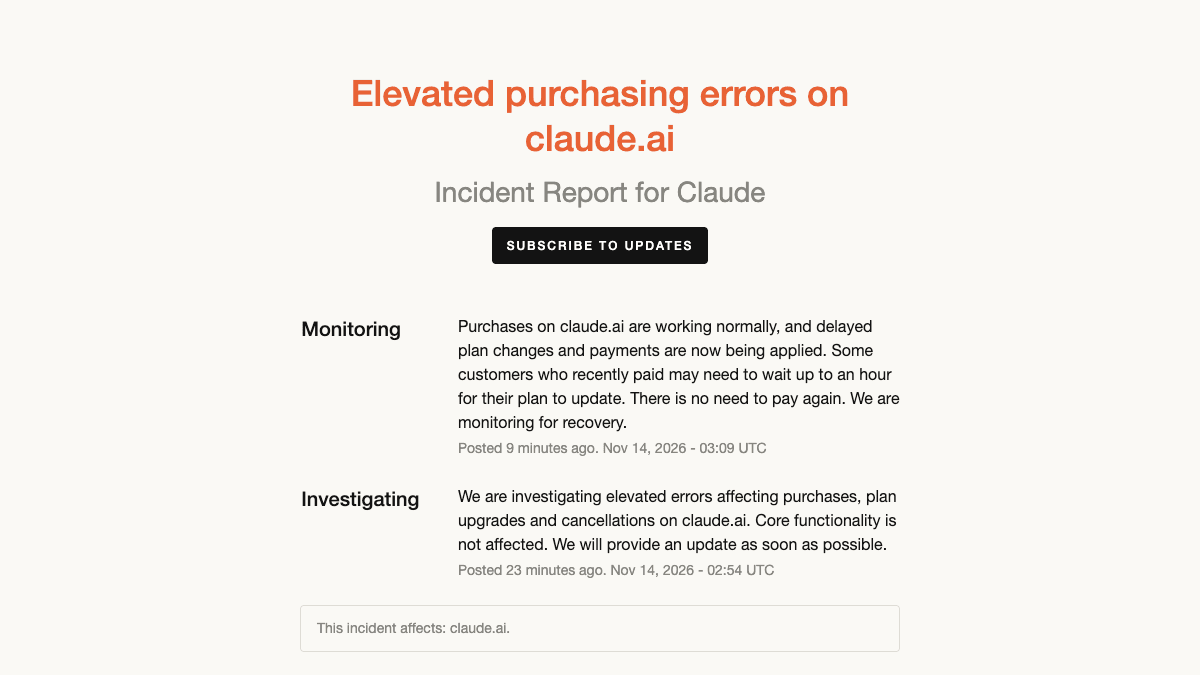
ClaudeのiPhoneアプリで「Appleでサインイン」できない──障害の確認方法と代わりの登録手順
ClaudeのiOSアプリで「Appleでサインイン」から新規登録できない障害が公式ステータスページに掲載されました。障害か自分側かの確かめ方、Google・メールアドレスでの登録手順、会社で使うアカウントの作り方の注意点を整理しました。
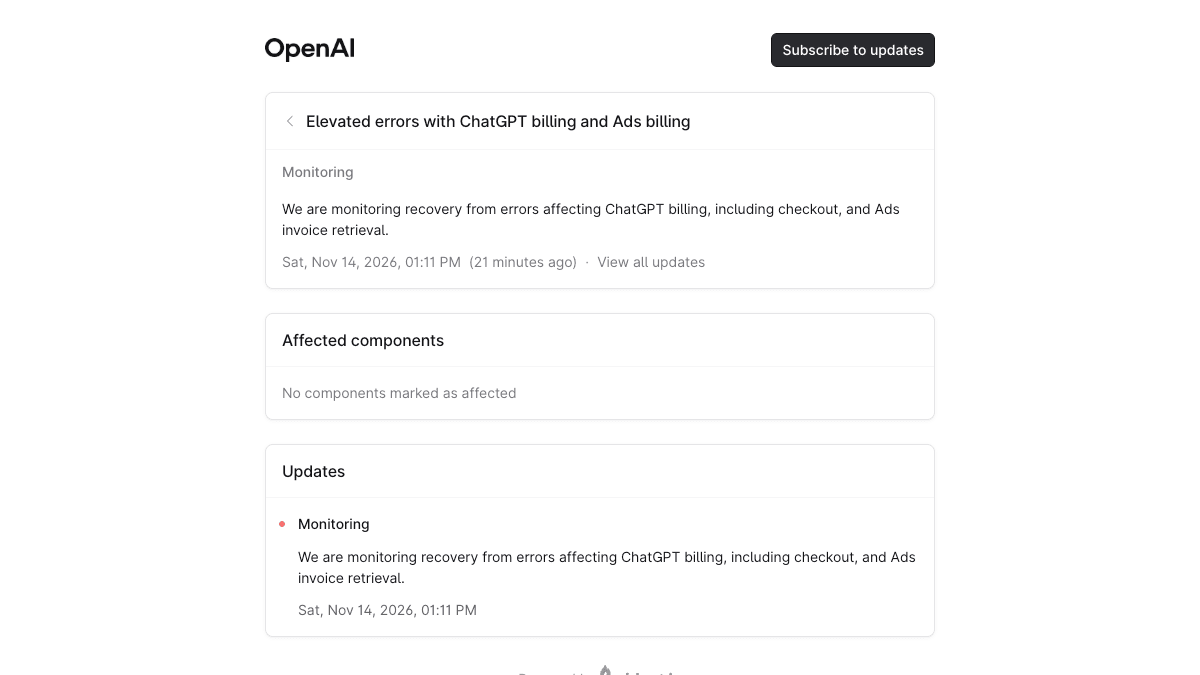
ChatGPTの支払い・プラン購入がエラーになる──障害の確認方法と二重払いを避ける待ち方
ChatGPTのチェックアウト(支払い・プラン購入)でエラーが出たときに、OpenAI側の障害か自分側の問題かを公式ステータスページで見分ける手順と、決済を何度もやり直して二重払いにしないための待ち方、経理担当が請求書を取り直す前の確認点をまとめました。
ClaudeとChatGPTのMicrosoft 365連携が使えない──障害の確認方法と復旧までの回し方
ClaudeとChatGPTのMicrosoft 365コネクタで、OutlookメールやSharePoint、Teamsとの連携が失敗する障害が公表されました。両社の公式ステータスページで提供元側の障害かを確かめる手順と、復旧までOutlook・SharePointを直接開いて業務を回す方法をまとめました。