Gemini Enterpriseのアクセス制限を管理コンソールで設定──対象プランと確認方法
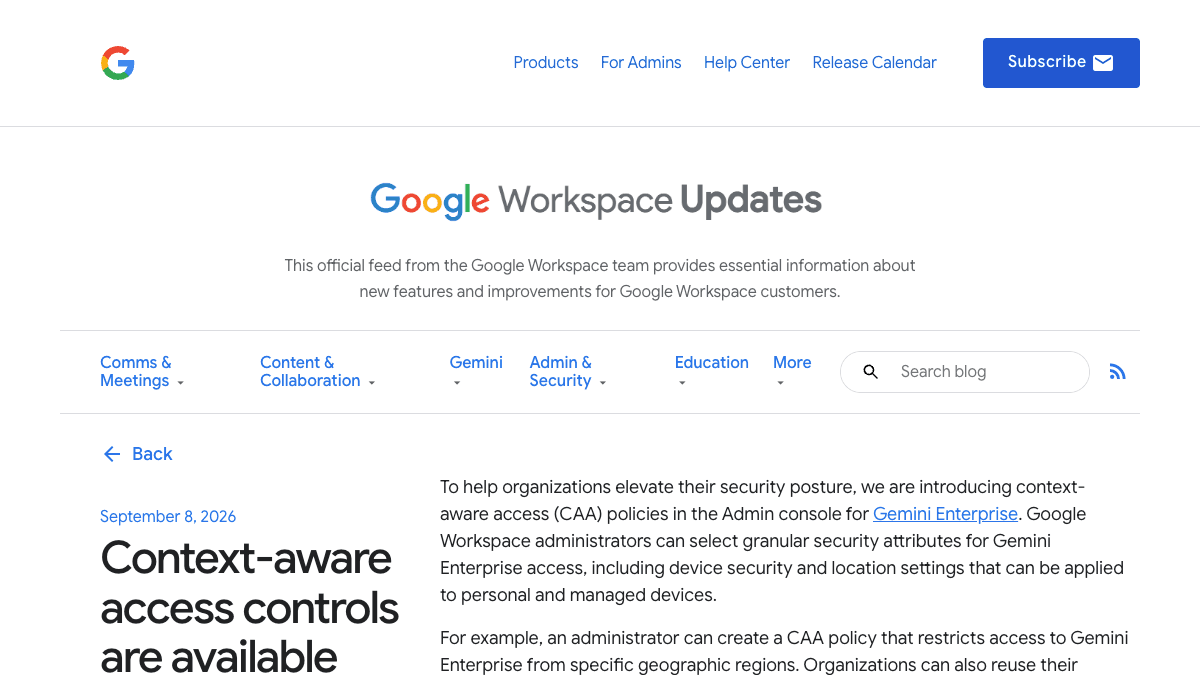
Googleが2026年9月8日(米国時間)、Google Workspaceの管理コンソールでGemini Enterpriseに「コンテキストアウェアアクセス」を設定できるようになったと発表しました。会社支給の端末からだけ使わせる、といった社内ルールを、文書ではなく設定として効かせるための機能です。対象プランは限られているので、まず自社が該当するかの確認から見ていきます。
何が変わったか
コンテキストアウェアアクセス(CAA)は、「誰が使えるか」だけでなく「どういう状況なら使えるか」でアプリの利用可否を判定するGoogle Workspaceの仕組みです。今回の発表で、この判定をGemini Enterpriseにも割り当てられるようになりました。つまり管理者は「どの端末から・どこからなら使ってよいか」まで指定できるようになります。
- ●発表文では、端末のセキュリティ設定と場所(ロケーション)を条件に選べるとしています
- ●会社が管理している端末と、個人の端末のどちらにも効きます
- ●コンテキストアウェアアクセス自体は、ユーザーのID・端末のセキュリティ状態・地理的な場所・IPアドレスを条件にできる仕組みとヘルプに記載があります
- ●すでにWorkspaceの他のアプリに作ってあるポリシーを、そのままGemini Enterpriseにも適用できます
- ●適用の単位は組織部門(OU)またはグループです
- ●条件に合わない利用者には、Googleログインで認証できない旨や、解除方法の案内メッセージが表示されます
対象は Enterprise Standard / Plus、Education Standard / Plus、Frontline Standard / Plus、Enterprise Essentials Plus、Cloud Identity Premium で、加えてGemini Enterpriseの購入が必要と発表されています。Business Standard・Business Plus は対象プランに入っていません。日本での提供については、発表文に国や言語の制限の記載はありませんが、Rapid Release・Scheduled Releaseの両方で2026年9月8日から最大15日かけて順次提供され、9月15日ごろ完了予定とされている段階です。
業務での使いどころ
「AIに社内資料を読ませるのは会社支給のPCだけ」という決まりを作ったものの、実際に守られているか分からない──という状態を、ルールの文書ではなく設定側で担保するのがこの機能の使いどころです。中小企業でも、外部委託先やアルバイトのアカウントが混ざる環境ほど効きます。
- ●向く: 会社支給端末だけに絞りたい/社外の私物PCからの利用を止めたい/部署ごとに使える範囲を変えたい
- ●向かない: Gemini Enterpriseを購入していない、または対象プランに入っていない場合(設定項目自体が使えません)
- ●対象外: 個人アカウントで使うGeminiアプリ(gemini.google.com)は組織の管理下にないため、この設定では止められません
- 1自社のエディションとGemini Enterpriseの契約有無を、管理コンソールの「お支払い」→「サブスクリプション」で確認する
- 2社内のAI利用ルールを、設定で表せる条件(会社管理端末か/場所/IPアドレス)の言葉に置き換える
- 3管理コンソールの「セキュリティ」→「アクセスとデータ管理」→「コンテキストアウェアアクセス」(admin.google.com/ac/security/context-aware)を開く
- 4アクセスレベルを作成し、「アクセスレベルをアプリに割り当て」からGemini Enterpriseに適用する
- 5まず小さい組織部門で試し、条件に合わなかったときにどんな画面が出るかを自分の目で確認してから対象を広げる
以下は当社のAI利用ルールの文章です。Google Workspaceの管理コンソールにある「コンテキストアウェアアクセス」で設定できる条件に分解してください。

設定できる条件は次の4つだけとします。
・端末のセキュリティ状態(画面ロック、暗号化など)
・会社が管理している端末かどうか
・地理的な場所(国・地域)
・IPアドレスの範囲

出力は次の2つに分けてください。
1. 設定で表現できるもの(条件をそのまま書く。対象にする部署も書く)
2. 設定では担保できないもの(例: 入力してよい情報の中身に関するルール。なぜ設定にできないかも一言で)

・ルールに書かれていない条件を推測で足さないでください
・どちらとも判断できない項目は[要確認]と書いてください

--- 社内ルールここから ---
(ここに貼り付け)
アクセス制限は「どこから使うか」しか判定しません。「何を入力してよいか」は別のルールとして残ります。上のプロンプトで2つを分けておくと、設定作業に入る前に何が設定で片付いて何が片付かないかが見えます。
試すときに気をつけること
==順次提供のため、画面に出ていなくても設定ミスとは限りません==
2026年9月8日から最大15日かけて段階的に提供され、9月15日ごろ完了予定と発表されています。管理コンソールにGemini Enterprise向けの項目が見当たらなくても、自社の設定が間違っているとは限りません。数日おいてから確認してください。
日本で使えるかは発表文からは断定できません
発表文に対象の国・言語の記載はありません。ミーネクストでは、日本のアカウントの管理コンソールで実際にこの項目が出ているところまでは確認できていません。対象プランかどうかは自社の管理コンソールで確認するのが確実です。
- ●条件を厳しくしすぎると、外出先や在宅の社員が使えなくなります。誰が困るかを先に洗い出す
- ●設定にはデータセキュリティのアクセスレベルとルールの管理権限、Admin APIのグループとユーザーの読み取り権限が必要とヘルプに記載があります
- ●ブロックされたときに出る案内の内容を管理者が先に見て、問い合わせ窓口を社内に周知しておく
- ●この設定はアクセスの可否を決めるもので、入力された内容そのものを検査する仕組みではありません
出典
社内で使えるようにしたい方へ
記事の内容を自社の業務に合わせて落とし込む、生成AIの研修も実施しています。 業種・職種に合わせた内容でご相談いただけます。
研修について相談する他のAIニュース
Google Vidsで再生速度をクリップごとに変更──研修動画の早送り・スロー編集と使える範囲
Google Vidsで動画クリップの再生速度を0.25倍〜2倍に変えられるようになりました。操作説明・社内研修動画を外部の編集ソフトなしで見やすくする使い方と、個人アカウントでの対象範囲、順次提供の注意点を整理します。
Gemini in WorkspaceのやりとりがGoogle Vaultで検索・書き出し可能に──残る内容・対象プラン・社内周知のポイント
GmailやドキュメントのGeminiサイドパネルで社員が聞いた内容を、管理者がGoogle Vaultで検索・エクスポートできるようになりました。Gemini 会話履歴に何が残るか、対象エディション、社内ルールとして周知したいことを整理します。
Google Meetの音声翻訳が日本語を含む63言語に──対象プラン・1会議90分の上限・海外との打ち合わせで確かめる点
Google Meetの音声翻訳(リアルタイム翻訳)が63言語と言語の自動判別に対応。日本語は公式ヘルプの対応言語に掲載。対象プラン、1会議90分の上限、日本での提供状況、海外の取引先との打ち合わせで使う前に確かめる点を整理しました。
Copilotエージェントの👍👎をInsights Agentで確認──管理者の設定とFrontierの条件
社内で作ったCopilotエージェントへの評価とコメントを、Insights Agentに質問して確認できるようになりました。管理センターでの「Agent feedback sharing」の設定、Frontier(先行プレビュー)の条件、AI要約の扱い方を整理します。