ChatGPT Images 2.5とは──手描きスケッチから資料用画像を作る手順
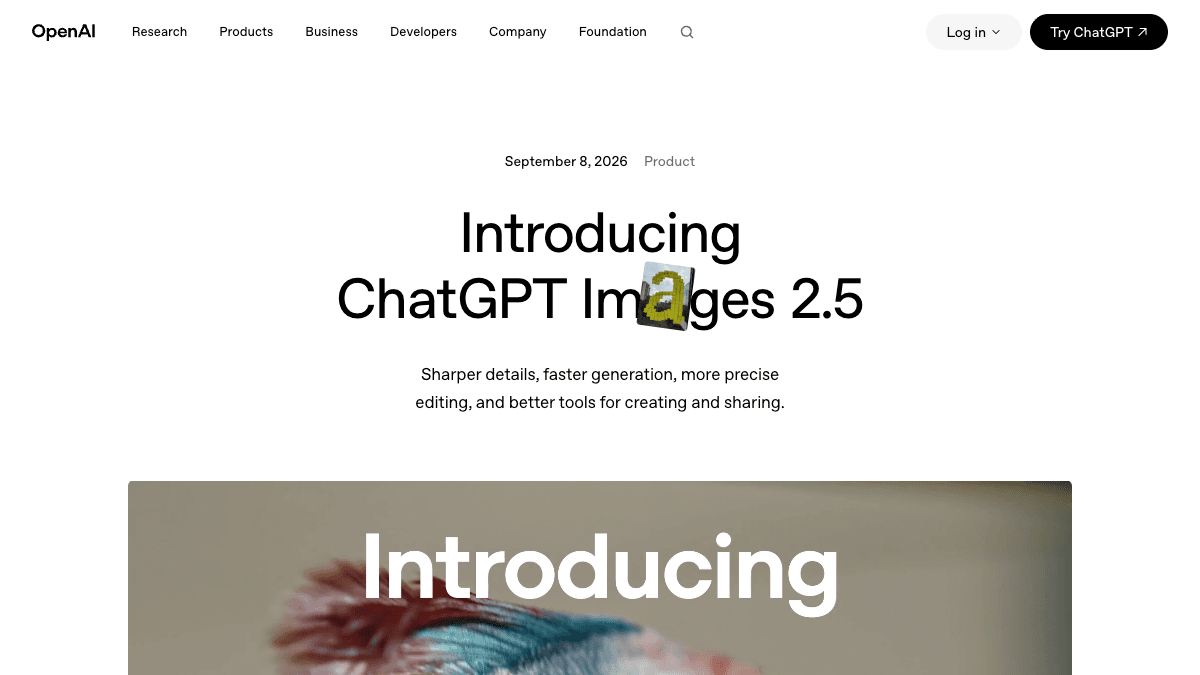
OpenAIが米国時間2026年9月8日に、画像生成モデル「ChatGPT Images 2.5」を発表しました。ChatGPTの画面に直接描いた手描きの下書きを下敷きにできる「スケッチ」や、チラシ・商品写真などの定番フォーマットのテンプレートが加わっています。社内資料や販促物のたたき台づくりで、どこまでを機械に任せてよいのかを業務目線で見ていきます。
何が変わったか
ChatGPT Images 2.5 は、ChatGPTの中で画像を作る仕組み(画像生成モデル)の新しい版です。発表では、細部の描写・編集の効き方・生成の速さの3点が改善されたとしています。生成にかかる待ち時間は、前の版である Images 2.0 と比べて最大50%短くなったと説明されています。
- ●スケッチ — ChatGPTの画面に直接下書きを描き、それを参考にして仕上げの画像を作らせる
- ●テンプレート — チラシや商品写真など、よく使う画像フォーマットの出発点が用意される
- ●プロンプト共有 — 自分が使った指示文を他の人が試せる形で共有できる
- ●参考写真に写っている被写体を、以前より崩さずに保てるようになった
- ●何度もやり取りしながら直していく場面で、編集の指示に前より忠実に従う
報道では、画像の上に直接コメントを置いて「ここだけ直して」と指示できる機能も紹介されています。開発者向けには、APIで使えるモデルとして GPT-Image-2.5 Flare(標準)と GPT-Image-2.5 Sunburst(時間はかかるが細かい作業向け)の2つが用意されています。
対象は、ChatGPT・ChatGPT Work・Codex の全ティア(無料プランを含む)のユーザーで、デスクトップ・モバイル・Webのいずれでも使えるとされています。ただし発表文の表現は「本日より順次提供(rolling out today)」で、対象の国や言語についての記載はありません。ミーネクストとしても「日本で使える」と確認が取れた段階ではないため、自分の画面にまだ出ていない場合があります。設定の問題ではないので、出ていなければ数日おいてから見直してください。
業務での使いどころ
中小企業の実務で効くのは「ゼロから清書された1枚を作らせる」使い方ではなく、頭の中にある構図を人に見せられる形にする使い方です。手描きの下書きを下敷きにできるので、会議で口頭で説明していたレイアウト案を、その場で絵にして共有できます。
- ●向く仕事:社内資料の説明図、企画会議に出すラフ案、チラシや掲示物のたたき台、イメージ写真の代わり
- ●向かない仕事:そのまま印刷・入稿する完成物、価格や日付など間違えられない文字が入るもの、実在の自社商品の商品写真
- 1紙かChatGPTの画面に、配置だけの下書き(どこに何を置くか)を描く
- 2参考にしたい写真があれば一緒に添える(自社の商品写真、既存チラシなど)
- 3用途・サイズ・入れたい文言・入れてほしくないものを文章で指定する
- 4出てきた画像の直したい箇所を1つずつ指示して、やり取りしながら詰める
- 5文字・数字・ロゴは人が目で確認し、正確さが要る部分は後からデザインツールで載せ直す
添付した手描きのラフを下敷きにして、社内説明用の画像を1枚作ってください。

【用途】社内会議で配る資料に貼る説明図
【サイズ】横長(16:9)
【入れる要素】ラフに描いた配置を守ってください。位置を勝手に入れ替えないでください
【文字】画像の中に文字は入れないでください(文字は後からこちらで入れます)
【トーン】写真調ではなく、線が細めのシンプルな図解トーン

・ラフに描いていないものを足さないでください
・人物を入れる場合は、特定の実在人物に似せないでください
・作れない指定があれば、勝手に置き換えずに何が作れないかを先に教えてください
最後の3行が実務では効きます。指定を書かないと、AIは余白を埋めようとして頼んでいない要素を足し、画像の中に崩れた日本語の文字を入れてしまうことがあります。文字は入れさせずに後から載せるほうが、直しの手数は少なくて済みます。
試すときに気をつけること
==「発表された」と「自分のアカウントで使える」は別の話です==
発表文にあるのは「本日より順次提供」で、対象の国や言語についての記載はありません。ミーネクストでも、日本の画面で使えることを確認した上で書いているわけではありません。画面に出ていない場合、それはあなたの設定やプランの問題とは限りません。ChatGPTを最新版に更新し、数日おいてから確認するのが現実的です。
- ●生成された画像の中の日本語は、崩れたり読めない字になったりする前提で見る。価格・日付・電話番号は画像の中に作らせない
- ●他社のロゴ、実在の人物、キャラクターに似た絵は、社外に出す用途では使わない
- ●顧客からの支給素材や未公開の商品写真をアップロードする前に、社内の情報の扱いルールを確認する
- ●「速くなった」のは生成の待ち時間であり、仕上がりの正しさが保証されたわけではない
- ●まず社内向けの資料など、外に出ない用途から試す
出典
この記事に関連するレシピ
「新機能」の業務を生成AIで進める手順を、動画で確認できます。

ChatGPTの画像生成で一部だけ修正|作り直さずコメントで指示

建築パースを手描きラフから作る|ChatGPTで販売チラシまで
ChatGPTでインフォグラフィックを作る|議事録の決定事項とTODOを1枚に

ジオラマ自己紹介をChatGPTで作る|好きを詰め込んだミニチュアルーム
5Sの改善後イメージを現場写真から作る|Geminiで理想像を共有
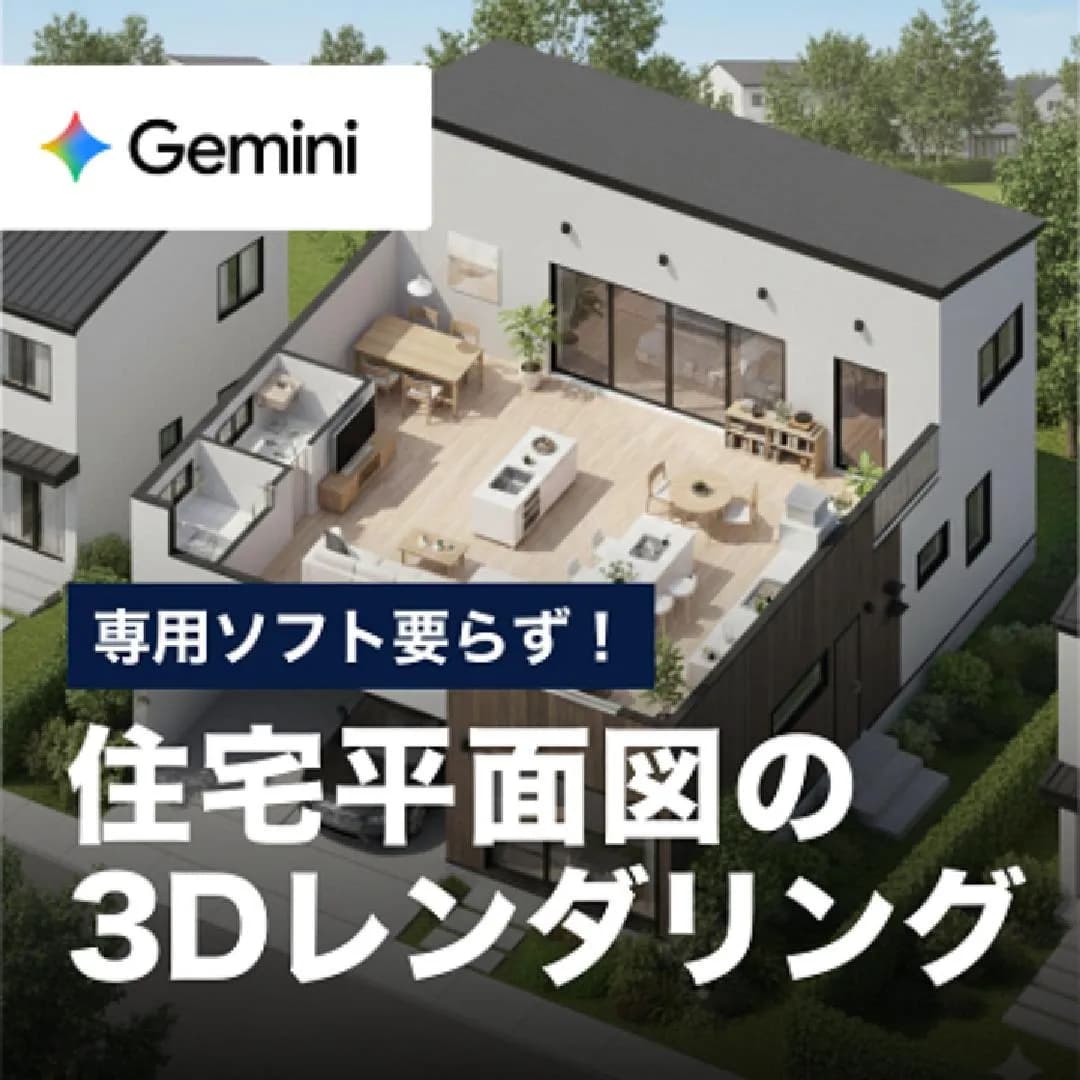
住宅平面図の3Dレンダリング|Geminiで専用ソフト要らず
社内で使えるようにしたい方へ
記事の内容を自社の業務に合わせて落とし込む、生成AIの研修も実施しています。 業種・職種に合わせた内容でご相談いただけます。
研修について相談する他のAIニュース
Google Vidsで再生速度をクリップごとに変更──研修動画の早送り・スロー編集と使える範囲
Google Vidsで動画クリップの再生速度を0.25倍〜2倍に変えられるようになりました。操作説明・社内研修動画を外部の編集ソフトなしで見やすくする使い方と、個人アカウントでの対象範囲、順次提供の注意点を整理します。
Gemini in WorkspaceのやりとりがGoogle Vaultで検索・書き出し可能に──残る内容・対象プラン・社内周知のポイント
GmailやドキュメントのGeminiサイドパネルで社員が聞いた内容を、管理者がGoogle Vaultで検索・エクスポートできるようになりました。Gemini 会話履歴に何が残るか、対象エディション、社内ルールとして周知したいことを整理します。
Google Meetの音声翻訳が日本語を含む63言語に──対象プラン・1会議90分の上限・海外との打ち合わせで確かめる点
Google Meetの音声翻訳(リアルタイム翻訳)が63言語と言語の自動判別に対応。日本語は公式ヘルプの対応言語に掲載。対象プラン、1会議90分の上限、日本での提供状況、海外の取引先との打ち合わせで使う前に確かめる点を整理しました。
Copilotエージェントの👍👎をInsights Agentで確認──管理者の設定とFrontierの条件
社内で作ったCopilotエージェントへの評価とコメントを、Insights Agentに質問して確認できるようになりました。管理センターでの「Agent feedback sharing」の設定、Frontier(先行プレビュー)の条件、AI要約の扱い方を整理します。