ChatGPTでファイルをアップロードできない──提供元の障害か自分側かの切り分け方
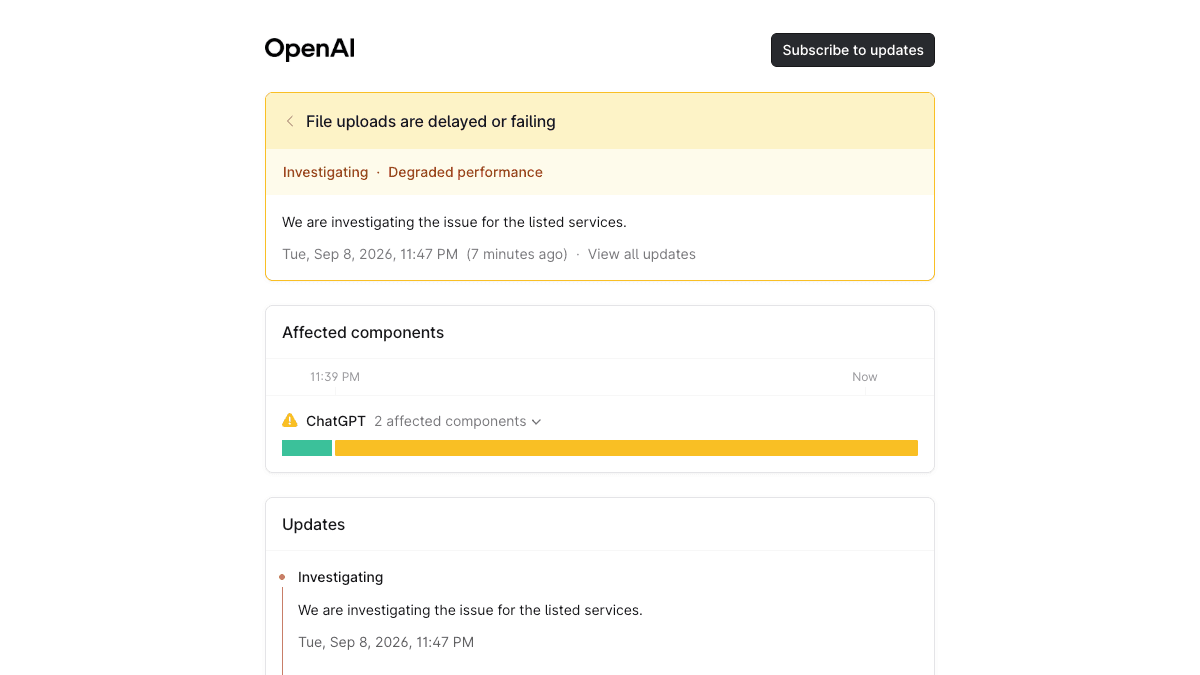
「PDFを投げたのに読み込みが終わらない」「アップロードしたはずのファイルが使えない」。OpenAIは2026年9月8日、ChatGPTのファイルアップロードで遅延・失敗が起きているとステータスページに掲載しました。こういうとき、まず知りたいのは「自分の操作が悪いのか、向こうが落ちているのか」です。その切り分け方と、復旧を待つあいだも資料要約や議事録の作業を止めないやり方を整理します。
何が起きているか
OpenAIのステータスページ(提供元が自社サービスの稼働状況を公開しているページ)に、2026年9月8日付で「File uploads are delayed or failing(ファイルのアップロードが遅延、または失敗している)」という障害が掲載されました。掲載された説明は「一部のファイルアップロードが処理に失敗しています。成功したアップロードも、使えるようになるまで通常より時間がかかる場合があります」というものです。
- ●影響を受けるサービスとして挙がっているのは ChatGPT
- ●状態の表示は「Degraded performance(性能低下)」
- ●記事を書いている時点での対応状況は「Investigating(調査中)」で、復旧の告知はまだ出ていない
- ●同じ時間帯に「Elevated errors for image generation(画像生成のエラー増加)」という別の障害も掲載されている
対象プランについては、発表文に記載がありません。無料・Plus・Team・Enterpriseといったプラン名は一切書かれておらず、影響範囲は「ChatGPT」というサービス単位の表記だけです。対象の国や言語についても発表文に記載はありません。国や言語を限定する記述がないため、日本から使っている場合も影響を受ける可能性があります(日本だけを名指しした告知が出ているわけではありません)。
ここで押さえておきたいのは、いま手元で「ファイルが読み込めない」が起きていても、それは自分の設定やファイルのせいとは限らないということです。まずは提供元側の状況を見るのが、いちばん早い切り分けになります。
業務での使いどころ
アップロードが通らないときの手順を、先に「提供元を疑う」「次に自分側を疑う」の順で固定しておくと、原因探しに時間を取られません。
- 1status.openai.com を開く。ChatGPT の欄に「Degraded performance」などの表示や、File uploads に関する障害が出ていないかを見る
- 2出ていれば提供元側の問題。自分の環境をいじっても直らないので、復旧待ちに切り替える
- 3何も出ていなければ自分側を疑う。まず小さなテキストファイル1つで試し、それも通らないかを確認する
- 4ブラウザのシークレットウィンドウ、または別のブラウザで試す。広告ブロッカーなどの拡張機能を一時的に切る
- 5スマホアプリの場合はアプリを最新版に更新する
- 6同じファイルを別のAIツールに入れてみて、ファイル自体が壊れていないかを確かめる
そのうえで、復旧を待つ間も作業は進められます。ポイントはアップロード機能を経由せず、本文をチャット欄に直接貼ることです。資料要約も議事録づくりも、元がテキストなら添付は必須ではありません。
- ●Word・PowerPoint・メモ:ファイルを開いて本文をコピーし、チャット欄に貼る
- ●PDF:ページ数が多いときは章や節ごとに分け、数回に分けて貼る
- ●議事録:録音ファイルではなく、文字起こし済みのテキストを貼る
- ●Excel:表の範囲をコピーして貼る(そのままタブ区切りのテキストとして読める)
- ●復旧後にあらためてファイルで同じ作業を流し、貼り付け版の結果と食い違いがないかだけ見ておく
以下は資料の本文をそのまま貼り付けたものです。ファイルではなくテキストとして扱ってください。
次の形式で整理してください。

1. この資料の目的(1〜2文)
2. 要点(最大7項目・箇条書き)
3. 数字とその出どころ(本文に書かれている数字だけ。単位も残す)
4. 判断が必要な点(誰が何を決める必要があるか)

・本文に書かれていないことは足さないでください
・レイアウト崩れで意味が読み取れない箇所は[判読不能]と書いてください
・分割して貼るので、「続きます」と伝えた場合はまとめずに待ってください

--- 本文ここから ---
(ここに貼り付け)
最後の1行が地味に効きます。長い資料を分割して貼ると、AIは1回目の断片だけで要約を始めてしまうことがあるためです。
試すときに気をつけること
ステータスページの読み方で誤解しやすい2点
1つ目は状態の言葉です。「Investigating」は原因を調べている段階で、復旧の見通しが出た状態ではありません。復旧の目安を知りたい場合は、更新が投稿されるのを待つことになります。2つ目は時刻です。このステータスページの更新時刻にはタイムゾーンの表記がないため、表示された時刻をそのまま日本時間として読まないでください。日本時間での経過を正確に押さえたい場合は、自分が異常に気づいた時刻を手元に控えておくほうが確実です。
- ●障害中に同じファイルを何度も送り直すより先に、ステータスページを1回見る。再送を繰り返しても提供元側の問題は解決しない
- ●「一部のアップロードが失敗」という表記なので、通るファイルと通らないファイルが混在することがある。1回成功したからといって復旧したとは限らない
- ●本文を貼り付ける方式でも、社外秘の資料を外部サービスに入れていることに変わりはない。社内の情報の扱いルールは同じように適用する
- ●締め切りのある資料は、アップロードに頼りきらず、テキストを手元に取り出せる状態にしておく
- ●障害の告知はいつ更新・終了されるか分からないため、業務で影響が出た場合は自分側で発生時刻と症状を記録しておく
出典
- OpenAI Status「File uploads are delayed or failing」(2026年9月8日)
- OpenAI Status(サービス稼働状況のトップページ)(2026年9月8日)
社内で使えるようにしたい方へ
記事の内容を自社の業務に合わせて落とし込む、生成AIの研修も実施しています。 業種・職種に合わせた内容でご相談いただけます。
研修について相談する他のAIニュース
Google Vidsで再生速度をクリップごとに変更──研修動画の早送り・スロー編集と使える範囲
Google Vidsで動画クリップの再生速度を0.25倍〜2倍に変えられるようになりました。操作説明・社内研修動画を外部の編集ソフトなしで見やすくする使い方と、個人アカウントでの対象範囲、順次提供の注意点を整理します。
Gemini in WorkspaceのやりとりがGoogle Vaultで検索・書き出し可能に──残る内容・対象プラン・社内周知のポイント
GmailやドキュメントのGeminiサイドパネルで社員が聞いた内容を、管理者がGoogle Vaultで検索・エクスポートできるようになりました。Gemini 会話履歴に何が残るか、対象エディション、社内ルールとして周知したいことを整理します。
Google Meetの音声翻訳が日本語を含む63言語に──対象プラン・1会議90分の上限・海外との打ち合わせで確かめる点
Google Meetの音声翻訳(リアルタイム翻訳)が63言語と言語の自動判別に対応。日本語は公式ヘルプの対応言語に掲載。対象プラン、1会議90分の上限、日本での提供状況、海外の取引先との打ち合わせで使う前に確かめる点を整理しました。
Copilotエージェントの👍👎をInsights Agentで確認──管理者の設定とFrontierの条件
社内で作ったCopilotエージェントへの評価とコメントを、Insights Agentに質問して確認できるようになりました。管理センターでの「Agent feedback sharing」の設定、Frontier(先行プレビュー)の条件、AI要約の扱い方を整理します。