ChatGPTで画像生成できない──公式ステータスページでの確認手順と代替手段
2026年9月8日、OpenAIの公式ステータスページに「Elevated errors for image generation(画像生成でエラー増加)」という障害が掲載されました。ChatGPTで画像を作ろうとしてエラーが出たとき、多くの人はまず自分のプロンプトや設定を疑いますが、提供元側で止まっていることも珍しくありません。この記事は、同じことが起きたときに毎回使える切り分け手順としてまとめています。障害が再発するたびに追記します。
何が起きたか
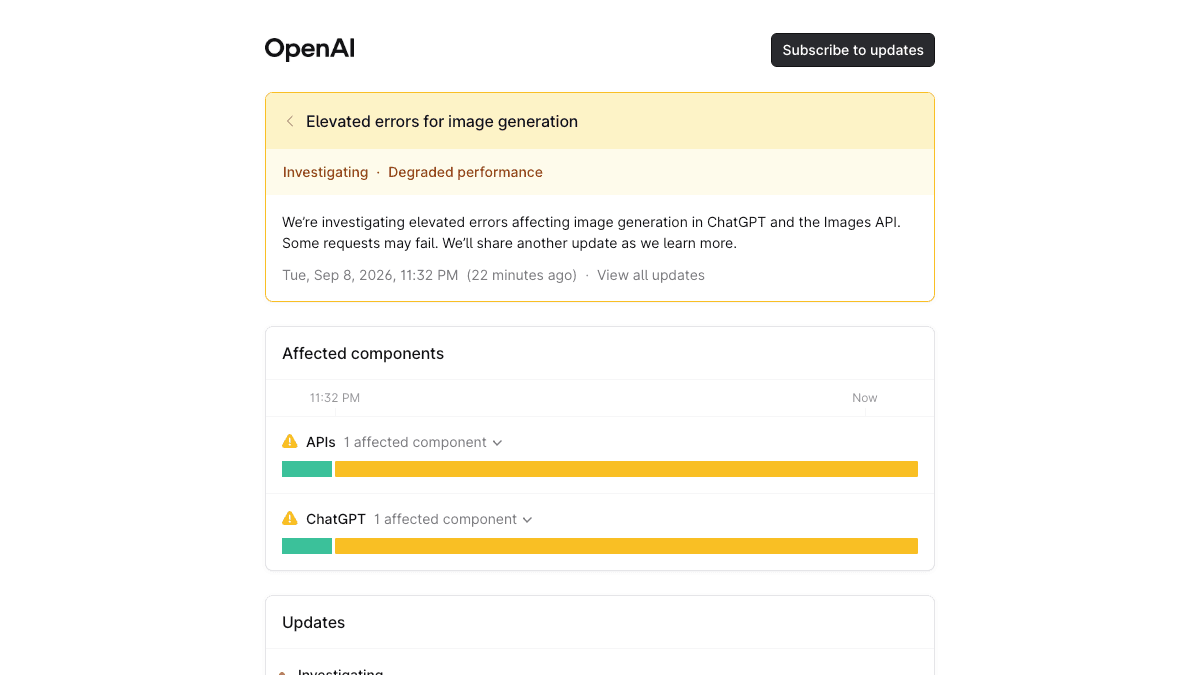
OpenAIの公式ステータスページ(status.openai.com)に、2026年9月8日付で「Elevated errors for image generation」というインシデントが掲載されました。発表文の原文は「We're investigating elevated errors affecting image generation in ChatGPT and the Images API. Some requests may fail.(ChatGPTとImages APIの画像生成に影響するエラー増加を調査中。一部のリクエストは失敗する可能性がある)」です。
- ●影響コンポーネントは「APIs」と「ChatGPT」の2つ
- ●本記事の執筆時点でのステータスは「Investigating(調査中)」。復旧済みを示す Resolved にはなっていない
- ●同じ時間帯に「File uploads are delayed or failing(ファイルのアップロードが遅い・失敗する)」という別のインシデントも ChatGPT で調査中として並んでいた
対象プランについては、発表文にプラン名の記載はありません。ステータスページには「Availability metrics are reported at an aggregate level across all tiers, models and error types. Individual customer availability may vary depending on their subscription tier as well as the specific model and API features in use.」という注記があり、契約プランや使っている機能によって見え方が変わりうる、とされています。無料プランだから影響を受ける/有料だから受けない、という切り分けはできません。
日本での状況についても、発表文に国・地域・言語の限定表記はありません。ステータスページの稼働状況は世界全体をまとめて報告するものなので、日本から使っている人も影響対象に含まれると読むのが妥当です。逆に言えば「日本だけ直っている/日本だけ壊れている」ことを示す情報は出ていません。
業務での使いどころ:自分側かOpenAI側かを1分で切り分ける
画像が出てこないとき、原因は大きく「提供元の障害」「自分のアカウントの上限」「プロンプトが安全ポリシーで弾かれた」の3つに分かれます。対処がまったく違うので、最初に切り分けます。
- 1status.openai.com を開く。ページ上部に進行中のインシデントが並ぶので、「image generation」の文字があるかを見る
- 2あれば提供元側の障害。ステータスが Investigating(調査中)/Identified(原因特定)/Monitoring(経過観察)/Resolved(解消)のどれかを確認する
- 3Resolved になっていなければ、自分の環境をいじっても直らない。復旧待ちに切り替える
- 4インシデントが出ていなければ自分側の可能性が高い。別のブラウザ・シークレットウィンドウ・スマホアプリで同じ指示を試し、再現するか見る
- 5特定のプロンプトだけ失敗するなら、人物名・ロゴ・著作物など、ポリシーで弾かれやすい要素を外して短い指示で試し直す
ステータスページには「Subscribe to updates」があり、更新通知を受け取る登録ができます。「View history」から過去のインシデント履歴もたどれるので、「先週も同じ時間帯に落ちていたか」を後から確認できます。画像生成を業務フローに組み込んでいるなら、担当者の1人だけでも登録しておくと、社内から「使えないんですけど」と聞かれた時に即答できます。
復旧を待つ間の代替手段としては、Gemini や Canva など別のツールに同じ指示を移すのが早いです。ただしツールが変わると同じ文面がそのままでは通らないことが多いので、指示を作り直すところをAIに任せます。
私はChatGPTで画像を作ろうとしていましたが、提供元の障害で使えません。
別の画像生成ツールに移すので、下の指示文を移植用に書き直してください。

【出力してほしいもの】
1. 移植版のプロンプト(そのままコピーして貼れる形。日本語と英語の両方)
2. ツールを変えると再現しにくくなりそうな指定(フォント、文字の入れ方、細かい位置など)の一覧
3. 2 を回避するための代案(例:文字は後からCanvaで載せる、など)

【条件】
・元の指示に無い要素を勝手に足さないでください
・ロゴ・実在の人物・他社の著作物にあたりそうな指定があれば、指摘だけしてください

--- 元の指示文ここから ---
(ここに貼り付け)
「元の指示に無い要素を足さない」の1行が効きます。これを書かないと、AIが良かれと思って構図や色を勝手に増やし、出来上がった画像が元の依頼と別物になります。
試すときに気をつけること
==ステータスページに出ていない不調もあります==
ステータスページは提供元が障害として認識したものを載せる場所です。認識されるまでのタイムラグや、一部ユーザーだけの不調は載らないことがあります。「ページが緑だから自分のせい」と決めつけず、別ブラウザ・別端末での再現確認まではセットで行ってください。
この記事で確認できたこと・できていないこと
確認できたのは、2026年9月8日付でOpenAIのステータスページに「Elevated errors for image generation」が掲載され、影響コンポーネントが APIs と ChatGPT、ステータスが Investigating だったことです(同日、公式ステータスページで確認)。復旧時刻、原因、影響を受けた利用者の規模、対象プランは、この時点では発表されていないため本記事には書いていません。
- ●納品物に画像生成を使うなら、締切当日に一発勝負で作らない。前日までに1枚は出しておく
- ●障害中に何度も再生成をかけると、復旧後に失敗分が課金や利用回数に効いていないか確認する(API利用時は特に)
- ●社内向けには「提供元の障害である」「復旧の見込みは公表されていない」と事実だけ伝える。復旧時刻を推測で言わない
- ●代替ツールに切り替える場合、社外に出す画像を新しいツールに通してよいか、社内の情報の扱いルールを先に確認する
出典
社内で使えるようにしたい方へ
記事の内容を自社の業務に合わせて落とし込む、生成AIの研修も実施しています。 業種・職種に合わせた内容でご相談いただけます。
研修について相談する他のAIニュース
Google Vidsで再生速度をクリップごとに変更──研修動画の早送り・スロー編集と使える範囲
Google Vidsで動画クリップの再生速度を0.25倍〜2倍に変えられるようになりました。操作説明・社内研修動画を外部の編集ソフトなしで見やすくする使い方と、個人アカウントでの対象範囲、順次提供の注意点を整理します。
Gemini in WorkspaceのやりとりがGoogle Vaultで検索・書き出し可能に──残る内容・対象プラン・社内周知のポイント
GmailやドキュメントのGeminiサイドパネルで社員が聞いた内容を、管理者がGoogle Vaultで検索・エクスポートできるようになりました。Gemini 会話履歴に何が残るか、対象エディション、社内ルールとして周知したいことを整理します。
Google Meetの音声翻訳が日本語を含む63言語に──対象プラン・1会議90分の上限・海外との打ち合わせで確かめる点
Google Meetの音声翻訳(リアルタイム翻訳)が63言語と言語の自動判別に対応。日本語は公式ヘルプの対応言語に掲載。対象プラン、1会議90分の上限、日本での提供状況、海外の取引先との打ち合わせで使う前に確かめる点を整理しました。
Copilotエージェントの👍👎をInsights Agentで確認──管理者の設定とFrontierの条件
社内で作ったCopilotエージェントへの評価とコメントを、Insights Agentに質問して確認できるようになりました。管理センターでの「Agent feedback sharing」の設定、Frontier(先行プレビュー)の条件、AI要約の扱い方を整理します。