Claudeのプロジェクト共有と権限──閲覧だけ渡すか、編集も渡すかの決め方
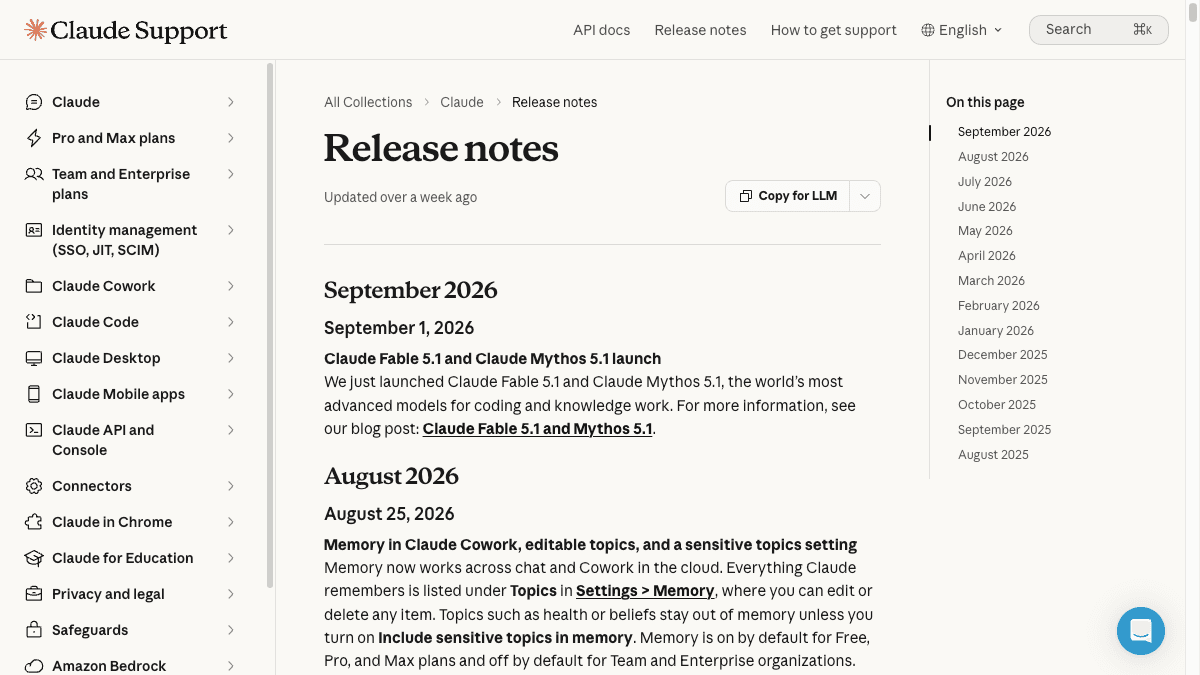
Claudeの「プロジェクト」(指示文と資料をひとまとめにして、その中でチャットする入れ物)は、社内のメンバーに共有できます。Anthropicのリリースノートでは2025年8月1日の「Project Sharing」として、Team・Enterprise プラン向けにプロジェクトの権限と共有を有効にした、と記載されています。新機能ではなく、すでに画面にある機能です。社内資料を入れたプロジェクトを人に渡すとき、どこまでの権限を渡すかを決める材料を、公式ヘルプの記載だけで整理します。
何が変わったか
リリースノートの記載は「Enabled project permissions and sharing for Team and Enterprise plans.(Team・Enterprise プラン向けにプロジェクトの権限と共有を有効にした)」の1文だけです。対象として書かれているのは Team と Enterprise の2プランで、Free・Pro・Max については記載がありません。
日本で使えるかどうかは、発表文には対象の国や言語の記載がないため、そこからは分かりません。プロジェクトの共有を説明する公式ヘルプには日本語版のページも用意されていますが、日本語のページがあることと、日本で使えることは別の話です。自分の画面に共有ボタンが見当たらない場合は、プランがTeam・Enterpriseでない、または後述の管理者設定が理由のことがあります。設定の失敗ではありません。
公式ヘルプによると、プロジェクトを作るときに選べる公開範囲は2種類です。
- ●Public(公開)— 組織の全員がそのプロジェクトを見て、使える。Projects の Team タブから検索・閲覧して見つけられる
- ●Private(非公開)— 招待した人だけが見て、使える
非公開プロジェクトに人を招くときは、名前かメールアドレスで追加し、権限を2段階から選びます。メールアドレスをまとめて貼り付けての一括追加もできます。
- ●Can view(閲覧)— プロジェクトの中身・ナレッジ(入れた資料)・指示文を見て、その中でチャットできる。編集はできない
- ●Can edit(編集)— 指示文とナレッジを変更でき、メンバーの設定も変更できる
共有されるのはプロジェクトとナレッジで、自分がその中でしたチャットは共有されません。公式ヘルプにも「プロジェクトが公開でも、その中でのチャットは自分で共有しない限り他のメンバーからは見えない」と書かれています。共有された側には、メールで通知が届き、Projects の「Shared with you」タブに並びます。
業務での使いどころ
向いているのは、指示文と参照資料が固定で、使う人が何度も同じ作業をする仕事です。見積書のチェック、問い合わせ返信の下書き、社内規程の確認あたりが典型です。逆に、資料が案件ごとに入れ替わる仕事はプロジェクトを分けたほうが早く、共有の設計も単純になります。
権限の決め方は、既定を「Can view(閲覧)」にして、編集は資料を管理する担当だけにすると事故が減ります。Can edit を渡した人はナレッジと指示文を書き換えられるので、他の利用者の出力もまとめて変わります。「使ってもらう人」と「中身を保守する人」を分けて考えるのが線引きの基準です。
- 1まず Private(非公開)で作り、自分だけで一通り試す
- 2入れた資料を、全社に見せてよいものだけに絞り込む
- 3使ってもらう人を Can view で追加する
- 4資料の更新を任せる人だけ Can edit にする
- 5運用が固まってから、必要なら Public(公開)に切り替える
ステップ2の絞り込みは、資料の一覧をそのままAIに読ませて機械的にやると漏れが減ります。判断そのものは人がしますが、見落としを拾う用途には使えます。
これから社内で共有するプロジェクトに、以下の資料を入れる予定です。
全社に公開してよいか、1件ずつ判定してください。

出力は次の3つに分けてください。
1. そのまま入れてよい
2. 一部を削ってから入れる(どの記載を削るかを具体的に書く)
3. 入れない(理由を1行で)

判定の観点:
・個人名、メールアドレス、電話番号などの個人情報が入っていないか
・取引先名、金額、契約条件など、社外秘にあたる記載がないか
・人事、給与、評価に関する記載がないか
・古くなっていて、そのまま参照されると誤りになる記載がないか

判断がつかないものは「要確認」と書き、勝手に「入れてよい」に寄せないでください。

--- 資料の一覧・本文ここから ---
(ここに貼り付け)
試すときに気をつけること
アーカイブしても共有は解除されません
公式ヘルプには、プロジェクトをアーカイブしても共有の権限はリセットされず、メンバーも外れないと書かれています。アクセスを止めたいときは、共有設定からその人を外す必要があります。担当が変わったとき、退職や異動のときは、アーカイブではなくメンバーの削除で対応してください。
- ●管理者(Primary Owner / Owner)は「組織設定 > データとプライバシー」の Public projects をオフにできる。オフにすると既存の公開プロジェクトは非公開に変換され、新規の公開プロジェクトは作れなくなる
- ●その場合も、非公開プロジェクトを個別に共有する機能は残る。すでに個別共有されていたものは共有設定が維持される
- ●グループ単位での共有は Enterprise プラン向けで、公式ヘルプの記載時点ではベータ。管理者がそのグループの「Share resources with this group」を有効にしている必要がある
- ●グループ共有の反映には時間差がある(グループが選択欄に出るまで数分、権限変更の反映に最大5分と記載)
- ●共有したプロジェクトのナレッジに何を入れたかは、共有した本人しか把握していないことが多い。入れた資料の一覧を別途どこかに残しておく
プランの条件が Team・Enterprise であること以外、提供地域の条件は発表文からは確認できません。導入を検討する場合は、自社の契約プランと管理者設定を先に確認してから進めるのが確実です。
出典
社内で使えるようにしたい方へ
記事の内容を自社の業務に合わせて落とし込む、生成AIの研修も実施しています。 業種・職種に合わせた内容でご相談いただけます。
研修について相談する他のAIニュース
Google Vidsで再生速度をクリップごとに変更──研修動画の早送り・スロー編集と使える範囲
Google Vidsで動画クリップの再生速度を0.25倍〜2倍に変えられるようになりました。操作説明・社内研修動画を外部の編集ソフトなしで見やすくする使い方と、個人アカウントでの対象範囲、順次提供の注意点を整理します。
Gemini in WorkspaceのやりとりがGoogle Vaultで検索・書き出し可能に──残る内容・対象プラン・社内周知のポイント
GmailやドキュメントのGeminiサイドパネルで社員が聞いた内容を、管理者がGoogle Vaultで検索・エクスポートできるようになりました。Gemini 会話履歴に何が残るか、対象エディション、社内ルールとして周知したいことを整理します。
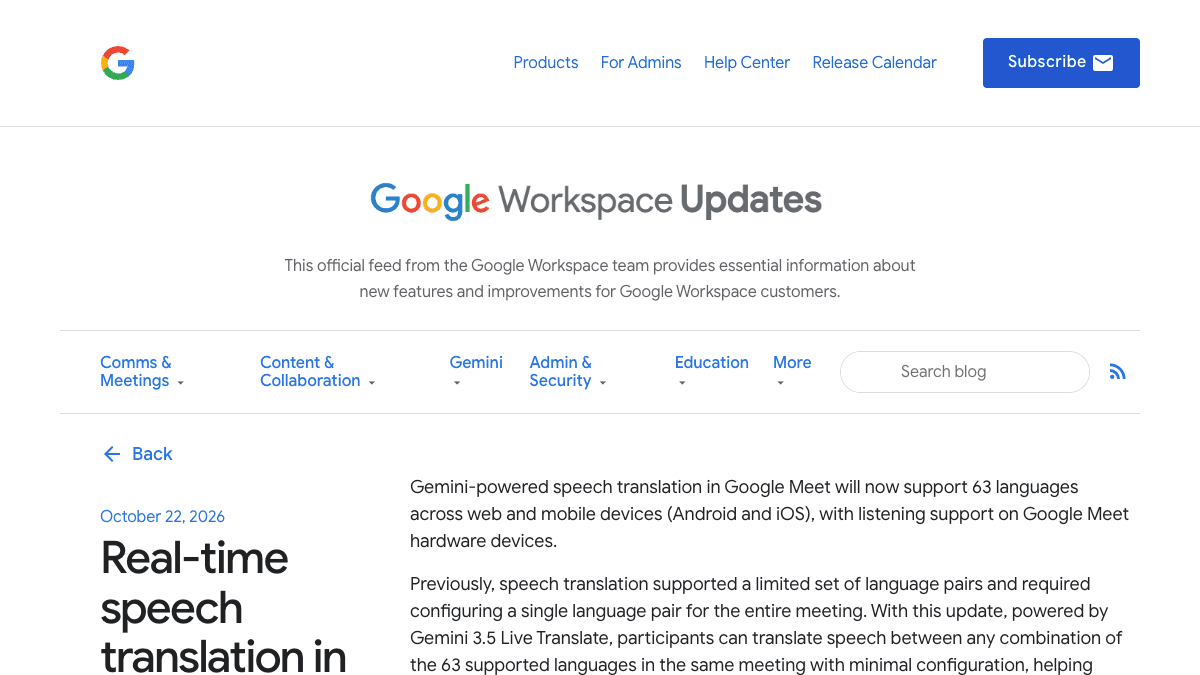
Google Meetの音声翻訳が日本語を含む63言語に──対象プラン・1会議90分の上限・海外との打ち合わせで確かめる点
Google Meetの音声翻訳(リアルタイム翻訳)が63言語と言語の自動判別に対応。日本語は公式ヘルプの対応言語に掲載。対象プラン、1会議90分の上限、日本での提供状況、海外の取引先との打ち合わせで使う前に確かめる点を整理しました。
Copilotエージェントの👍👎をInsights Agentで確認──管理者の設定とFrontierの条件
社内で作ったCopilotエージェントへの評価とコメントを、Insights Agentに質問して確認できるようになりました。管理センターでの「Agent feedback sharing」の設定、Frontier(先行プレビュー)の条件、AI要約の扱い方を整理します。