ChatGPTでエラーが出て会話できない──Pro・Plusで障害、確認手順と代替
ChatGPTに送った質問がエラーで返ってくる、返答が途中で止まる。そんなときに真っ先に疑うべきは自分の設定ではなく、提供元の障害です。OpenAIは米国時間2026年9月9日、ChatGPTのPro・Plusプランの会話でエラーが増えていると公式ステータスページに掲載しました。記事作成時点ではまだ調査中です。障害かどうかを1分で見分ける手順と、復旧を待つ間の仕事の進め方を整理します。
何が変わったか
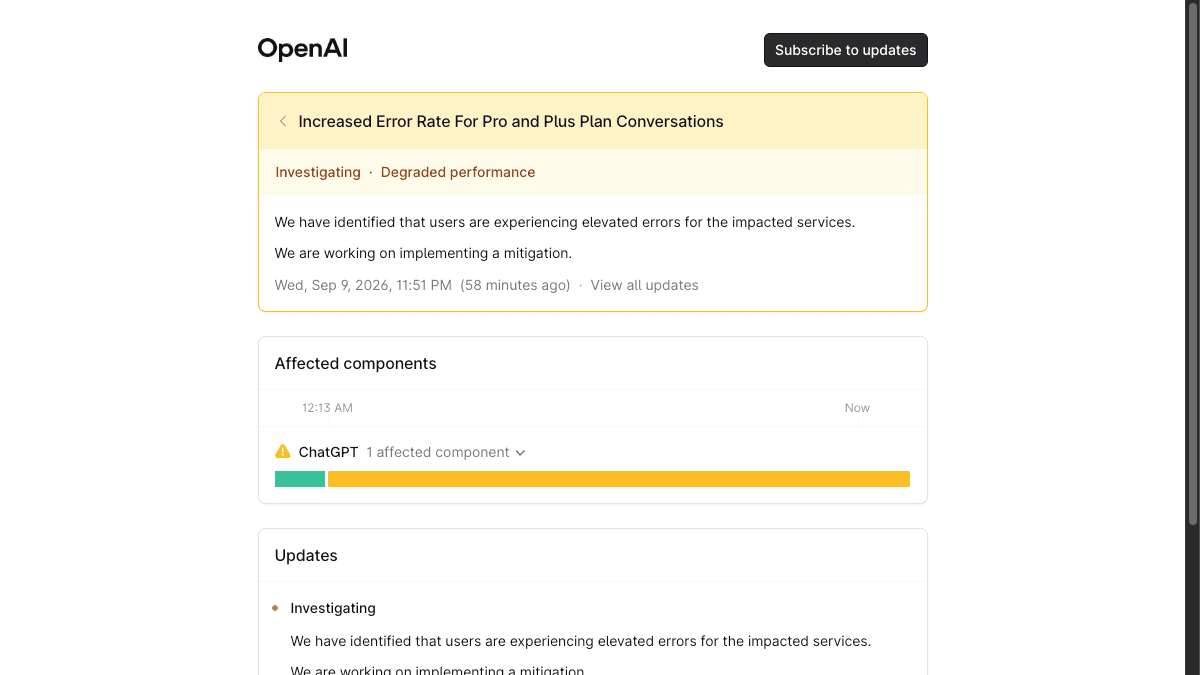
OpenAIの公式ステータスページに「Increased Error Rate For Pro and Plus Plan Conversations(Pro・Plusプランの会話でエラー率が増加)」というインシデントが掲載されました。掲載されている発生時刻の表示は2026年9月9日 午後2時51分です(同ページにタイムゾーンの明記はないため、日本時間への正確な換算はここでは断定しません)。
- ●発表文は「We have identified that users are experiencing elevated errors for the impacted services. We are working on implementing a mitigation.(対象サービスでエラーが増えていることを確認した。緩和策の実装に取り組んでいる)」の1本のみ
- ●影響を受ける機能は ChatGPT の「Conversations(会話)」、状態は「Degraded performance(性能低下)」
- ●記事作成時点のステータスは「Investigating(調査中)」で、復旧の記録は掲載されていない
この間にChatGPTでエラーが出ていたなら、自分のアカウントや設定の問題ではない可能性が高いということです。原因も再発の見込みも発表文には書かれていません。
対象プランは、インシデント名のとおり Pro と Plus です。無料プラン・Business・Enterprise への影響は発表文に記載がありません。国や地域・言語の限定表記も発表文には一切ありません。全世界共通のステータスページ上の告知のため、日本のPro・Plus利用者も対象と読むのが自然です。ただし「日本のこの環境で必ず出る」と書かれているわけではなく、出ない人もいます。
業務での使いどころ
まずやるのは切り分けです。提供元の障害なら、こちらで何を試しても直りません。逆に自分側の問題なら、ステータスページを眺めていても時間が過ぎるだけです。
- 1status.openai.com を開く。ページ上部に「We're currently experiencing issues」等の告知が出ていないか見る
- 2告知があれば、対象コンポーネントに ChatGPT / Conversations が含まれるか、対象プランに自分のプランが入っているかを見る
- 3告知に自分の使い方が含まれていれば、それは提供元側。復旧を待つ(同じ質問を何度も送り直さない)
- 4告知が無ければ自分側を疑う。シークレットウィンドウで開く、別のブラウザ・別の端末で試す、ブラウザ拡張を切る、社内ネットワークから出て試す
- 5自分側でも直らなければ、症状・発生時刻・スクリーンショットを添えて提供元に問い合わせる
復旧待ちの間は、作業そのものを止めないほうが早いです。同じ仕事を別のAIに引き継ぐ段取りを、あらかじめ決めておきます。GeminiやCopilotなど別サービスの無料枠を、非常口として持っておくイメージです。引き継ぐときは「何を作っているか」「これまでの前提」を渡さないと品質が落ちるので、次の型を使ってください。
別のAIで作業していた内容を、あなたに引き継ぎます。
以下の前提を踏まえて続きをお願いします。

【目的】
(例:取引先へ送る納期遅延のお詫びメールを作る)

【提出先・読み手】
(例:取引先の購買担当。面識あり。丁寧だが回りくどくない文体)

【すでに決まっていること】
・
・

【まだ決まっていないこと】
・

【今回やってほしいこと】
(例:本文の案を2パターン。件名も付ける)

【条件】
・事実として与えていない日付・数値・社名を勝手に補わないでください
・前提が足りず書けない箇所は、埋めずに「要確認」と書いて質問してください
最後の2行を必ず入れてください。引き継ぎのときは情報が欠けているのが普通で、AIはその穴を推測で埋めます。日付や金額を勝手に補われた文面をそのまま送ってしまうのが、障害対応中にいちばん起きやすい事故です。
試すときに気をつけること
記事作成時点で調査中。==今の状況は必ず公式ページで確認してください==
このインシデントは記事作成時点(2026年9月9日)で「Investigating(調査中)」のままで、復旧の記録は掲載されていません。あなたが読んでいる時点ではすでに解消している可能性があります。今エラーが出ているかどうかの最新情報は、status.openai.com を直接開いて確認してください。この記事は状況の再現ではなく、切り分けの手順として使ってください。
- ●エラーが出たときに同じ送信を連打しない。復旧を早める効果はなく、書きかけの会話が壊れることがある
- ●長文の指示や下書きは、送る前に手元のメモやWordにも残しておく。エラーで送信が失敗すると入力内容ごと消えることがある
- ●納品や社外送付が絡む仕事は、AIが1本落ちても回るように、手作業でも間に合う締切の置き方にしておく
- ●障害の原因・影響範囲・再発可能性は発表されていません。「もう安全」と判断できる材料は現時点ではありません
出典
この記事に関連するレシピ
「障害」の業務を生成AIで進める手順を、動画で確認できます。





社内で使えるようにしたい方へ
記事の内容を自社の業務に合わせて落とし込む、生成AIの研修も実施しています。 業種・職種に合わせた内容でご相談いただけます。
研修について相談する他のAIニュース
Google Vidsで再生速度をクリップごとに変更──研修動画の早送り・スロー編集と使える範囲
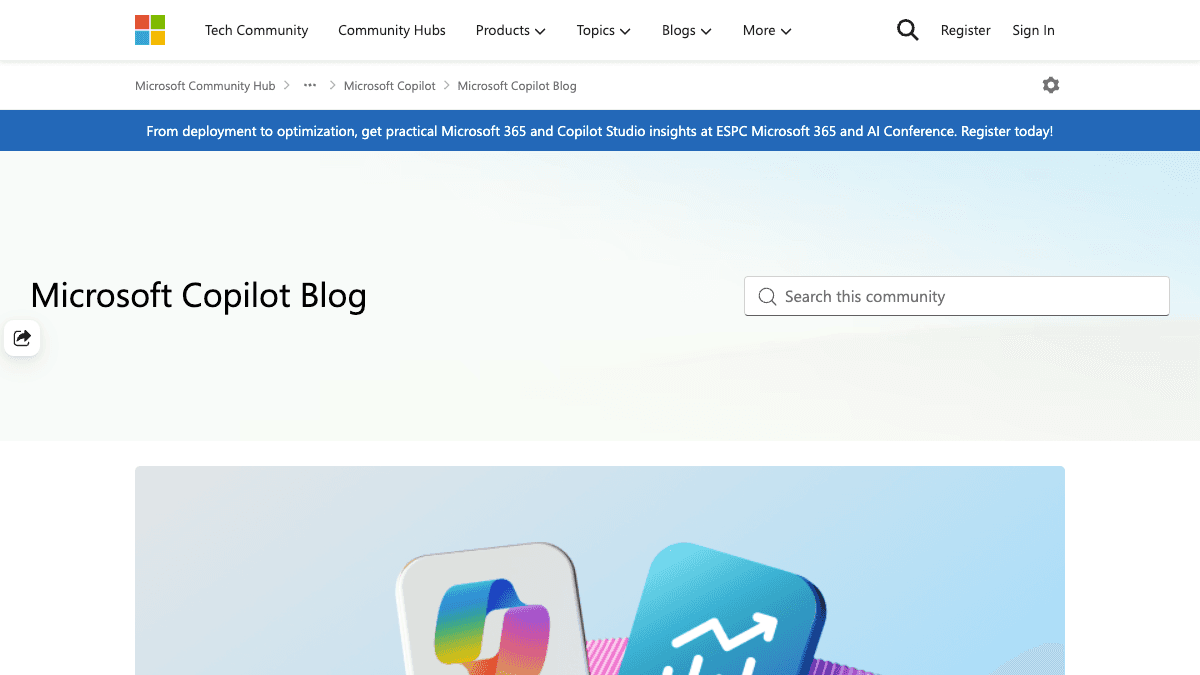
Google Vidsで動画クリップの再生速度を0.25倍〜2倍に変えられるようになりました。操作説明・社内研修動画を外部の編集ソフトなしで見やすくする使い方と、個人アカウントでの対象範囲、順次提供の注意点を整理します。
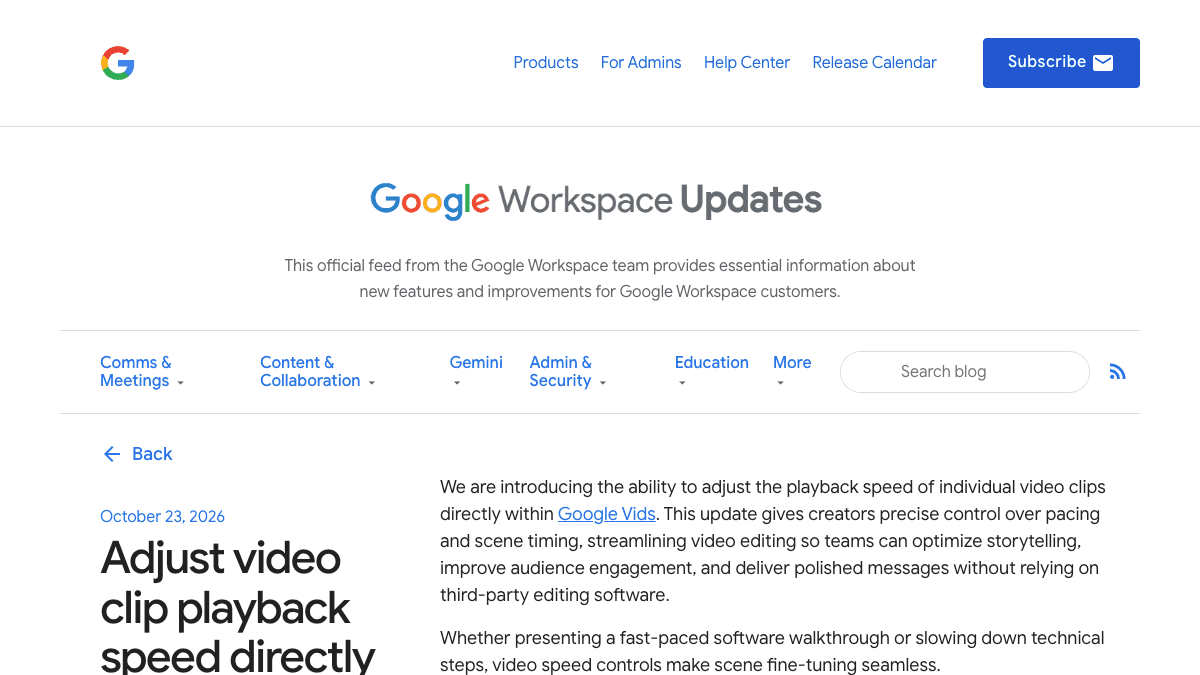
Gemini in WorkspaceのやりとりがGoogle Vaultで検索・書き出し可能に──残る内容・対象プラン・社内周知のポイント
GmailやドキュメントのGeminiサイドパネルで社員が聞いた内容を、管理者がGoogle Vaultで検索・エクスポートできるようになりました。Gemini 会話履歴に何が残るか、対象エディション、社内ルールとして周知したいことを整理します。
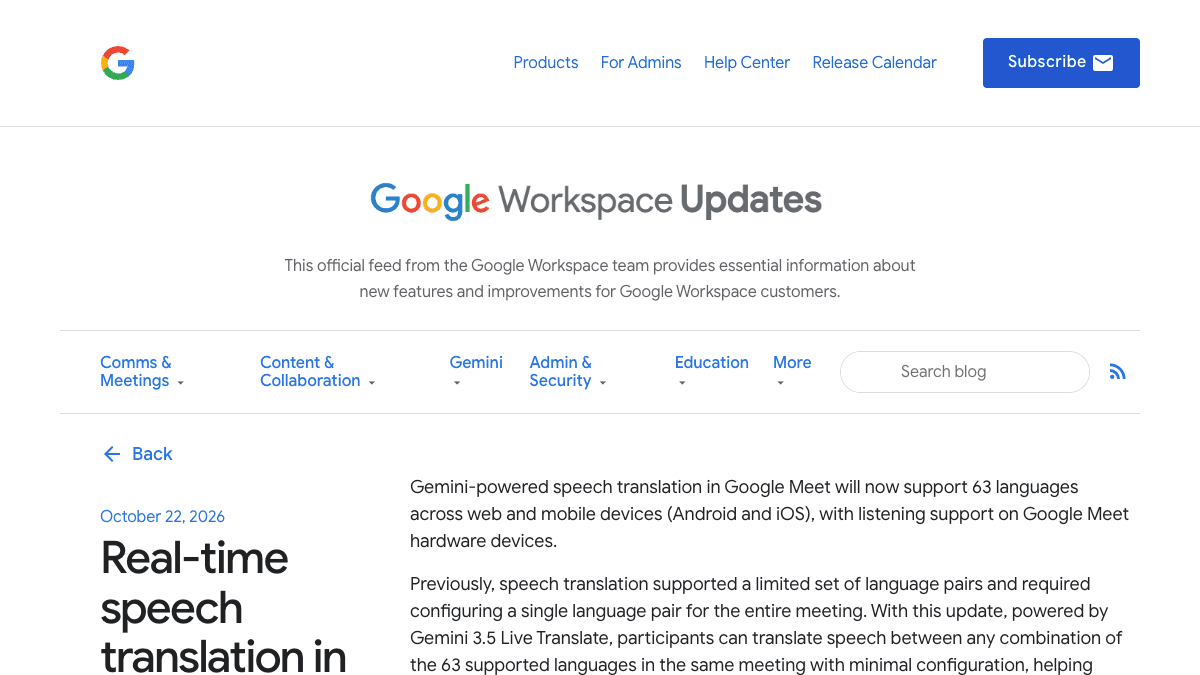
Google Meetの音声翻訳が日本語を含む63言語に──対象プラン・1会議90分の上限・海外との打ち合わせで確かめる点
Google Meetの音声翻訳(リアルタイム翻訳)が63言語と言語の自動判別に対応。日本語は公式ヘルプの対応言語に掲載。対象プラン、1会議90分の上限、日本での提供状況、海外の取引先との打ち合わせで使う前に確かめる点を整理しました。
Copilotエージェントの👍👎をInsights Agentで確認──管理者の設定とFrontierの条件
社内で作ったCopilotエージェントへの評価とコメントを、Insights Agentに質問して確認できるようになりました。管理センターでの「Agent feedback sharing」の設定、Frontier(先行プレビュー)の条件、AI要約の扱い方を整理します。