ChatGPT音声の1日上限がプラン別に整理──何時間話せるか、上限に当たるとどうなるか
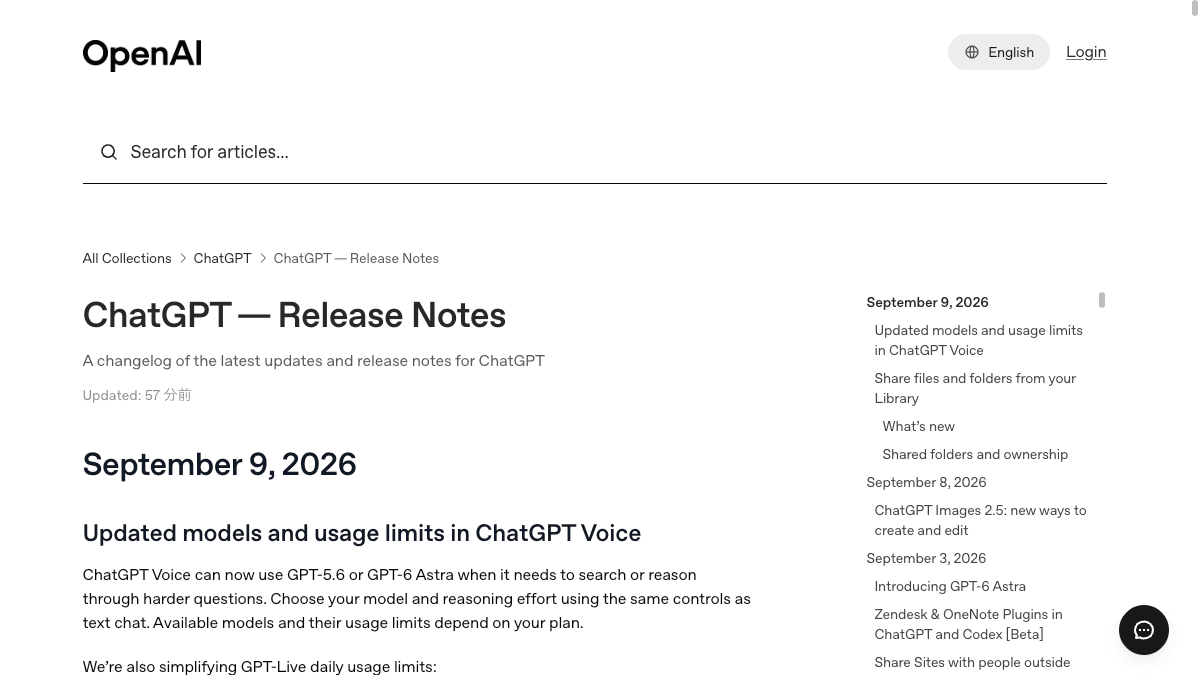
OpenAIが2026年9月9日(米国時間)、ChatGPT Voice(音声で会話する機能)の中身を2点変えました。1つは、音声でも文字のチャットと同じ操作でモデルと思考の深さを選べるようになったこと。もう1つは、音声モデル「GPT-Live」の1日の利用上限を「プランごとに何時間」という形に整理したことです。あわせて、これまで音声側にあったInstant/Medium/Highという3段階の設定は廃止されました。自分のプランで1日どれだけ話せるのか、上限に当たったら何が起きるのかを業務目線で確認します。
何が変わったか
変更は2つあります。1つ目は、ChatGPT Voiceが調べ物や込み入った質問に答える必要があるとき、GPT-5.6 や GPT-6 Astra を使えるようになったこと。モデルと思考の深さ(reasoning effort)は、文字のチャットと同じ操作で選ぶ形に統一されました。使えるモデルと上限はプランによって変わる、とされています。
2つ目は、GPT-Liveの1日あたりの利用上限の整理です。発表では次のように示されています。
- ●Go:GPT-Live-1 mini で最大3時間(これまでの GPT-Live-1 の利用に代わるもの)
- ●Plus:GPT-Live-1 で最大3時間
- ●Pro(月100ドル):GPT-Live-1 で最大15時間
- ●Pro(月200ドル):GPT-Live-1 の利用は無制限
Goだけは時間の話ではなく中身が変わる点に注意が要ります。Goの音声モデルは軽量版の GPT-Live-1 mini になります。無料プラン、およびBusiness・Enterpriseなど法人向けプランの扱いについては、今回の発表文には記載がありません。
さらに、Plus と Pro は音声の上限に達したあと GPT-Live mini に切り替わらなくなりました。これまでは上限に当たっても軽いモデルで会話を続けられましたが、その受け皿が無くなります。そして今回の変更にともない、音声側にあった Instant/Medium/High という3段階の設定は廃止されました。
日本で使えるかは発表文からは確認できません
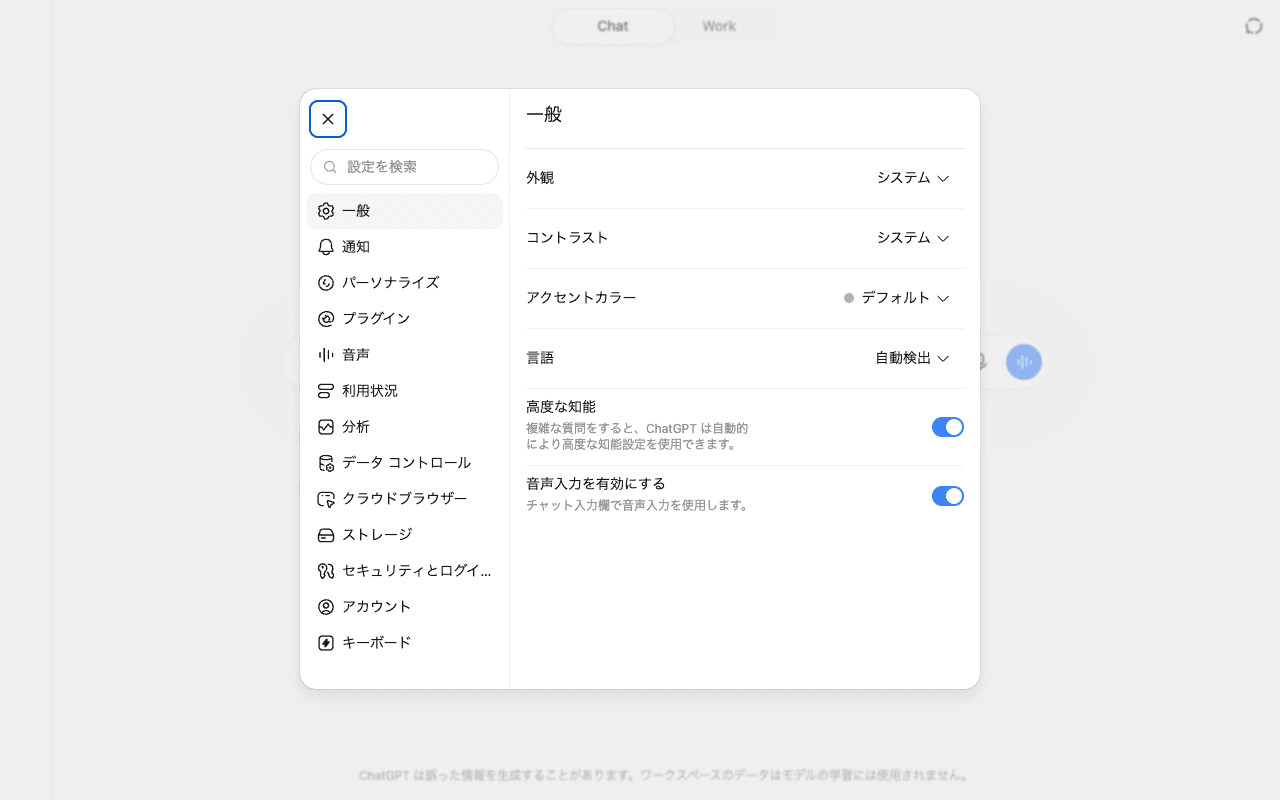
今回の発表文に、対象の国や言語の条件は一切書かれていません。書かれているのはプラン(Go / Plus / Pro)だけです。ChatGPT Voice 自体は日本でも使えていますが、この上限の見直しが日本のアカウントにいつ反映されるかは発表文からは分かりません。順次反映されるため、画面の表示が古いままのことがあります。設定に Instant/Medium/High が残っていても、自分の設定が間違っているわけではありません。
業務での使いどころ
上限が「1日あたり何時間」という分かりやすい単位になったので、音声を業務の予定に組み込みやすくなりました。Plus の3時間は、1日を通して雑談的に使うと足りませんが、目的を決めた短いセッションを重ねる使い方なら十分に収まります。
- ●向く仕事:移動中の口頭メモ、商談前のロープレ(相手役をやってもらう)、企画の壁打ち、資料の読み合わせ
- ●向かない仕事:長時間の会議に同席させ続ける、BGMのように流しっぱなしにする(時間で減るため)
- 1その日に音声で片づけたいことを先に1つ決める(例:来週の商談の想定問答)
- 2話す前に、下のプロンプトを文字で送って進め方と時間を先に指示しておく
- 3音声に切り替えて話す。込み入った調べ物が要る話題なら、モデルと思考の深さを文字チャットと同じ要領で選んでおく
- 4終わったら「今の会話を箇条書きでまとめて」と頼み、テキストで残す
これから音声で15分だけ壁打ちをします。次のルールで進行してください。

【今日のテーマ】
(例:来週の◯◯業界向け商談の想定問答づくり)

【進め方】
1. 最初に、私に聞くべき前提を3つだけ質問してください(1つずつ、短く)
2. そのあとは、あなたが顧客役になって質問を投げてください
3. 私の答えが弱いところは、その場で「ここが弱い」と一言で指摘してください
4. 残り3分になったら、自分から「まとめに入ります」と言って、
   決まったこと・宿題・次に調べることの3点を読み上げてください

【お願い】
・1回の発言は30秒以内にしてください。長い説明はしないでください
・私が黙っていても、埋めるための雑談はしないでください
・事実が不確かなことは「これは確認が必要です」と言ってください
「1回の発言は30秒以内」「残り3分でまとめ」の2行が効きます。時間で減る上限になった以上、AIに長く喋らせないことがそのまま節約になります。
試すときに気をつけること
==上限に当たっても軽いモデルに切り替わりません==
Plus と Pro は、音声の上限に達したあと GPT-Live mini に切り替わらなくなりました。発表文に書かれているのはここまでで、上限に達したあと具体的に何が起きるか(音声が使えなくなるのか、別の形で続けられるのか)は明記されていません。商談前のロープレなど、時間が決まっている用事を音声だのみにするのは避け、文字のチャットで代替できる手順も用意しておくのが安全です。
- ●Goを使っている人は、モデルが GPT-Live-1 mini に変わる。これまでと受け答えの質が違うと感じたらこの変更が原因の可能性がある
- ●上限は1日単位。チーム内で「音声は誰が何に使うか」を決めておかないと、必要なときに枠が残っていないことがある
- ●Pro の15時間・無制限は、月100ドル/月200ドルという価格を前提にした条件。人数分を増やす前に、その時間を本当に使い切るのかを確認する
- ●社外に出せない話を音声で扱う場合は、会話の内容の扱いについて社内ルールを先に確認する
上限が近づくと画面で知らせてくれる
OpenAIのヘルプセンターでは、上限に近づくとアプリ内に通知が出て、リセットの予定時刻も画面で案内されるとしています。急に切れて慌てないよう、通知が出たら残りの用件を文字のチャットに移す、と決めておくと業務が止まりません。
出典
社内で使えるようにしたい方へ
記事の内容を自社の業務に合わせて落とし込む、生成AIの研修も実施しています。 業種・職種に合わせた内容でご相談いただけます。
研修について相談する他のAIニュース
Google Vidsで再生速度をクリップごとに変更──研修動画の早送り・スロー編集と使える範囲
Google Vidsで動画クリップの再生速度を0.25倍〜2倍に変えられるようになりました。操作説明・社内研修動画を外部の編集ソフトなしで見やすくする使い方と、個人アカウントでの対象範囲、順次提供の注意点を整理します。
Gemini in WorkspaceのやりとりがGoogle Vaultで検索・書き出し可能に──残る内容・対象プラン・社内周知のポイント
GmailやドキュメントのGeminiサイドパネルで社員が聞いた内容を、管理者がGoogle Vaultで検索・エクスポートできるようになりました。Gemini 会話履歴に何が残るか、対象エディション、社内ルールとして周知したいことを整理します。
Google Meetの音声翻訳が日本語を含む63言語に──対象プラン・1会議90分の上限・海外との打ち合わせで確かめる点
Google Meetの音声翻訳(リアルタイム翻訳)が63言語と言語の自動判別に対応。日本語は公式ヘルプの対応言語に掲載。対象プラン、1会議90分の上限、日本での提供状況、海外の取引先との打ち合わせで使う前に確かめる点を整理しました。
Copilotエージェントの👍👎をInsights Agentで確認──管理者の設定とFrontierの条件
社内で作ったCopilotエージェントへの評価とコメントを、Insights Agentに質問して確認できるようになりました。管理センターでの「Agent feedback sharing」の設定、Frontier(先行プレビュー)の条件、AI要約の扱い方を整理します。