GeminiがWorkspaceを横断して資料作成・日程調整──対象プランと英語のみの条件
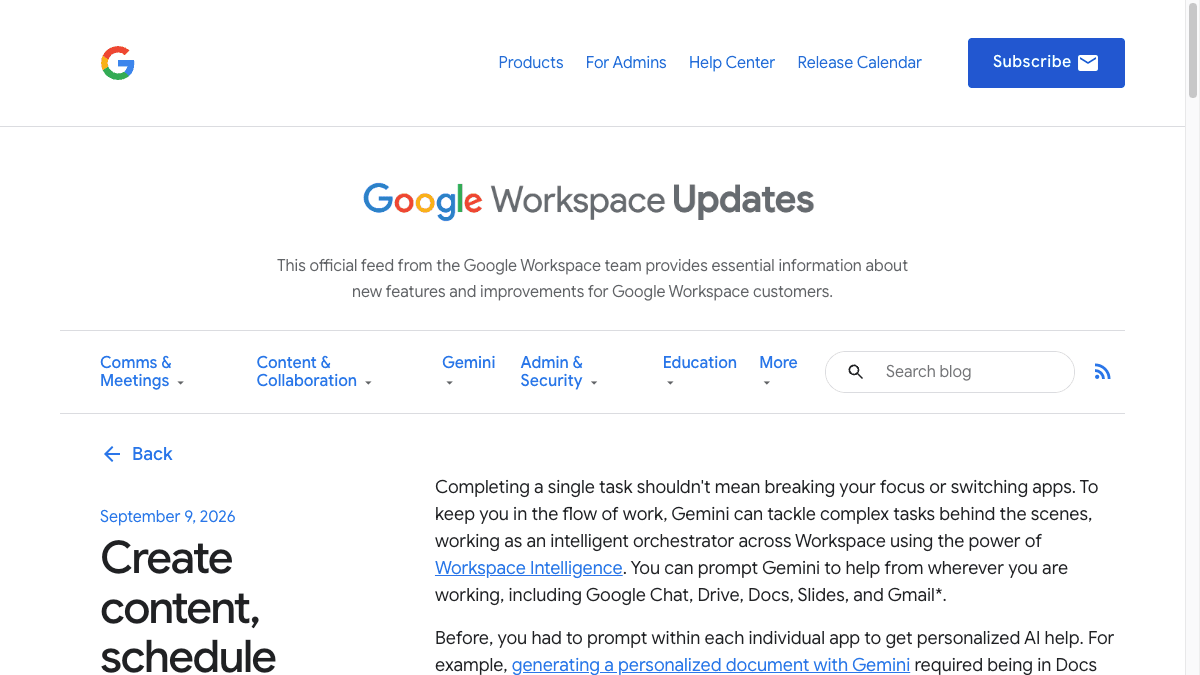
Googleが2026年9月9日(米国時間)に、Google Workspace の Gemini が「複数のアプリにまたがる作業を裏でまとめて片づける」ようになったと発表しました。Gmailにいるままスプレッドシートやスライドをつくったり、ドキュメントを見ながら日程調整を頼んだりできます。ただし提供時点では英語のみで、対象プランも限られます。誰が今使えるのかから確認していきます。
何が変わったか
これまでの Gemini は「開いているアプリの中を手伝う」道具でした。今回の発表で、頼んだ内容に応じて裏で別のアプリまで動かす役回りになりました。Googleはこれを Workspace 全体の「オーケストレーター(司令塔)」と表現しています。呼び出せるのは Gmail・Google チャット・Google ドライブ・Google ドキュメント・Google スライドからです。
発表ページに載っている頼み方の例は、次のようなものです(原文は英語)。
- ●資料をつくる — Gmailで「このプロジェクトの目標・マイルストーン・次のアクションをまとめた企画書をつくって」。書式の整ったドキュメント・スプレッドシート・スライドがドライブに保存される
- ●スライドに変える — ドキュメントで「この提案書を読みやすいスライドにして」
- ●調べる — ドキュメントで「このブログ記事が他のコンテンツと比べてどうか、深く調べて」。フォルダやスレッドをまたいで調べて要約レポートにする
- ●メールを下書きする — ドキュメントで「営業チームにレビュー依頼のメールを送って」
- ●日程を調整する — チャットで「プロダクトと次のステップを話す時間を押さえて」。空き時間を探して予定の重複も調整する
- ●タスクを登録する — スライドで「来週マーケティングチームにフォローアップするようリマインドして」。Google ToDo リストに入る
対象は Business Standard / Business Plus / Enterprise Standard / Enterprise Plus、個人向けの Google AI Pro(日程調整機能を除く)と Google AI Ultra、Frontline Plus(日程調整機能のみ)、Google AI Pro for Education、アドオンの AI Expanded Access です。発表文の一覧に Business Starter は入っていません。そして提供開始時点では英語のみで、日本語には対応していません。対象の国についての記載は発表文にありません。
展開は段階的で、Rapid Release / Scheduled Release のどちらのドメインでも2026年9月2日に開始し、画面に出るまで最大15日かかるとしています。つまり対象プランを契約していても、まだ自分のアカウントに来ていないことがあります。
外部へのメール送信やカレンダーの予定など、社外に影響が出る操作については、Geminiが実行前に確認用のプレビューカードを出すと説明されています。また、Geminiが見られる範囲はログインしているユーザー本人のアクセス権限の範囲内、としています。
業務での使いどころ
効くのは「材料はもうGoogleの中にあるのに、アプリを行き来する手間で止まっている仕事」です。メールで届いた要件をスプレッドシートの管理表に起こす、提案書をスライドに直す、決まった内容をカレンダーとToDoに落とす。どれも判断ではなく移し替えの作業で、ここが1回の依頼で済むようになります。
- 1自分の契約プランが対象かを確認する(管理者に聞くか、Google Workspace 管理コンソールの「お支払い」でエディションを見る)
- 2Googleアカウントの表示言語を英語に切り替える(英語のみの機能はアカウント言語が英語のときに動く、とGoogleのヘルプに記載があります)
- 3材料になるメールやドキュメントを開いた状態で Gemini を呼び出す
- 4英語で依頼する。出てきたドキュメントやスライドは下書きとして扱い、数字と固有名詞を人が確認する
- 5メール送信・予定登録は、プレビューカードの内容を読んでから実行する
Create a tracker for this project in a new spreadsheet.

Columns: Task / Owner / Due date / Status / Notes.
Use only what is written in this email thread. Do not invent tasks, owners, or dates.
If an owner or a due date is not stated, leave the cell empty and write "not stated" in Notes.
Keep the original wording for names of people, companies, and products.
後半3行が効きます。「書かれていないことを足さない」「担当や期限が書いていなければ空欄にする」を入れておかないと、AIが文脈から推測して、誰も言っていない期限を管理表に書き込むことがあります。日本語の資料を材料にする場合は、依頼文を英語にしても出力が安定しないことがあるので、まずは英語のやり取りから試すのが無難です。
逆に向かないのは、契約書の条件確認や請求金額の算定など、間違いがそのまま損害になる仕事です。ここは下書きを任せるにしても、最終確認を人が全文読む前提を崩さないでください。
試すときに気をつけること
==画面に出ていなくても、設定を間違えたわけではありません==
この機能は提供開始時点で英語のみです。日本語での提供時期は「今後対応予定」とされているだけで、日付は発表されていません。さらに9月2日から最大15日かけて順に配られるため、対象プランを契約していても、まだ自分のアカウントに来ていない可能性があります。対象の国についての記載は発表文にないため、日本での提供状況もこの記事の時点では未確定です。
- ●アカウント言語を英語にすると、Workspace全体の表示が英語になる。まず自分の1アカウントで試し、社内へ案内するのはその後にする
- ●Geminiが読めるのは本人の権限の範囲内。共有ドライブの権限設計がゆるいままだと、見えてほしくない資料まで材料に使われうる
- ●メール送信・カレンダー登録は相手のいる操作。プレビューカードを飛ばして実行する運用にしない
- ●生成されたドキュメントやスライドはドライブに保存される。命名ルールと保存先を先に決めておかないと、下書きがドライブに散らかる
この記事で確認できたこと・できなかったこと
対象プラン・英語のみ・段階提供の3点は、Google Workspace Updates の発表ページ(2026年9月9日付)の記載を確認したものです。一方、日本のアカウントで実際に動くかどうかは、本記事の作成時点(2026年9月10日)では確認できていません。「日本でも使える」と読まないでください。
出典
この記事に関連するレシピ
「新機能」の業務を生成AIで進める手順を、動画で確認できます。

提案資料の裏取りをCopilotで|数字の計算し直しから修正版Wordまで

建築パースを手描きラフから作る|ChatGPTで販売チラシまで
法改正の内容をスライド化|Gemini Notebookで調査から構成案まで
PDFを画像に変換する方法|ChatGPTで1ページずつPNGにしてZIPで出力
Feloの始め方|複数のサイトの情報を出典元と一緒に表示するAIリサーチ
Gensparkの始め方|調査からスライド化まで自動でこなす
社内で使えるようにしたい方へ
記事の内容を自社の業務に合わせて落とし込む、生成AIの研修も実施しています。 業種・職種に合わせた内容でご相談いただけます。
研修について相談する他のAIニュース
Google Vidsで再生速度をクリップごとに変更──研修動画の早送り・スロー編集と使える範囲
Google Vidsで動画クリップの再生速度を0.25倍〜2倍に変えられるようになりました。操作説明・社内研修動画を外部の編集ソフトなしで見やすくする使い方と、個人アカウントでの対象範囲、順次提供の注意点を整理します。
Gemini in WorkspaceのやりとりがGoogle Vaultで検索・書き出し可能に──残る内容・対象プラン・社内周知のポイント
GmailやドキュメントのGeminiサイドパネルで社員が聞いた内容を、管理者がGoogle Vaultで検索・エクスポートできるようになりました。Gemini 会話履歴に何が残るか、対象エディション、社内ルールとして周知したいことを整理します。
Google Meetの音声翻訳が日本語を含む63言語に──対象プラン・1会議90分の上限・海外との打ち合わせで確かめる点
Google Meetの音声翻訳(リアルタイム翻訳)が63言語と言語の自動判別に対応。日本語は公式ヘルプの対応言語に掲載。対象プラン、1会議90分の上限、日本での提供状況、海外の取引先との打ち合わせで使う前に確かめる点を整理しました。
Copilotエージェントの👍👎をInsights Agentで確認──管理者の設定とFrontierの条件
社内で作ったCopilotエージェントへの評価とコメントを、Insights Agentに質問して確認できるようになりました。管理センターでの「Agent feedback sharing」の設定、Frontier(先行プレビュー)の条件、AI要約の扱い方を整理します。