ChatGPTの共有プロジェクトのリンクが開けない──公式ステータスでの確認方法と代替手順
チームで使っているChatGPTのプロジェクトを共有リンクで開こうとしたら開かない。こういうとき最初に迷うのは「提供元の障害なのか、自分のアカウントや設定の問題なのか」です。OpenAIは2026年9月10日、共有されたChatGPTプロジェクトを直接リンクで開けない事象を調査中とステータスページに掲載しました。切り分けの手順と、復旧を待つ間もチーム作業を止めないやり方を整理します。
何が起きているか
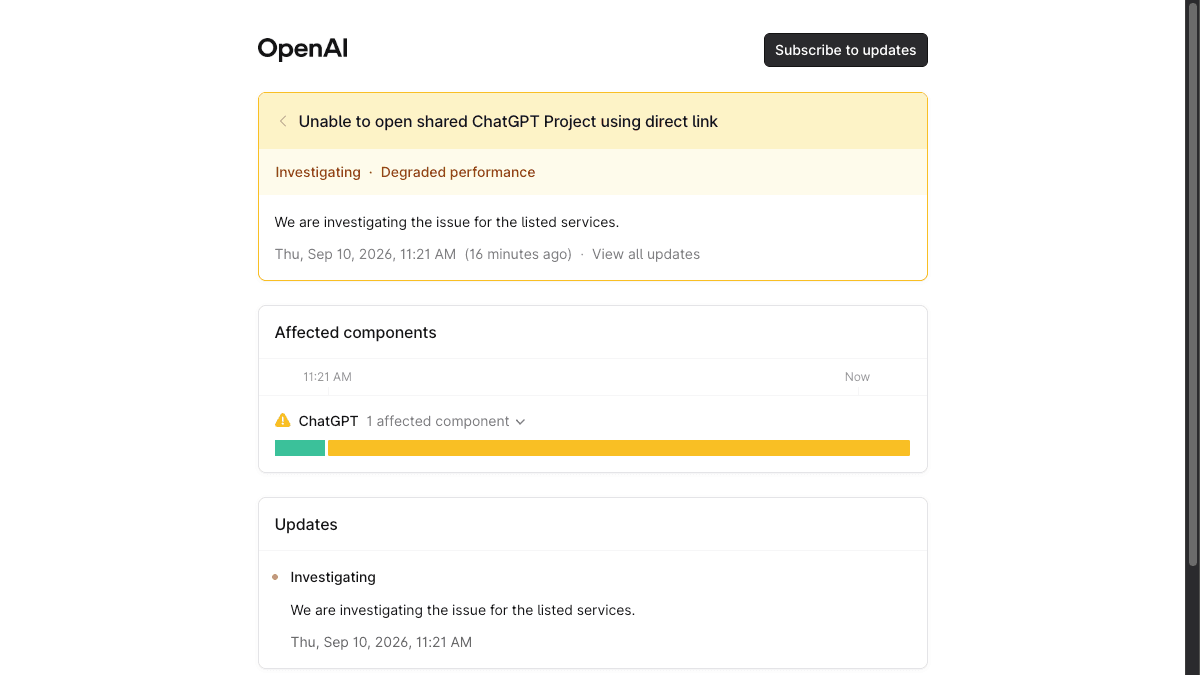
OpenAIの公式ステータスページ(status.openai.com)に、2026年9月10日付で「Unable to open shared ChatGPT Project using direct link(共有されたChatGPTプロジェクトを直接リンクで開けない)」というインシデントが掲載されました。掲載時点の内容は次のとおりです。
- ●状態: Investigating(調査中)/影響度は Degraded performance(性能低下)
- ●対象コンポーネント: ChatGPT(1件)
- ●本文: 「We are investigating the issue for the listed services.(記載のサービスについて調査中です)」の1文のみ
つまり原因・影響範囲・復旧見込みはまだ公表されていません。ただステータスページに載っている=提供元が把握している事象という点は確定情報です。共有リンクが開けない状況に当たっている人は、まず自分の設定を疑う前にここを見る、というのが今回の要点になります。
対象プランについて。インシデント本文には対象プラン名の記載がありません。前提として、プロジェクトの共有機能自体はOpenAIのヘルプセンター「ChatGPT のプロジェクト」で、Free・Plus・Pro・Go を含むChatGPTユーザーがWeb・iOS・Androidで使えると案内されている機能です。日本での提供状況についてもインシデント本文に対象国・対象言語の記載はありません。共有機能は日本のアカウントでも使えるため日本のユーザーにも影響しうる、という以上のことは発表文からは言えません。「日本は対象外」とも「日本も障害中」とも断定できない状態です。
この記事で書いていないこと
復旧時刻・原因・影響ユーザー数は、2026年9月10日の掲載時点では公表されていないため書いていません。ステータスページの時刻表示は閲覧環境のタイムゾーンに合わせて変わるため、本記事では日付のみを扱っています。最新の状態は必ず status.openai.com のインシデントページ本体で確認してください。
業務での使いどころ:5分で切り分ける
「開けない」で止まる時間がいちばんもったいないので、順番を決めておきます。ステータスページはログイン不要で誰でも見られるので、最初に見るのはここです。
- 1status.openai.com を開く。ページ上部に進行中のインシデントが出ていないか見る
- 2ChatGPT の欄に Degraded performance(性能低下)や Major outage(大規模障害)が出ていれば提供元側の事象。自分の操作では直らないので待つ判断に切り替える
- 3何も出ていない場合は自分側の可能性を順に確認する(別ブラウザ/シークレットウィンドウ、別アカウントでログインしていないか、広告ブロック等の拡張機能、スマホアプリではなくブラウザで開き直す)
- 4会社でChatGPT Business・Enterprise・Edu・Healthcareのワークスペースを使っている場合は、その中で作られた共有リンクが同じワークスペースのメンバーしか開けない設定になっていないかを確認する(OpenAIヘルプ「ChatGPT の共有リンク」に記載)
- 5切り分け結果をチームに1行で流す。「提供元の障害・調査中・復旧待ち」なのか「こちら側の設定」なのかが分かれば、各自の手が止まらない
そして共有リンクが開けない間は、リンクを配るのをやめて中身をテキストで渡すのが確実です。プロジェクトの持ち主は自分の画面からは中を見られることが多いので、指示文と資料の一覧を1枚のテキストに書き出して、通常のチャットやメール・チャットツールで共有します。次のプロンプトをプロジェクト内の新規チャットに貼れば、その1枚が作れます。
このプロジェクトの設定内容を、他のメンバーがコピーして別のチャットで同じ作業を再現できる形に書き出してください。

出力する項目:
1. このプロジェクトの目的(1〜2行)
2. プロジェクトに設定されている指示(原文のまま。要約しないでください)
3. 参照しているファイルの名前と、それぞれ何のための資料か(1行ずつ)
4. 別のチャットで同じ作業をするときに、最低限貼り付けるべき情報

・あなたが把握できない項目は「未取得」と書いてください。推測で埋めないでください
・社名・人名・数字は原文のまま写してください
「推測で埋めない」「未取得と書く」の2行が効きます。これを入れないと、AIが体裁を整えるためにありもしない設定を書き足してしまい、渡された側がそれを正しい手順だと思って作業してしまいます。
試すときに気をつけること
==「開けない」を全部障害のせいにしない==
今回のインシデントは調査中の段階で、影響範囲が公表されていません。ステータスページに掲載があっても、あなたのケースが同じ原因とは限りません。ワークスペースの共有設定、リンクの有効期限、招待されているアカウントとログイン中のアカウントの不一致など、こちら側の原因は障害中でも普通に起こります。ステータスページを見た後も、上の切り分け手順は一度通してください。
- ●納品物のレビューや社外との打ち合わせを共有リンク前提で組むと、こういう日に止まる。締切前日は「リンクを見せる」ではなく「本文を渡す」に寄せておく
- ●リンクが開かないときに、同じ内容の新しいプロジェクトを慌てて作らない。復旧後に中身が二重になり、どちらが最新か分からなくなる
- ●障害系の情報はSNSより先にステータスページを見る。ブックマークして社内に共有しておくと、毎回の「うちだけ?」がなくなる
- ●業務が止まった記録(何時から何が開けなかったか)は残しておく。有償プランで影響が大きい場合、問い合わせのときに事実だけで説明できる
出典
この記事に関連するレシピ
「障害」の業務を生成AIで進める手順を、動画で確認できます。





社内で使えるようにしたい方へ
記事の内容を自社の業務に合わせて落とし込む、生成AIの研修も実施しています。 業種・職種に合わせた内容でご相談いただけます。
研修について相談する他のAIニュース
Google Vidsで再生速度をクリップごとに変更──研修動画の早送り・スロー編集と使える範囲
Google Vidsで動画クリップの再生速度を0.25倍〜2倍に変えられるようになりました。操作説明・社内研修動画を外部の編集ソフトなしで見やすくする使い方と、個人アカウントでの対象範囲、順次提供の注意点を整理します。
Gemini in WorkspaceのやりとりがGoogle Vaultで検索・書き出し可能に──残る内容・対象プラン・社内周知のポイント
GmailやドキュメントのGeminiサイドパネルで社員が聞いた内容を、管理者がGoogle Vaultで検索・エクスポートできるようになりました。Gemini 会話履歴に何が残るか、対象エディション、社内ルールとして周知したいことを整理します。
Google Meetの音声翻訳が日本語を含む63言語に──対象プラン・1会議90分の上限・海外との打ち合わせで確かめる点
Google Meetの音声翻訳(リアルタイム翻訳)が63言語と言語の自動判別に対応。日本語は公式ヘルプの対応言語に掲載。対象プラン、1会議90分の上限、日本での提供状況、海外の取引先との打ち合わせで使う前に確かめる点を整理しました。
Copilotエージェントの👍👎をInsights Agentで確認──管理者の設定とFrontierの条件
社内で作ったCopilotエージェントへの評価とコメントを、Insights Agentに質問して確認できるようになりました。管理センターでの「Agent feedback sharing」の設定、Frontier(先行プレビュー)の条件、AI要約の扱い方を整理します。