ChatGPTアプリでアカウント切り替え──仕事用と個人用を分けるときの確認点
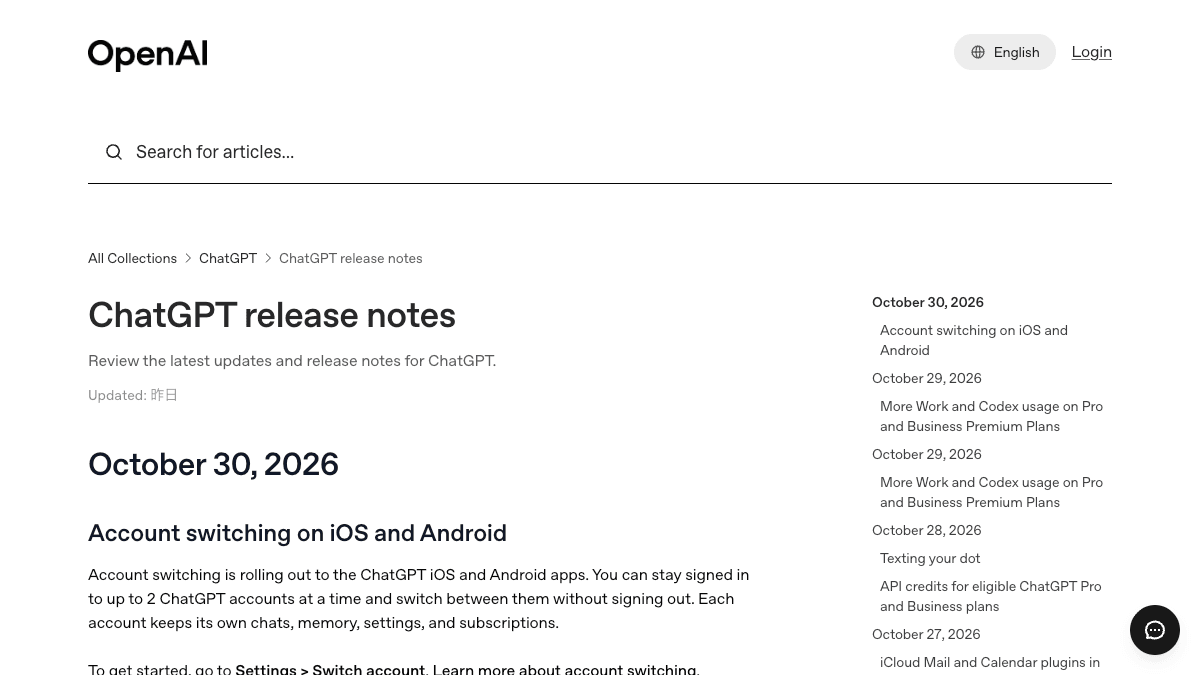
OpenAIは2026年10月30日(米国時間)のリリースノートで、ChatGPTのiOS・Androidアプリにアカウント切り替え機能を順次提供していると発表しました。これまでは仕事用と個人用を行き来するたびにログアウトが必要でしたが、2つまでならログインしたまま切り替えられます。便利になる半面、「今どちらのアカウントで話しているか」を取り違えると、会社の情報が個人のアカウントに残ります。使い分けの手順と、先に決めておきたいことをまとめます。
何が変わったか
OpenAIのリリースノートによると、ChatGPTのiOS・Androidアプリで最大2つのアカウントにログインしたまま切り替えられるようになりました。これまでWeb版にあった機能が、スマホアプリにも広がった形です。
- ●同時にログインしておけるのは2アカウントまで
- ●チャット履歴・メモリ(ChatGPTが覚えておく好みや情報)・設定・契約プランは、アカウントごとに別々
- ●切り替えはアプリの「設定」→「Switch account(アカウントの切り替え)」から
誰が使えるかについて、リリースノートには対象プランの限定は書かれておらず、「アカウントごとにプランは別」とだけ説明されています。対象の国や言語は発表文に記載がありません。また「rolling out(順次提供中)」とされているため、日本で今すぐ全員の画面に出ているかは未確定です。
OpenAIのヘルプ記事は、設定に「Switch account」が見当たらない場合は、まだ自分のアカウントに届いていない可能性があると案内しています。画面に出ていなくても設定の誤りではありません。アプリを最新版に更新して、しばらく待つのが確実です。
業務での使いどころ
会社で契約しているChatGPTのアカウントと、個人で使っているアカウントを1台のスマホで持っている人に向く機能です。外出先で仕事の文面を直してもらい、帰り道に個人の調べものをする、といった行き来がログアウトなしでできます。
- 1ChatGPTアプリを最新版に更新する
- 2「設定」を開き、「Switch account」があるか確認する(無ければ順次提供待ち)
- 3「アカウントを追加」から2つ目のアカウントでログインする
- 4切り替えたら、チャットを始める前に画面上の表示でどちらのアカウントかを確かめる
日本語表示のアプリでは、ボタン名が英語と異なる場合があります。上の手順は英語の発表文にある名称をもとにしています。
切り替えを使い始める前に、「どちらのアカウントで何をするか」を社内で一言決めておくと迷いません。次のプロンプトは、仕事用アカウントで社内向けの短いルール案を作るためのものです。
社員がスマホのChatGPTアプリで、会社のアカウントと個人のアカウントを切り替えて使うことになりました。
社内向けに、A4半分程度の「使い分けルール」の案を作ってください。

前提
・会社の業種:(ここに記入)
・扱う情報の例:(顧客情報、見積金額、社内資料など)
・会社が契約しているプラン:(ここに記入。分からなければ「不明」)

入れてほしい項目
1. 会社のアカウントでだけ扱ってよい情報
2. 個人のアカウントに入れてはいけない情報
3. 切り替えた直後に確認すること
4. 間違えて個人側に入れてしまったときの連絡先と対応

・断定できない点は[要確認]と書いてください
・専門用語には一言説明をつけてください
できた案はそのまま配らず、情報管理の担当者が自社の規程と食い違っていないかを確認してから使ってください。
試すときに気をつけること
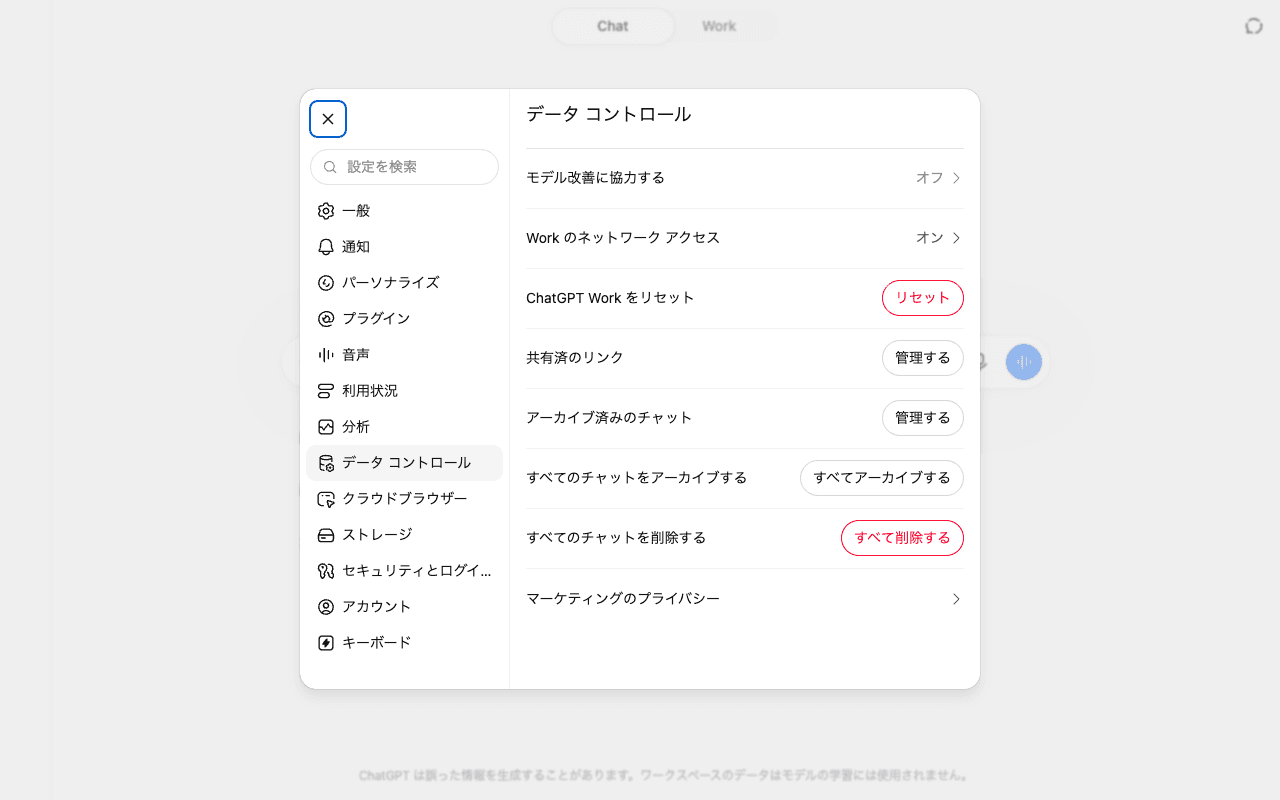
チャットもメモリも、入れたアカウント側に残ります
アカウントごとにチャット・メモリ・設定が分かれているということは、個人側で話した会社の情報は個人側に残るということです。切り替えの直後は特に取り違えやすいので、顧客名や金額を入れる前に、どちらのアカウントかを確かめる習慣をつけてください。
- ●契約プランもアカウントごとに別。会社のプランの機能や上限は、個人側に切り替えると使えない
- ●海外メディアの報道では、会社が管理するワークスペースでは管理者が切り替えの可否を決められるとされている。会社のアカウントで使えない場合は、まず社内の管理者に確認する
- ●同時にログインできるのは2つまで。3つ目を使うには、どちらかからログアウトが必要
- ●スマホを人に貸す・画面を見せるときは、もう一方のアカウントの履歴も開ける状態になっている点に注意する
出典
この記事に関連するレシピ
「運用」の業務を生成AIで進める手順を、動画で確認できます。

年末調整の案内文をChatGPTで作成|国税庁の申告書から社員向けチェック表まで

ChatGPTでパワポ作成|デザインに悩まない提案書のスライド作成

ChatGPT in Chromeの使い方|コピペなしで見積比較とフォーム入力

ChatGPTで音声から議事録を作成|録音を添付して決定事項とToDoを表に

見積もりの比較表をChatGPTで作る|インテリジェントUIで枚数を変え比べ直す

業務マニュアルの作り方|ChatGPTのSpace機能で章ごとに分け部分的に修正
社内で使えるようにしたい方へ
記事の内容を自社の業務に合わせて落とし込む、生成AIの研修も実施しています。 業種・職種に合わせた内容でご相談いただけます。
研修について相談する他のAIニュース
Copilotの2026年10月更新──NotebooksはWorkspacesへ、今すぐ使える機能とFrontier限定の見分け方
Microsoftが公開した2026年10月のCopilot更新まとめ。Teamsの文字起こしを残さない会議要約、Excelのデータ整理、WordのMarkdown対応など今すぐ全世界で使える機能と、NotebooksのWorkspacesへの移行・Excelの会計スキル・AutopilotなどFrontier限定の機能を分けて整理しました。
GoogleスライドのGeminiで資料全体を一括編集──英語のみ・利用上限と全ページ確認の手順
Googleスライドの Gemini が、1つの指示で複数スライドや資料全体を直せるようになりました。対象プラン、提供開始時は英語のみという制限、12月1日以降の利用上限、一括で直した後の確認と変更履歴での戻し方を整理しました。
ClaudeのMax 20xが「Ultra」に名称変更──Maxとの上限の違いと今の契約で確かめること
Claude Max 20x(月200ドル)が「Ultra」に名称変更。既存契約者は同額で自動移行します。Claude Ultraの5時間制限なし・週の上限の考え方、Max(月100ドル)との違い、自分の契約で確認する画面を整理しました。
Geminiで作ったファイルをチャット上で編集──PDF・ドキュメント・スライドの直し方とスマホの制限
Geminiのチャットで作ったPDF・Googleドキュメント・スプレッドシート・スライドを、その場でプレビューして直せるようになりました。全画面での手直し、範囲を選んでAIに直させる使い方、スマホはPDFのみという制限、人が確かめるべき点を整理しました。