Copilotの2026年10月更新──NotebooksはWorkspacesへ、今すぐ使える機能とFrontier限定の見分け方
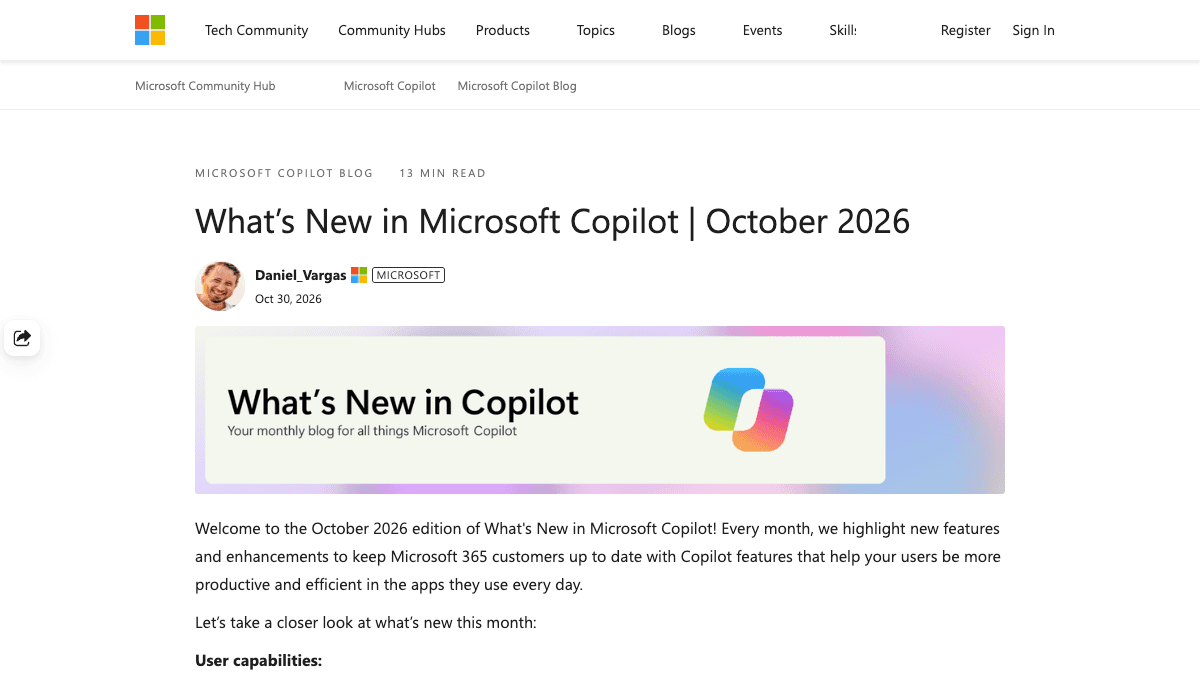
Microsoftが米国時間2026年10月30日、「What's New in Microsoft Copilot | October 2026」を公開しました。今月も項目は多く、「10月にもう出ているもの」と「Frontier(早期提供プログラム)だけ、または11月以降に出るもの」が同じ一覧に並んでいます。発表を読んで画面を開いても見当たらない、ということが起きやすい月です。ここでは事務作業に関係する機能を2つに分け、自社の画面に出ない理由と使いどころを整理します。
何が変わったか
Microsoftの10月のまとめ記事には、利用者向けと管理者向けをあわせて20を超える項目が並んでいます。ここでは、提供時期の書き方で2つに分けます。発表文はMicrosoft 365 Copilotの利用者向けの月次更新で、機能ごとの対象プランは書かれていません。Teamsの会議要約だけは「Copilotライセンスを持つ会議の開催者」と対象が明記されています。
日本での提供については、発表文に国・言語の記載はありません。「worldwide(全世界)」と書かれているものも、日本語でどこまで動くかは書かれていません。また記事の末尾には「記載の日付は暫定で、変更の可能性がある」と断り書きがあります。
10月に提供済みとされているもの
- ●Teams:文字起こしを残さない会議要約(Intelligent recap without saving a transcript)──会議後に文字起こしを保存しないまま、決定事項・アクションアイテム・要点をまとめた要約だけを受け取れる。開催者は会議前にオン・オフでき、会議中はライセンスを持つ開催者・参加者が操作できる。5月にパブリックプレビュー、10月に全世界へ提供
- ●Excel:データのクリーンアップ(clean data skill)──重複、書式のばらつき、データ型の誤りなどをCopilotがブックの中から探し、直し方を提案する。変更は1件ずつ利用者が確認して承認する(10月に提供)
- ●Word:Markdown対応──書きながらMarkdownの記法(見出しや箇条書きを記号で書く書き方)が使える。WordとMarkdownの間でコピー&ペーストしても書式が保たれ、Web版では.mdと.docxを相互に変換できる(10月に提供)
- ●PowerPoint:Sonnet 5.5──スライドのレイアウト、見た目の優先順位、テンプレートの当て方を整えるモデルとして搭載された(10月に提供)
- ●Word:文書の種類に合わせて、Copilotが構成・レイアウト・書式を自動で当てる(10月に提供)
- ●OneDrive:右下のCopilotボタンから「プロンプトギャラリー」を開き、ファイル作業用のプロンプトを選べる(10月に提供)
Frontier限定、または11月以降とされているもの
- ●Copilot Notebooks → Copilot Workspaces──Notebooksの後継として、既存のノートブックはワークスペースに切り替わる。チームで同時に編集でき、相手のカーソルも見える。10月にFrontierへ提供(全世界への提供時期は書かれていない)
- ●Excel:会計スキル──勘定の照合、仕訳の作成、報告用の業績分析を、ブック上で変更を見える形・戻せる形のまま行う。10月にFrontier、11月に全世界へ提供予定
- ●Excel:インタラクティブキャンバス──ブックのデータから、元データの変化に合わせて自動更新されるレポートを作る。10月にInsiders、11月に全世界へ提供予定
- ●Autopilot──常時動く個人用のエージェント。目標を渡すと、自分のアカウント・メールボックス・ファイルを持って作業を進める。11月にFrontierへ提供予定
- ●Copilotアプリのホーム画面の刷新(チャットとCoworkの統合、共有のナビゲーション)──10月にFrontier、11月に全世界へ提供予定
Frontierは、正式提供前の機能を組織単位で先に試せる枠です。Microsoft Learnによると、Microsoft 365 管理センターでの初期設定は「アクセスなし」で、管理者が「全ユーザー」か「特定のユーザーとグループ」を選ばない限り、利用者には出てきません。Copilotの機能を使うにはCopilotのライセンスも必要です。つまりFrontier限定の機能が見えないのは、多くの場合設定の誤りではありません。
同じ10月の更新に含まれるWordの法務プラグイン、PowerPointのインタラクティブスライドとブランドキットの改善、管理者向けのInsights Agentは、ミーネクストの別記事「Copilotの法務スキルで契約書チェック」「PowerPoint Copilotのインタラクティブスライドとは」「PowerPointのCopilotでブランドキットが選べない」「Copilotエージェントの👍👎をInsights Agentで確認」でそれぞれ詳しく扱っています。
業務での使いどころ
今すぐ使える側の4つは、どれも「毎回の手作業を1段減らす」タイプです。中小企業の事務作業に当てはめると、次のようになります。
- ●Teamsの要約だけ残す会議──社外との打ち合わせなど、発言をそのまま記録として残したくない会議でも、決定事項と宿題だけは受け取れる
- ●Excelのデータクリーンアップ──顧客名簿・取引先一覧・売上の明細で、全角半角の混在や重複行を見つける下準備に使える
- ●WordのMarkdown対応──ChatGPTやClaudeなど他のAIが出した見出し付きの文章を、記号のまま貼って整形し直す手間が減る
- ●PowerPointのSonnet 5.5──社内テンプレートに沿った資料づくりで、レイアウトの手直しが減るかを試す
一番すぐ効果が見えやすいのはExcelのデータクリーンアップです。複数の人が入力してきた名簿や一覧表を、集計や差し込み印刷の前に整える場面で使えます。
- 1元のファイルを複製して、コピーのほうをExcelで開く
- 2Copilotのウィンドウを開き、下のプロンプトで問題点を一覧にさせる
- 3返ってきた一覧を見て、直してよいものだけを1件ずつ承認する
- 4直したあと、行数と合計金額が元のファイルと合っているかを人が確かめる
このブックのデータの品質をチェックしてください。

・対象:(例:「取引先一覧」シートのA列からH列)
・見てほしい点:重複している行、全角と半角の混在、日付や金額が文字列になっているセル、空欄
・出力形式:シート名 / セル番地 / 問題の内容 / 直し方の案 の表

条件:
・まだ何も書き換えず、問題点の一覧だけを出してください
・重複かどうか判断がつかない行は「要確認」として分けてください
ポイントは「まだ書き換えない」と最初に言うことです。発表文でも変更は利用者が承認する仕組みとされていますが、一覧で全体を見てから直すほうが、取引先名の表記のように「どちらが正しいか」を人が決めるべき箇所を見落としにくくなります。
Teamsの要約だけ残す会議は、使う前に社内のルールに照らして「どの会議で使うか」を決めておくと迷いません。要約を受け取ったら、決定事項と宿題を確認する工程はこれまでどおり人が持ちます。
試すときに気をつけること
日本の画面での表示はまだ確認していません(2026年10月31日時点)
この記事は、Microsoftの発表文(米国時間2026年10月30日公開)とMicrosoft Learnの管理者向け文書をもとに書いています。ミーネクストでは、今回の機能が日本の環境・日本語の画面に出ているかはまだ確かめていません。発表文に国・言語の記載が無いため、「全世界に提供」とされている機能でも、順次提供の途中で自分の画面に出ていないことがあります。
- ●10月提供の機能が見当たらない──順次提供の途中か、自分にCopilotのライセンスが割り当てられていない可能性がある。まず社内の管理者にライセンスの状況を確認する
- ●Workspaces・会計スキル・Autopilotが見当たらない──組織がFrontierに参加していないか、自分が対象ユーザーに入っていない可能性が高い。Frontierの参加は管理者が決めることで、個人の設定では出せない
- ●Frontierの機能はプレビュー扱いで、内容が変わったり提供が止まったりすることがある。業務の本番の手順に組み込む前に、社内で試す期間をとる
- ●PowerPointのSonnet 5.5はAnthropic社のモデル。社内で外部のAIモデルの利用ルールがある会社は、管理者がAnthropicのモデルを無効にしている場合もある
- ●Teamsで文字起こしを残さない設定にすると、あとから発言を見返すことはできない。言った・言わないを確認する可能性のある会議では、従来どおり文字起こしを残すかどうかを事前に決めておく
発表文の日付は暫定で、変更の可能性があるとされています。「11月提供予定」のものは、11月に入ってもすぐには出ないことがある前提で待つのが安全です。
出典
社内で使えるようにしたい方へ
記事の内容を自社の業務に合わせて落とし込む、生成AIの研修も実施しています。 業種・職種に合わせた内容でご相談いただけます。
研修について相談する他のAIニュース
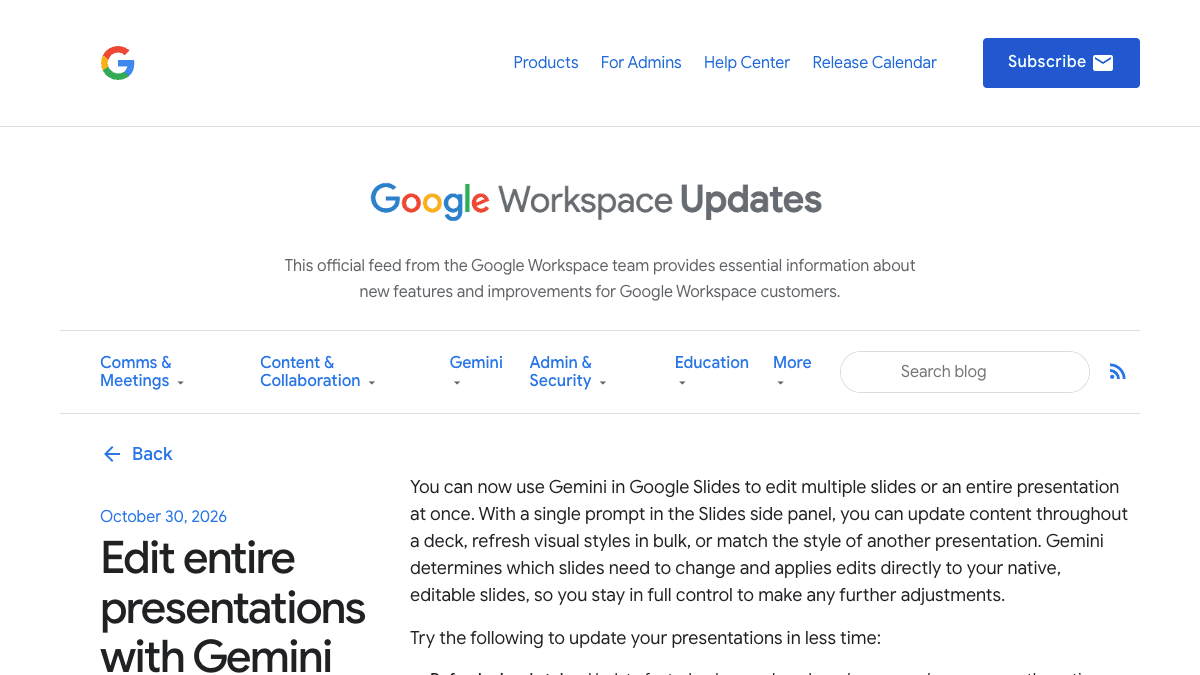
GoogleスライドのGeminiで資料全体を一括編集──英語のみ・利用上限と全ページ確認の手順
Googleスライドの Gemini が、1つの指示で複数スライドや資料全体を直せるようになりました。対象プラン、提供開始時は英語のみという制限、12月1日以降の利用上限、一括で直した後の確認と変更履歴での戻し方を整理しました。
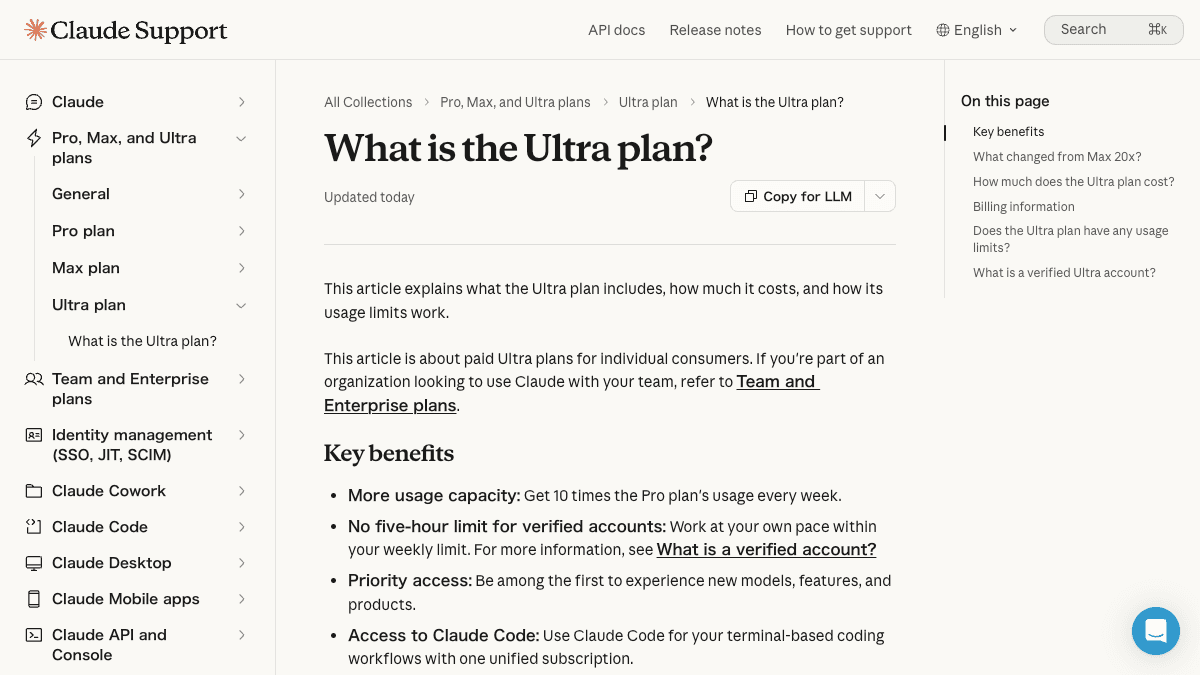
ClaudeのMax 20xが「Ultra」に名称変更──Maxとの上限の違いと今の契約で確かめること
Claude Max 20x(月200ドル)が「Ultra」に名称変更。既存契約者は同額で自動移行します。Claude Ultraの5時間制限なし・週の上限の考え方、Max(月100ドル)との違い、自分の契約で確認する画面を整理しました。
Geminiで作ったファイルをチャット上で編集──PDF・ドキュメント・スライドの直し方とスマホの制限
Geminiのチャットで作ったPDF・Googleドキュメント・スプレッドシート・スライドを、その場でプレビューして直せるようになりました。全画面での手直し、範囲を選んでAIに直させる使い方、スマホはPDFのみという制限、人が確かめるべき点を整理しました。
ChatGPT Pro 200の利用枠縮小が撤回──Pro 100・500も2倍、自分の枠とプラン変更前の確認点
OpenAIが予告していたChatGPT Pro 200のWork・Codex利用枠の縮小を取り消し、Pro 100・Pro 500の枠も2倍にしました。Codexの上限がどう変わるか、自分の枠の確かめ方、プランを上げ下げする前の確認点を整理します。