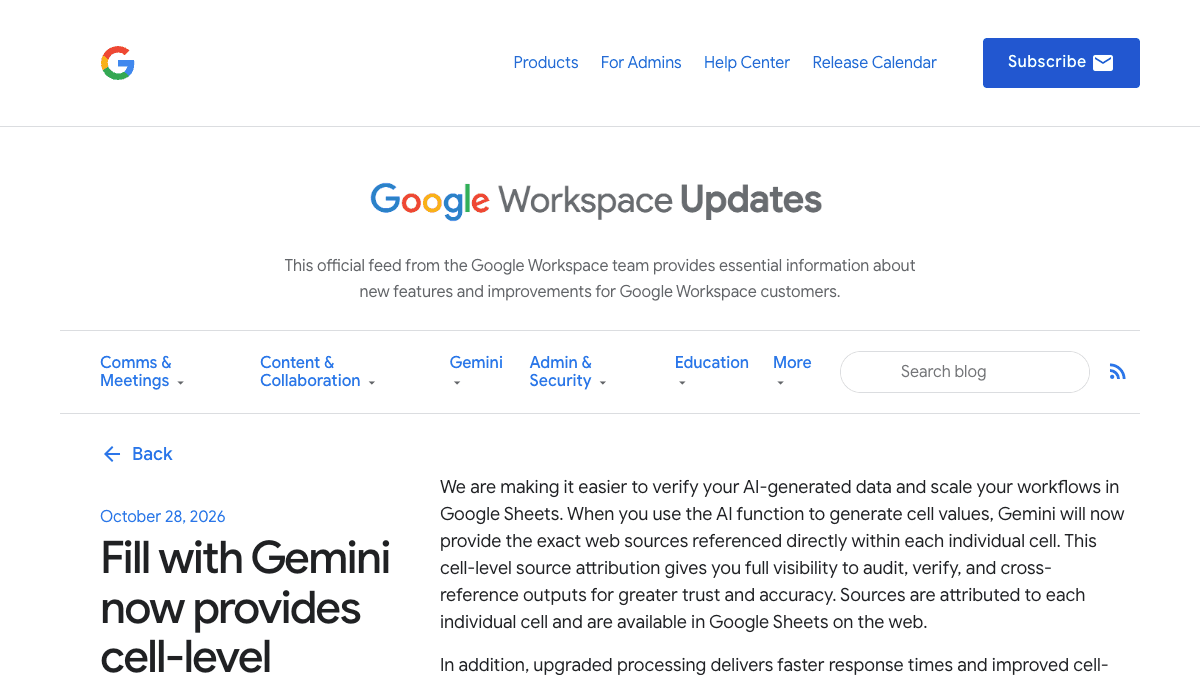
ClaudeのMax 20xが「Ultra」に名称変更──Maxとの上限の違いと今の契約で確かめること
Anthropicは2026年10月30日(米国時間)、Claudeの個人向け最上位プラン「Max 20x」を「Ultra」に名称変更しました。月200ドル(Web契約の場合)の料金は変わらず、今Max 20xを契約している人は手続きなしでUltraに移ります。名前が変わっただけなのか、上限の数え方は変わったのか。Max(月100ドル)とどちらを選ぶべきか判断する材料と、今の契約で確かめておくことをまとめます。
何が変わったか
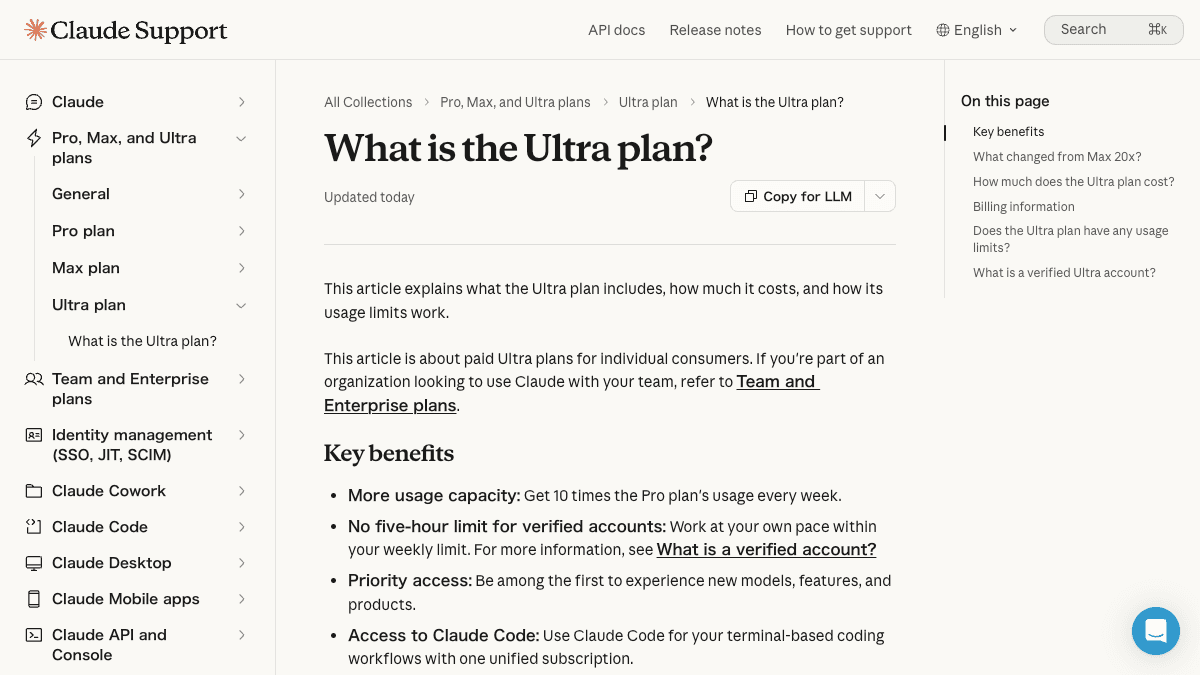
Claudeのヘルプ記事は「Max 20xプランは現在Ultraプランと呼ばれています」と説明しています。既存のMax 20x契約者は、料金そのままで自動的にUltraへ移行し、解約や再契約は不要とされています。
公式の料金ページによると、個人向け有料プランは次の並びになりました。Free・Pro・Maxの名前と価格は変わっていません(Maxは従来の「Max 5x」にあたる月100ドルのプランです)。
- ●Pro:月20ドル(月払い)。上限の基準(1倍)
- ●Max:月100ドル。5時間ごと・週ごとの上限とも、Proの5倍
- ●Ultra:月200ドル(Web契約の場合。スマホのアプリストア経由は価格が異なる場合あり)。5時間ごとの上限なし(本人確認済みのアカウントのみ)、週の上限はProの10倍
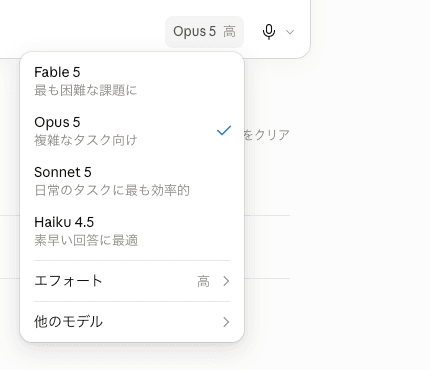
ここでいう「5時間ごとの上限」は、使い始めから5時間の枠で数える利用量の上限です。Ultraでこれが外れても、週ごとの上限は残ります。ヘルプ記事では、全モデル共通の週の上限に加えて、モデル「Fable」専用の週の上限があり、さらに追加の上限がかかる場合があるとしています。料金ページでは、MaxとUltraのFableは「週の上限の50%まで」と書かれています。
このほか料金ページでは、毎月のAPIクレジット(Claudeを自社の仕組みに組み込むときの利用料に充てられる枠)が、Maxは月100ドル、Ultraは月200ドルと記載されています。
誰が使えるか:Ultraは個人向けのプランで、TeamやEnterpriseの名称変更ではありません。日本については、ヘルプ記事・料金ページともに国別の提供条件の記載はありません。Anthropicの対応国一覧には日本が含まれていますが、日本の画面でUltraの表示や価格を確かめたわけではありません。また5時間制限の撤廃は段階的に進めると案内されているため、契約していても今は画面に反映されていないことがあります。
業務での使いどころ
今回の変更で、MaxとUltraの違いが「5時間の枠があるかどうか」と「週の量が5倍か10倍か」の2点に整理されました。どちらが向くかは、仕事の偏り方で判断できます。
- ●Ultraが向く:Claude Codeや長い資料づくりを、半日〜1日まとめて回す日がある。5時間枠で作業が止まるのが一番の困りごと
- ●Maxで足りる:毎日少しずつ使う。5時間枠に当たることはあっても、週の上限には届かない
- ●Proで足りる:メール・議事録の下書きなど、短いやり取りが中心
- 1Claudeの設定(Settings)から「Usage(使用量)」を開く
- 2「Current session」のバーがあるか見る。ヘルプ記事では、Ultraでこのバーが出ていなければ本人確認済み(5時間制限なし)とされています
- 31〜2週間、週の上限のどこまで使っているかを控える
- 4上限に当たった日に何をしていたかをメモし、下のプロンプトで整理する
以下は、私が1〜2週間でClaudeを業務に使った記録です。プラン選びの判断材料を整理してください。

1. 利用量を多く使っていそうな作業を、多い順に3つ挙げる(長い会話・大きなファイル・コード作業など、理由も一言で)
2. 「短時間に集中して使う日」と「毎日少しずつ使う日」のどちらが多いか
3. 同じ成果を少ない利用量で得る工夫(会話を分ける、資料を要点だけ渡す等)
4. 判断に足りない情報があれば、何を追加で記録すればよいか

・記録に無い内容を推測で補わないでください
・料金や上限の数字は書かないでください(公式ページで私が確認します)

--- 利用記録ここから ---
(日付/作業内容/使ったモデル/上限に当たったかどうか を貼り付け)
プロンプトに上限の数字を書かせないのは、AIが古い情報をもとに料金や倍率を答えてしまうことがあるからです。数字は必ず公式の料金ページで確かめてください。
試すときに気をつけること
==「無制限」になったわけではありません==
Ultraで外れるのは5時間ごとの上限だけで、週の上限(Proの10倍)とFable専用の週の上限は残ります。名称にあった「20x」と、新しい説明の「週あたりProの10倍」は数字が違いますが、料金ページは5時間枠と週の枠を分けて書いています。自分の使い方でどう感じるかは、使用量の画面で実際の消費を見て判断するのが確実です。
- ●新しくUltraにしたアカウントは、本人確認が済むまで一時的な上限がかかり、確認後に自動で外れるとヘルプ記事は説明しています
- ●撤廃は段階的に進むと案内されているため、既存契約者でもすぐ反映されないことがあります。設定の問題とは限りません
- ●Ultraは月払いのみです。年払いのProから切り替える場合は残り期間分のクレジットが付くことがある(請求先住所が同じ場合)、Google Play経由のアップグレードは新しい価格の全額が請求され、未使用分は利用日数の延長に換算される、とヘルプ記事にあります
- ●社内の手順書や稟議書に「Max 20x」と書いている場合は、表記をUltraに直しておくと、あとで「どのプランか分からない」という混乱を防げます
- ●日本円での価格は、契約画面やアプリストアで確認してください
出典
この記事に関連するレシピ
「料金」の業務を生成AIで進める手順を、動画で確認できます。

手書きの図面をAIでCAD化|Claudeが写真1枚からDXFと要確認の一覧

業務マニュアルの作り方|ChatGPTのSpace機能で章ごとに分け部分的に修正

Copilotブランドキットの使い方|PowerPointを自社のロゴと色で作る

交通費の申請メールを自動集計|GeminiとApps Scriptで毎月1日に

Google Flowで自社の企業CMを作る|日本語の指示で8秒の動画に

ChatGPTでパワポを作る|スキル登録で毎回プロンプトを書かない
社内で使えるようにしたい方へ
記事の内容を自社の業務に合わせて落とし込む、生成AIの研修も実施しています。 業種・職種に合わせた内容でご相談いただけます。
研修について相談する他のAIニュース
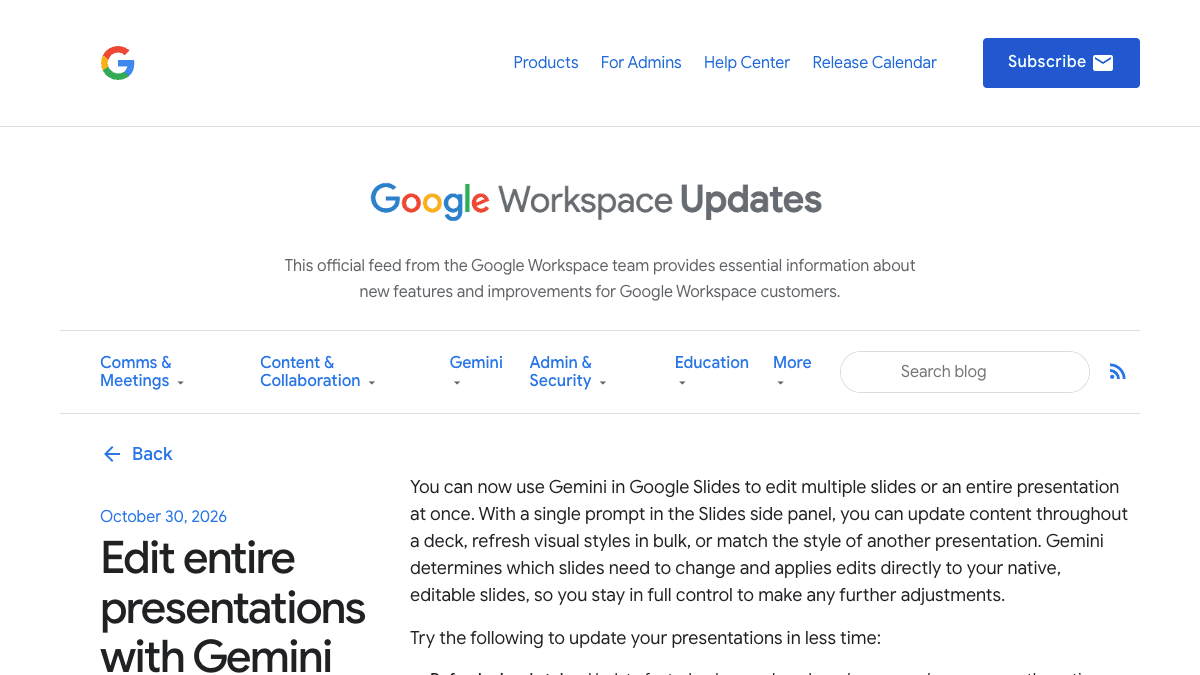
GoogleスライドのGeminiで資料全体を一括編集──英語のみ・利用上限と全ページ確認の手順
Googleスライドの Gemini が、1つの指示で複数スライドや資料全体を直せるようになりました。対象プラン、提供開始時は英語のみという制限、12月1日以降の利用上限、一括で直した後の確認と変更履歴での戻し方を整理しました。
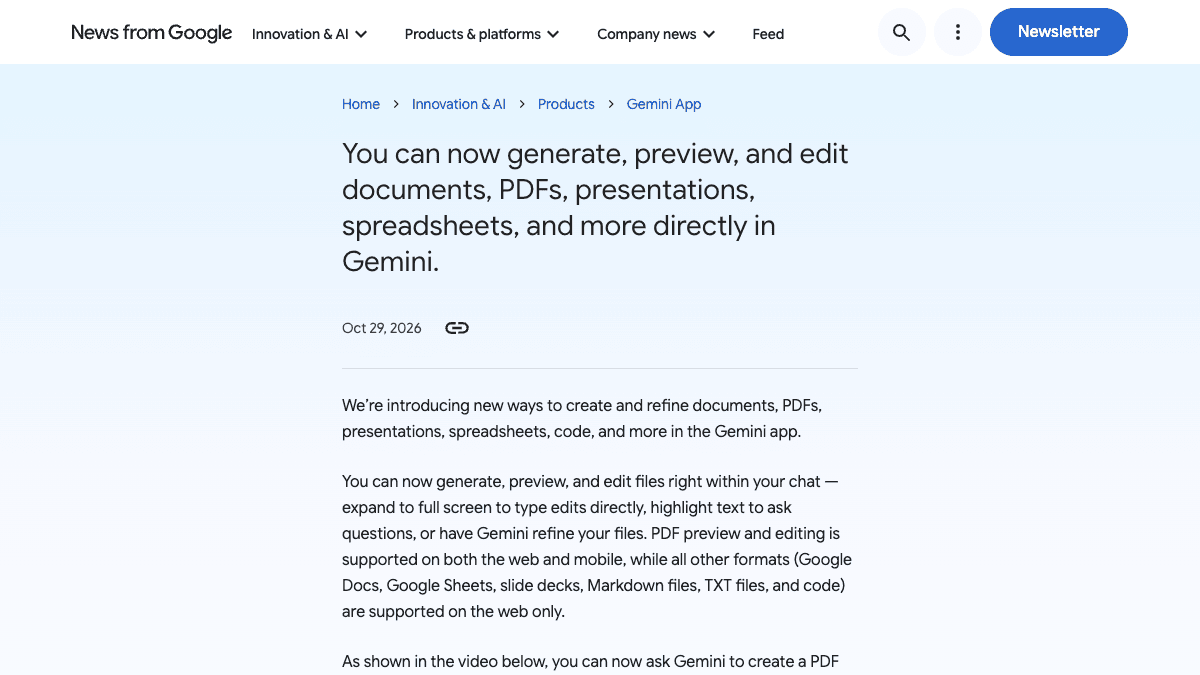
Geminiで作ったファイルをチャット上で編集──PDF・ドキュメント・スライドの直し方とスマホの制限
Geminiのチャットで作ったPDF・Googleドキュメント・スプレッドシート・スライドを、その場でプレビューして直せるようになりました。全画面での手直し、範囲を選んでAIに直させる使い方、スマホはPDFのみという制限、人が確かめるべき点を整理しました。
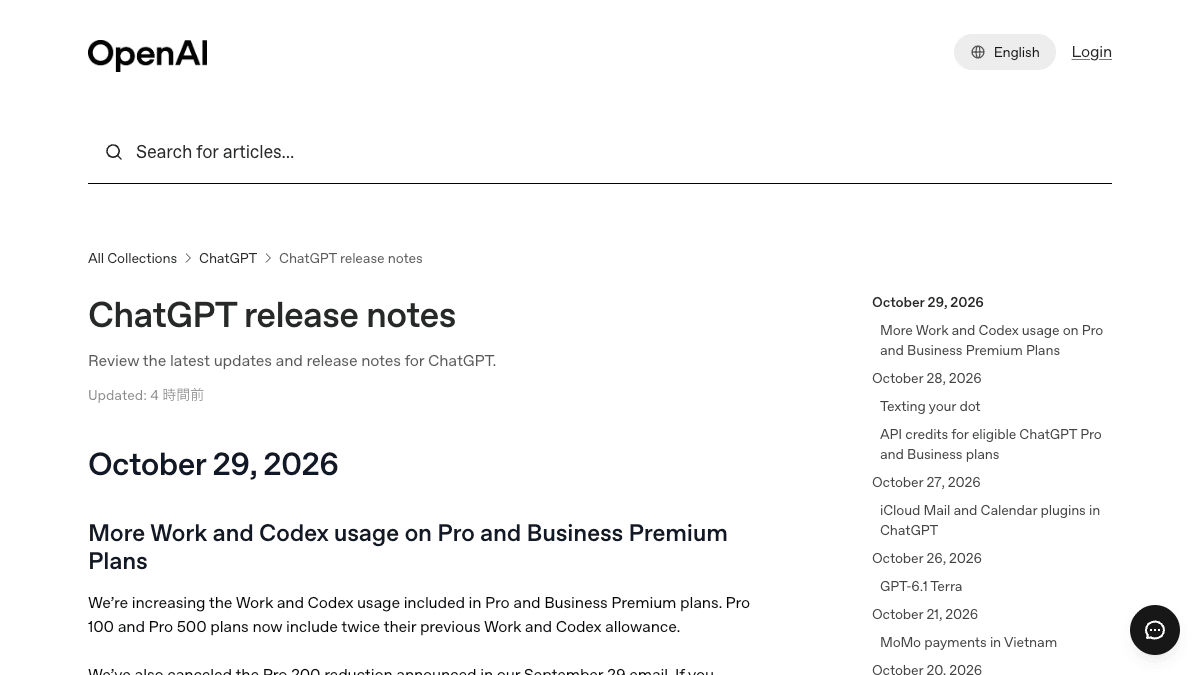
ChatGPT Pro 200の利用枠縮小が撤回──Pro 100・500も2倍、自分の枠とプラン変更前の確認点
OpenAIが予告していたChatGPT Pro 200のWork・Codex利用枠の縮小を取り消し、Pro 100・Pro 500の枠も2倍にしました。Codexの上限がどう変わるか、自分の枠の確かめ方、プランを上げ下げする前の確認点を整理します。
スプレッドシートのFill with Geminiがセルごとに出典表示──3,000セル一括入力で人が確かめる範囲
Googleスプレッドシートの「Fill with Gemini」が、参照したWebの出典をセルごとに示し、1回3,000セルまで入力できるようになりました。対象プラン、日本での提供状況、取引先リストや競合調べで出典をどこまで確かめるかを整理します。