Geminiで作ったファイルをチャット上で編集──PDF・ドキュメント・スライドの直し方とスマホの制限
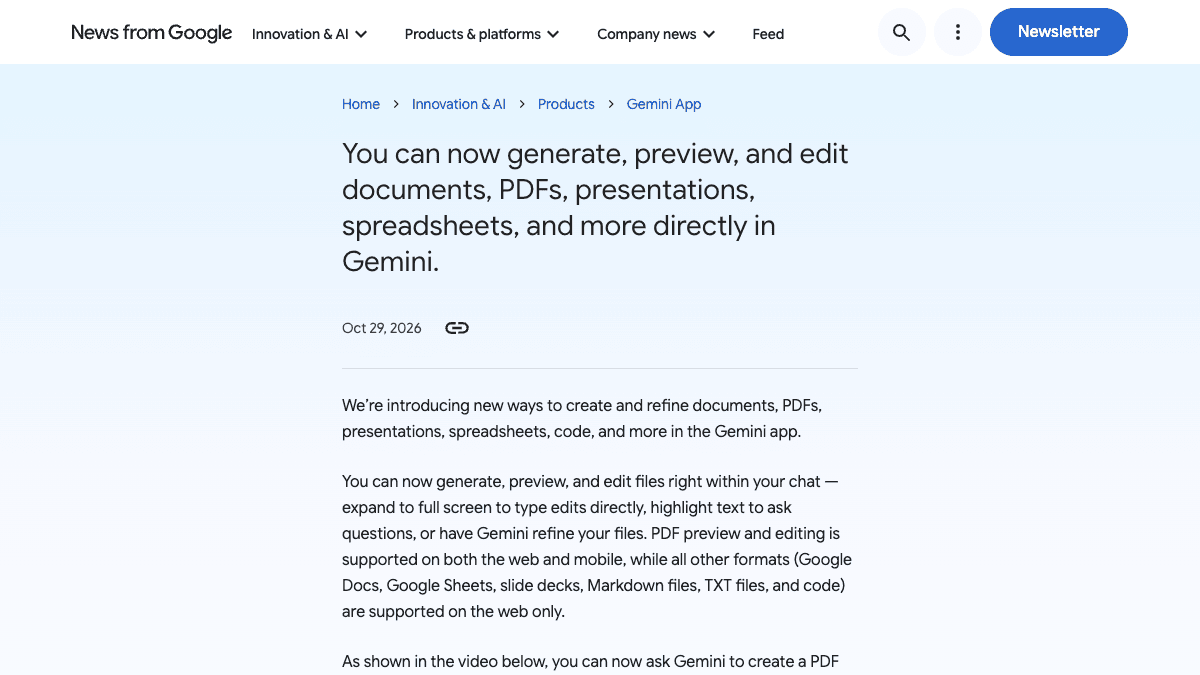
Googleは2026年10月29日(米国時間)、Geminiアプリのチャットの中でファイルを作り、そのままプレビューして編集できるようになったと発表しました。これまでは作ったファイルを書き出してから別のアプリで直す流れでしたが、手直しまでチャットの画面で済ませられます。資料づくりのどこが短くなるのか、どこは人が確かめるべきかを業務目線で見ていきます。
何が変わったか
Geminiアプリでは2026年4月から、チャットの指示でPDFやGoogleドキュメント、スプレッドシート、スライドなどのファイルを作れるようになっていました。今回の発表で、作ったファイルをチャットの中でプレビューし、その場で直せるようになりました。Googleが挙げている操作は次のとおりです。
- ●チャットの中でファイルを作り、プレビュー(中身の表示)して編集する
- ●全画面に広げて、自分で文字を直接打ち込んで直す
- ●文章の一部を選択して、その部分について質問したり、Geminiに書き直させたりする
- ●ファイルの内容について、続けて質問する
対象の形式は、PDF、Googleドキュメント、Googleスプレッドシート、スライド、Markdown(見出しや箇条書きを記号で書くテキスト形式)、TXT、プログラムのコードとされています。発表文では、手書きの講義ノートを読み込ませてPDFの学習ガイドに仕立て、それを手直しする例が紹介されています。
提供範囲について、発表文は「Geminiアプリが提供されているすべての言語で、すべてのユーザーが利用できる」としています。日本語もGeminiアプリの対応言語なので対象に含まれると読めますが、無料版・Google AI Pro・会社のWorkspaceアカウントの区別は発表文に記載がありません。また、PDFのプレビューと編集はWebとスマホの両方、PDF以外の形式はWeb版のみとされています。
業務での使いどころ
効くのは「下書きはAIに作らせ、細部は人が直す」タイプの資料です。これまでは、作ったファイルを書き出す → Googleドキュメントなどで開く → 直す、と画面を行き来していました。直しが数か所なら、チャットの画面の中で終わらせられます。
- ●向く仕事: 社内向けの報告書・手順書・会議資料のたたき台、手書きメモや打ち合わせメモの清書、チェックリストや一覧表の作成
- ●向かない仕事: レイアウトを細かく作り込む提案書、デザインが決まっている社外向け資料、数字の正しさが命の見積書・請求書(下書きまでに留める)
- 1チャットで、元になるメモや資料を貼るか読み込ませ、作りたいファイルの形式と構成を指示する
- 2できたファイルをプレビューで開き、全体の構成を確認する
- 3社名・人名・日付・数字など、少しだけ直したい所は全画面にして自分で打ち直す
- 4言い回しや段落ごとの書き直しは、その部分を選択してGeminiに直させる
- 5最後に人が全体を読み直してから、保存・共有する
以下のメモをもとに、社内向けの報告資料をGoogleドキュメントで作ってください。

構成:
1. 概要(3行以内)
2. 経緯
3. 現状の課題
4. 次にやること(担当・期限の欄を表で)

・メモに書かれていない数字や固有名詞は足さないでください
・メモから読み取れない所は[要確認]と書いてください

--- メモここから ---
(ここに貼り付け)
ファイルができたら、直したい段落を選択して、次のように範囲を限って頼むと、ほかの部分を勝手に書き換えられにくくなります。
選択した部分だけを書き直してください。

・取引先の担当者が読んでも分かるよう、社内用語を言い換える
・文の長さは今と同じくらいに保つ
・数字・日付・固有名詞は変えない
・選択していない部分には手を加えない
試すときに気をつけること
AIが作ったファイルは、出す前に人が確かめる
チャットの中で直せるようになっても、中身の正しさを保証する機能ではありません。数字・日付・社名・人名は人が元資料と突き合わせる、という線引きは残してください。とくに表の合計や日付の曜日は、AIが整えた見た目のまま誤っていることがあります。社外に出す資料は、最後に必ず人が全体を読んでから送るのが安全です。
- ●スマホのGeminiアプリで直せるのはPDFだけ。ドキュメント・スプレッドシート・スライドを直すときはPCのWeb版で開く
- ●発表文は「すべてのユーザー」としていますが、プランごとの扱いや提供の順番は書かれていません。画面に出ていない場合は、設定の問題ではなく提供待ちの可能性があります
- ●会社のWorkspaceアカウントで使う場合は、管理者の設定でGeminiの機能が制限されていることもあります。使えないときは社内の管理者に確認する
- ●取引先の情報や個人情報を含むメモを読み込ませる前に、社内の情報の扱いルールを確認する
この記事で確認できていること
提供範囲はGoogleの発表文(2026年10月29日付)の記載にもとづいています。2026年10月30日時点で、この編集機能を取り上げた日本語の報道は見つからず、ミーネクストの日本のアカウントの画面で実際に使えるかはまだ確かめていません。
出典
社内で使えるようにしたい方へ
記事の内容を自社の業務に合わせて落とし込む、生成AIの研修も実施しています。 業種・職種に合わせた内容でご相談いただけます。
研修について相談する他のAIニュース
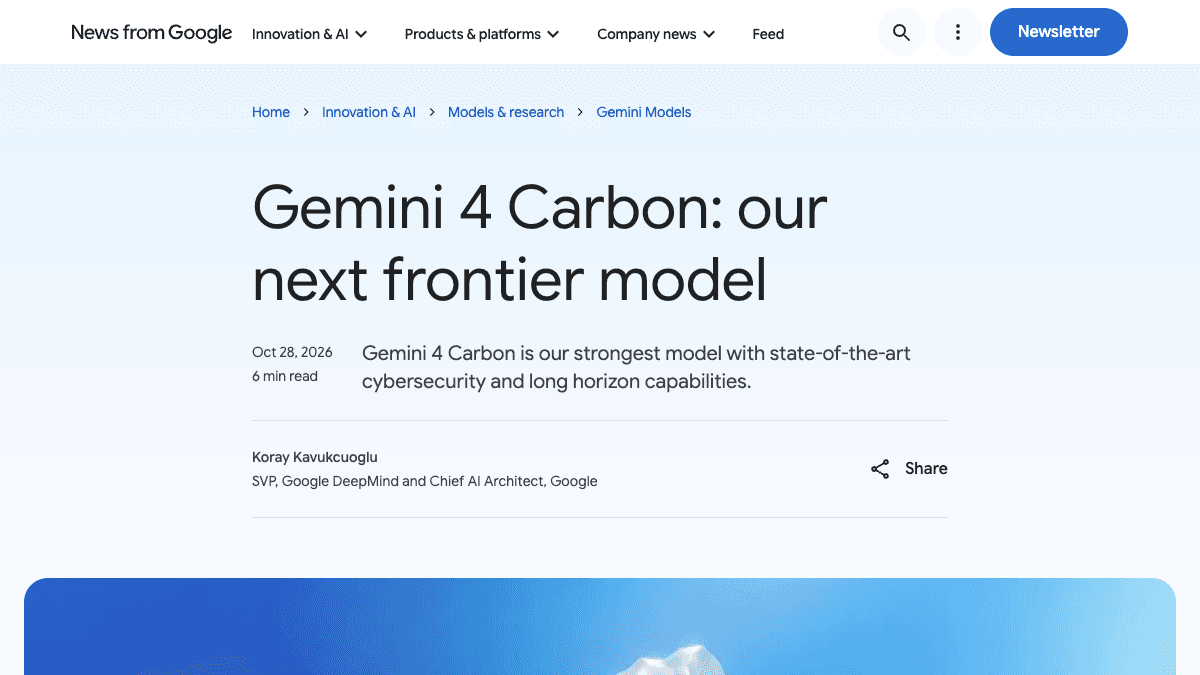
スプレッドシートのFill with Geminiがセルごとに出典表示──3,000セル一括入力で人が確かめる範囲
Googleスプレッドシートの「Fill with Gemini」が、参照したWebの出典をセルごとに示し、1回3,000セルまで入力できるようになりました。対象プラン、日本での提供状況、取引先リストや競合調べで出典をどこまで確かめるかを整理します。
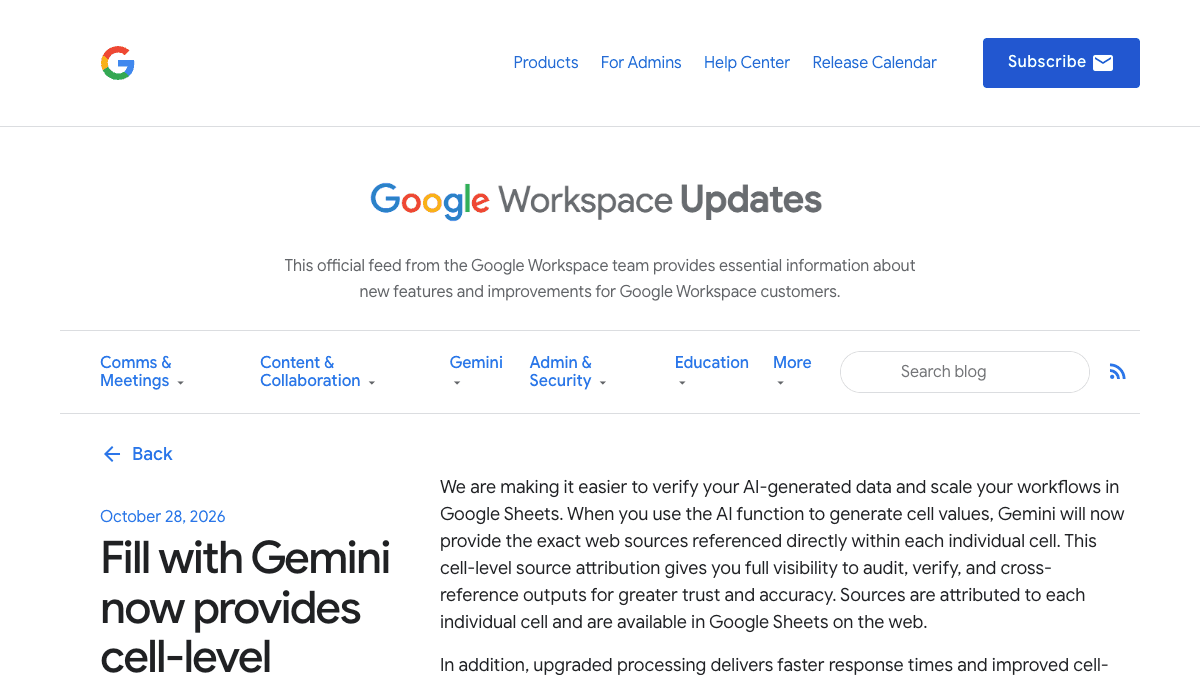
Gemini 4 Carbonはまだ使えない──提供対象・API料金・Argonとの違いと待ってよい理由
Googleが発表したGemini 4 Carbon。今使えるのは一部のサイバー防御担当者だけで、一般提供の日付は未定です。予定のAPI料金、Gemini 4 Argonとの違い、中小企業が今は待ってよい理由と、待つ間にできる準備を整理しました。
Claude Enterpriseのスマートレポートとは──部署別の使われ方・共有予算・個人評価に使わない線引き
Claude Enterpriseに、部署ごとの使われ方をまとめるスマートレポート、利用者アンケート、グループで共有する月予算が加わりました。管理者が予算を配るときの使い方と、レポートを人事評価に使わない線引きを整理します。
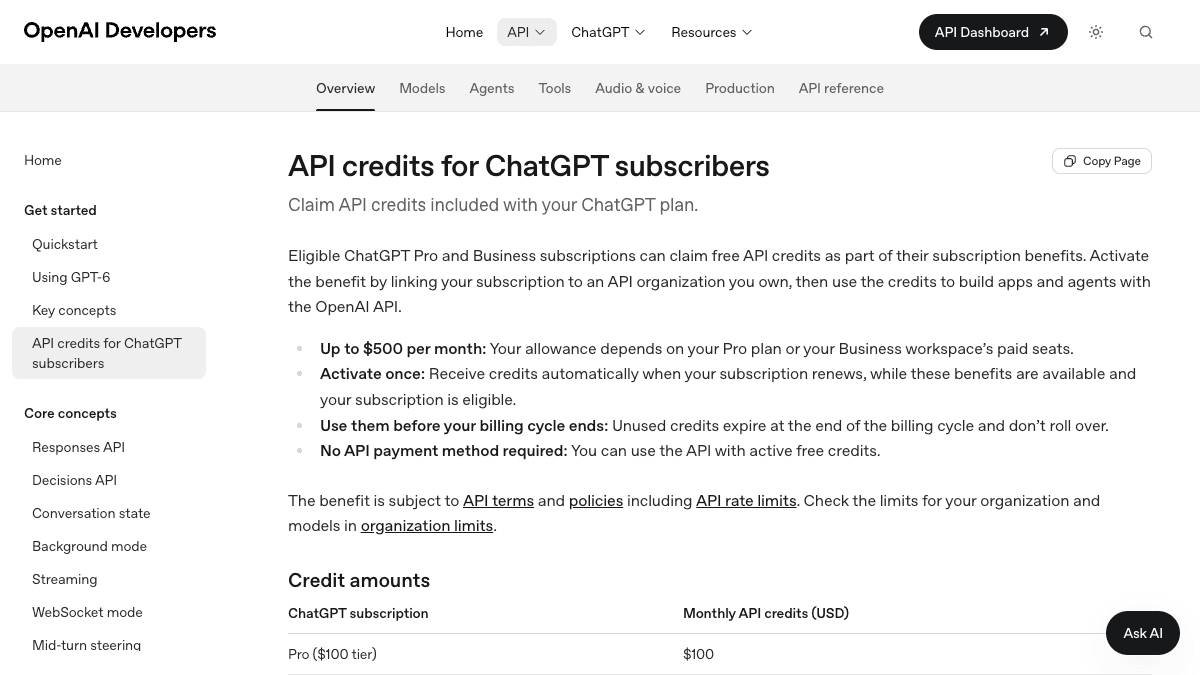
ChatGPTのPro・BusinessにAPIクレジット──受け取り方・使える範囲・対象者の確認
ChatGPTのProとBusinessに、最大月500ドルのOpenAI APIクレジットが付く特典が始まりました。API組織をつながないと受け取れない点、ChatGPTの利用クレジットとは別物である点、対象者の条件を、社内ツールや外部サービスの費用目線で整理しました。