GoogleスライドのGeminiで資料全体を一括編集──英語のみ・利用上限と全ページ確認の手順
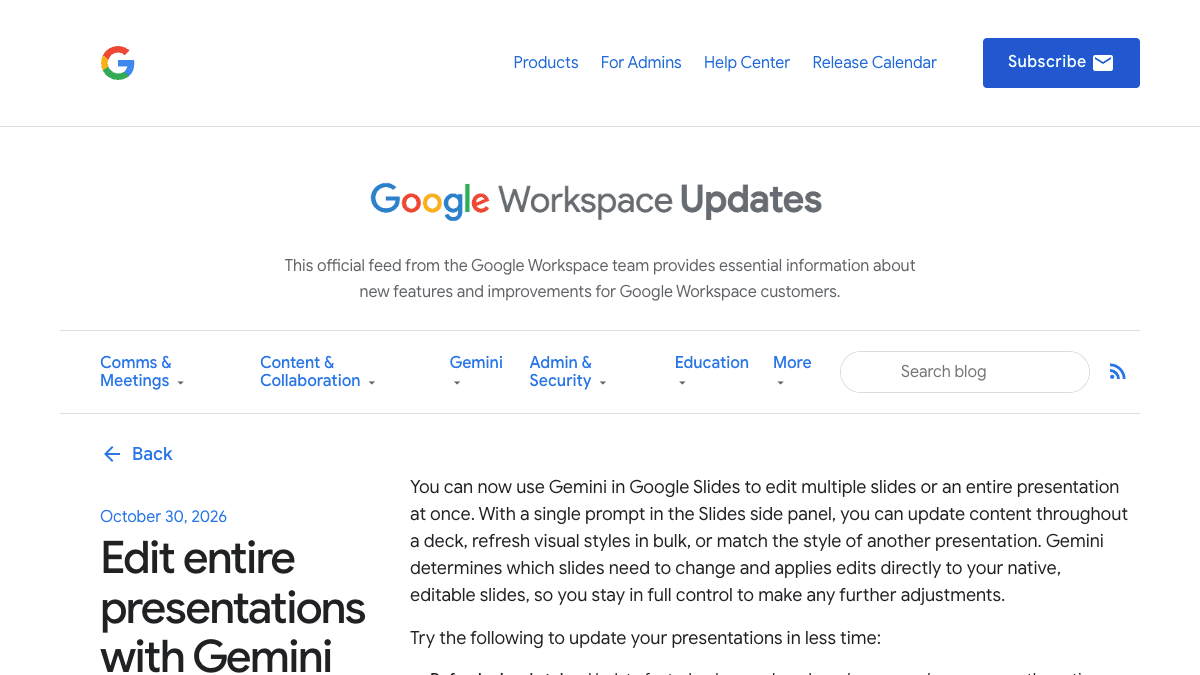
Googleは2026年10月30日(米国時間)、Googleスライドの Gemini で、プレゼンテーション全体や複数のスライドを1つの指示でまとめて編集できるようにしたと発表しました。これまで1枚ずつ頼んでいた「フォントをそろえる」「この資料に合わせて内容を足す」といった直しを一度に任せられます。ただし提供開始時は英語のみで、日本での使い勝手はまだ見えていません。誰が使えるのか、どんな仕事に向くのか、まとめて直した後に人がどう確かめるのかを整理します。
何が変わったか
Googleスライドの右側に出る Gemini のパネル(サイドパネル)から、1つの指示で複数のスライドや資料全体をまとめて編集できるようになりました。Googleの発表では、できることとして次の4つが挙げられています。
- ●資料全体の見た目(デザインの雰囲気)を、参考にしたいファイルに合わせて一新する
- ●Googleドライブ内のファイルをもとに、内容を更新・追記する
- ●複数のスライドを1枚にまとめる、または1枚を複数に広げる
- ●全スライドのタイトルの文字の大きさや色など、書式をそろえる
Gemini の変更は画像の貼り付けではなく、通常のスライドとして反映され、あとから人が手で直せます。作業が終わるとサイドパネルに変更の概要が表示され、「元に戻す」や変更履歴(以前の版の記録)で確認・取り消しができる、とされています。
対象プランは、Google Workspace の Business Standard / Plus、Enterprise Standard / Plus、個人向けの Google AI Pro / Ultra、教育機関向けアドオンの Google AI Pro for Education です。提供開始時は英語のみと明記されており、対象国・地域の記載は発表文にありません。日本語の画面・日本語の指示で使えるかは確認できていないため、日本での提供状況は未確定です。
配信は2026年10月29日から、Rapid Release(早期リリース)と Scheduled Release(計画的リリース)の両方の組織に向けて段階的に始まっています。画面に出るまで15日を超える場合があるとされているため、対象プランでも今はまだ表示されていないことがあります。管理者が設定でオン・オフする項目はない、と発表されています。
業務での使いどころ
向いているのは「中身はもう決まっていて、見た目や体裁をそろえるのに時間を取られている」作業です。逆に、数字や固有名詞が多いスライドの中身を書き換える作業は、確認の手間が大きくなるので慎重に使います。
- ●向く:複数人で作った提案書や報告資料の、フォント・文字サイズ・色の不ぞろいを直す
- ●向く:昨年の会社案内などを、今年のテンプレートの見た目に合わせる
- ●向く:説明が長くなった数枚を1枚の要約スライドにまとめる
- ●向かない:見積金額・売上・日付など、1文字の誤りも許されない数字の書き換え
- ●向かない:社外に出す直前で、確認の時間が取れない資料
提供開始時は英語のみのため、試す場合は指示も英語で書くのが前提です。発表で例として挙がっている指示(書式をそろえる、指定したスライドを1枚にまとめる、など)を土台に、「数字や名前は変えない」という条件を足した指示文を用意しました。
Make the titles on all slides the same font size and color, and make the body text on all slides the same font and size.
Do not change any wording, numbers, dates, names, or the order of the slides.
When you finish, list the slide numbers you changed.
Summarize slides 5-7 into a single slide.
Keep all numbers, dates, and product names exactly as they are in the original slides.
Do not add any information that is not on slides 5-7.
「数字や名前は変えない」「元に無い情報を足さない」と書いておくのは、AIが文脈から推測して内容を補ってしまうのを防ぐためです。ただし書いても守られる保証はないので、次の確認は省かないでください。
- 1編集を頼む前に、変更履歴を開いて今の版に名前を付けておく(例:「Gemini編集前」)
- 2Gemini に指示を出し、終わったらサイドパネルの変更の概要を読む
- 31枚目から最後まで全ページをめくり、数字・日付・社名・人名を元の資料と見比べる
- 4おかしな箇所は手で直す。全体がおかしければ、名前を付けた版を選んで「この版を復元」で戻す
版に名前を付けるには、画面右上の最終編集アイコン(変更履歴のアイコン)を押し、右側のパネルで版を選んでから「︙」→「この版に名前を付ける」を選びます。戻すときは同じパネルで戻したい版を選び、上部の「この版を復元」→「復元」です(Googleのヘルプによる手順)。
試すときに気をつけること
日本語での利用は発表時点で未確定です
発表文には「提供開始時は英語のみ」とあり、対象国・地域の記載はありません。日本語の資料や日本語の指示でどこまで動くかは、この記事の時点で確認できていません。対象プランに入っていても機能が見当たらない場合、設定の誤りではなく、段階提供でまだ届いていない・言語の条件に当たっていない可能性があります。
12月1日以降は利用上限がかかります
少なくとも2026年12月1日までは、複数スライドの作成について上限が緩い優待期間とされています。その後はユーザーごとの利用上限が適用され、具体的な回数などは事前に Google のヘルプで公開される予定です。今の時点で上限の数字は公表されていません。優待期間中に業務の流れを組んでしまうと、上限がかかった後に回らなくなることがあるので注意してください。
「まとめて直せる」は「まとめて間違える」と表裏一体
1回の指示で全ページが変わるため、誤りも全ページに広がります。サイドパネルの変更の概要が、細かな変更を1つ残らず並べるものかどうかは発表文では説明されていません。概要だけを見て確認を終えないで、全ページを人の目で確かめてください。
- ●Googleドライブのファイルを参照させる場合、そのファイルの中身が資料に入る前提で、社外に出してよい情報かを先に確認する
- ●共同編集中の資料で一括編集すると、他の人が直していた箇所も変わり得る。作業前に一声かけるか、コピーで試す
- ●まずは社内向けの資料や、コピーした資料で試してから本番の資料に使う
出典
この記事に関連するレシピ
「資料作成」の業務を生成AIで進める手順を、動画で確認できます。

ChatGPTでパワポ作成|デザインに悩まない提案書のスライド作成

業務マニュアルの作り方|ChatGPTのSpace機能で章ごとに分け部分的に修正

Copilotブランドキットの使い方|PowerPointを自社のロゴと色で作る

Claudeでスライドを作る|会話だけで直してPowerPointで書き出す

規程の要点をスプレッドシートの表に|Gemini Notebookで出典つき

トヨタ流A3一枚の稟議書をChatGPTで作る|素材メモからPowerPoint
社内で使えるようにしたい方へ
記事の内容を自社の業務に合わせて落とし込む、生成AIの研修も実施しています。 業種・職種に合わせた内容でご相談いただけます。
研修について相談する他のAIニュース
Geminiで作ったファイルをチャット上で編集──PDF・ドキュメント・スライドの直し方とスマホの制限
Geminiのチャットで作ったPDF・Googleドキュメント・スプレッドシート・スライドを、その場でプレビューして直せるようになりました。全画面での手直し、範囲を選んでAIに直させる使い方、スマホはPDFのみという制限、人が確かめるべき点を整理しました。
ChatGPT Pro 200の利用枠縮小が撤回──Pro 100・500も2倍、自分の枠とプラン変更前の確認点
OpenAIが予告していたChatGPT Pro 200のWork・Codex利用枠の縮小を取り消し、Pro 100・Pro 500の枠も2倍にしました。Codexの上限がどう変わるか、自分の枠の確かめ方、プランを上げ下げする前の確認点を整理します。
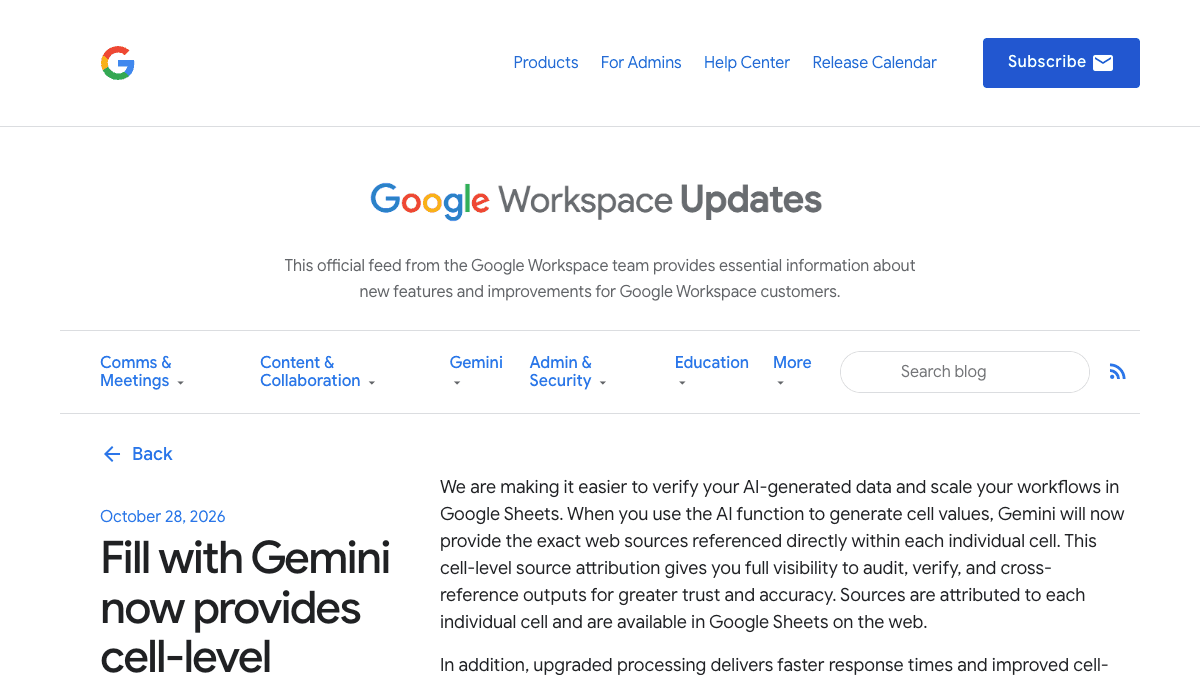
スプレッドシートのFill with Geminiがセルごとに出典表示──3,000セル一括入力で人が確かめる範囲
Googleスプレッドシートの「Fill with Gemini」が、参照したWebの出典をセルごとに示し、1回3,000セルまで入力できるようになりました。対象プラン、日本での提供状況、取引先リストや競合調べで出典をどこまで確かめるかを整理します。
Gemini 4 Carbonはまだ使えない──提供対象・API料金・Argonとの違いと待ってよい理由
Googleが発表したGemini 4 Carbon。今使えるのは一部のサイバー防御担当者だけで、一般提供の日付は未定です。予定のAPI料金、Gemini 4 Argonとの違い、中小企業が今は待ってよい理由と、待つ間にできる準備を整理しました。