
読み込み中...
Indeedの求人票作成|ChatGPTで選ばれる求人票の傾向を調べて作成
255回視聴1年前00.0☆☆☆☆☆所要時間 15分
Indeedの求人票を、ChatGPTの質問に答えてそのまま貼れる形で作る方法です。「求人票を書けと言われたけど、何をどう書けばいいかわからない…」「とにかく、応募が来る求人を出したい!」──そんなときに使えるレシピです。
材料(必要なもの)
ChatGPT無料版でOK
その他採用したい職種・業種に関する基本情報(社内にあるものでOK)
手順
1
最新の「選ばれる求人票」の特徴を調査する
まずは、今どんな求人票が注目されているのかをChatGPTに調査してもらいます。 業界に特化した傾向まで押さえておくことで、応募率の高い求人票に近づけます。
プロンプト例
最新の「選ばれる求人票」の特徴を10件以上のソースから探してまとめてください。
業種は[製造業]で、職種は[品質管理]を募集したいので、該当するソースがあれば優先して取り上げてください。
2
求人作成に必要な情報をChatGPTに質問してもらう
Indeed掲載に必要な情報を、ChatGPTが自動で聞き出してくれるよう依頼します。 抜け漏れのない構成が整い、担当者の負担も大きく減ります。
プロンプト例
業種は[製造業]で、職種は[品質管理]、正社員を募集する求人票を作りたいです。
媒体は[Indeed]です。先ほど調査した内容を踏まえて、求人票作成に必要な情報を質問してください。
💡
テクニック
「どんな職種・どんな業界で・どんな人を採用したいか」を最初に明確に伝えると、ChatGPTの精度がぐんと上がります
3
ChatGPTの質問に回答する
ChatGPTから提示された質問に対して、担当者が回答します。 質問例に「例文」があれば、それをコピペして編集するだけでも十分使えます。
4
そのままIndeedに貼れる求人票を作成する
ChatGPTに、Indeed形式に合わせて見出し付きで求人票を整えてもらいます。 レイアウトも指定すれば、コピペだけで公開できる完成度になります。
プロンプト例
Indeedの入力欄にそのまま貼り付けられるように、下記を参考に「項目名」と「内容」を見出しごとに明記してください。
https://jp.indeed.com/%E6%B1%82%E4%BA%BA%E5%BA%83%E5%91%8A/job-posting-guide/step3
💡
テクニック
「媒体(Indeed)用に」「そのままコピペで使いたい」と伝えると、形式に即した仕上がりになります
5
Indeedに貼り付けて公開する
生成されたテキストをIndeedに貼り付けて、そのまま公開手続きに進みます。 人事未経験の担当者でも、安心して求人票を出せます。
コツ・ポイント
・「どんな職種・どんな業界で・どんな人を採用したいか」を最初に明確に伝えると、ChatGPTの精度がぐんと上がります
・「媒体(Indeed)用に」「そのままコピペで使いたい」と伝えると、形式に即した仕上がりになります
・質問フェーズでは「例を出して」と伝えると、回答しやすくなり時短にもつながります
・求人票の冒頭(仕事内容など)に“応募者目線の魅力”を入れることで、応募率が高まります
・ChatGPTで作った内容は、社内や上長と共有しながら微調整すればすぐ使えます!
関連レシピ
 0:57
0:57クリスマスのプロモ動画を外注なしで作る|Sora2で縦長15秒
 1:02
1:02朝礼で使う引継文の自動作成|ChatGPTのGPTsが順に質問して整理
 1:08
1:08クレーム対応文書の作成を自動化|GeminiのGemが質問して仕上げる
 0:50
0:50クリスマス特別メニューのバナー作成|Geminiで商品写真1枚から
 0:36
0:36図面から数量をChatGPTで拾う|外壁・足場・屋根の面積を計算式つきで
 0:42
0:42交通費の申請メールを自動集計|GeminiとApps Scriptで毎月1日に
 0:36
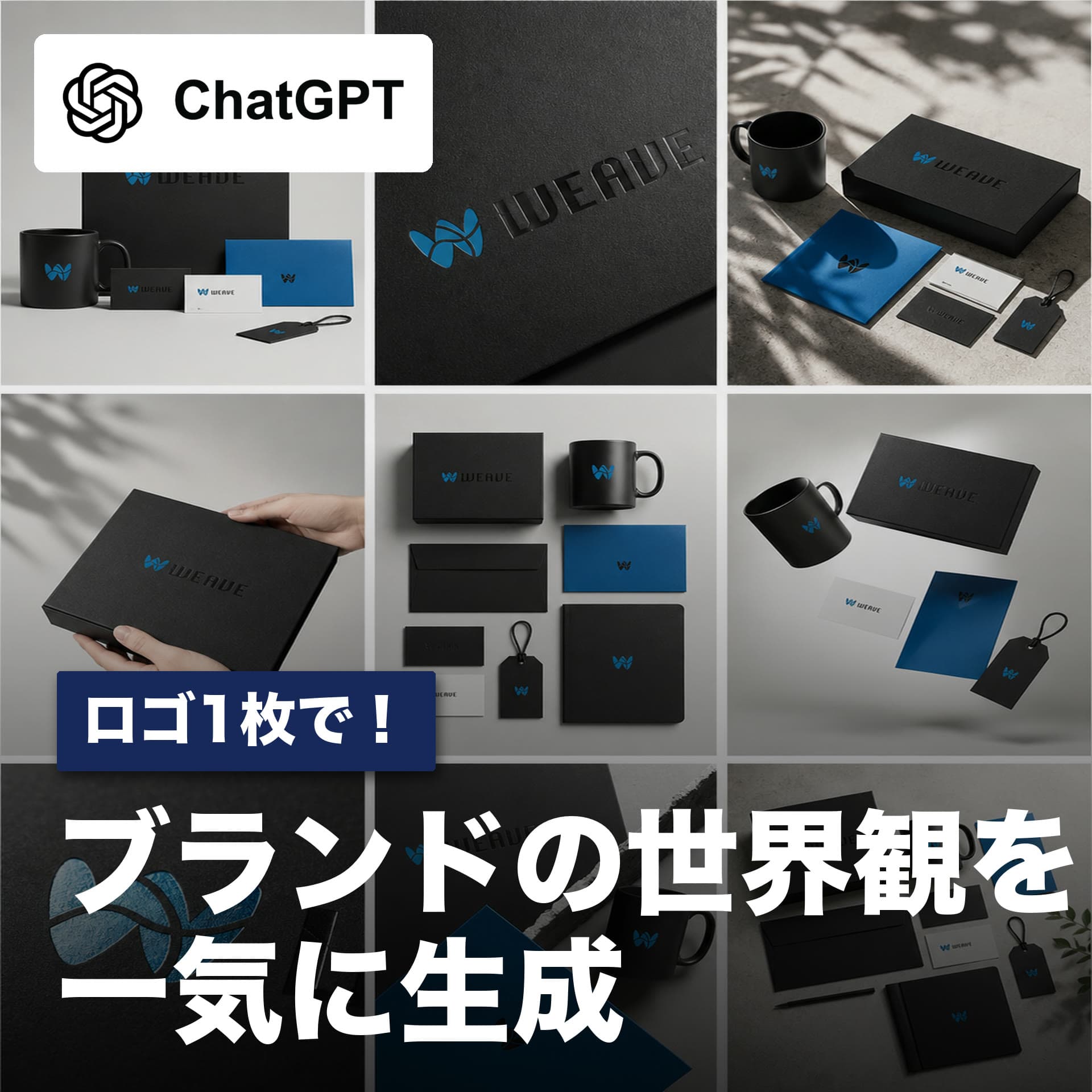
0:36ChatGPTでブランドモックアップボードを作る|ロゴ1枚から9パターン
 2:04
2:04接客ロープレGPTsの作り方|ChatGPTの音声モードで新人研修

この内容を、体験会や研修でもっと深く学んでみませんか?
株式会社WEAVEの体験会(120分)や生成AI研修(12時間・助成金対象)で、実践スキルを体系的に身につけられます。会社に推薦すると紹介特典5万円もあります。
会社に研修をリクエストする人気のレシピ



コメント
まだコメントはありません。最初のコメントを投稿してみましょう!
次におすすめ

ChatGPTで作った画像をCanvaで編集する方法|マジックレイヤーで文字も直せる
基礎初級