PowerPoint Copilotのインタラクティブスライドとは──対象プラン・ボタンの場所・スマホとTeamsでの注意点
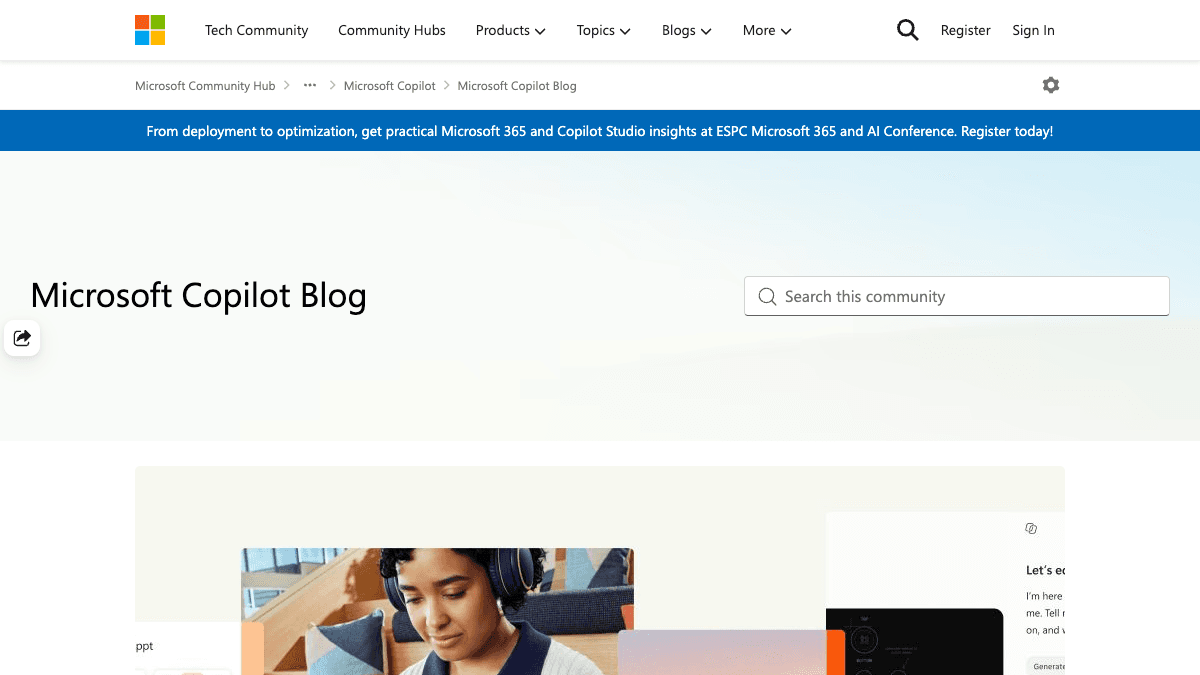
Microsoftが2026年10月19日付のブログで、PowerPointのCopilotで「インタラクティブスライド」を作れる機能を紹介しました。発表中にクリックすると手順が開いたり、グラフを絞り込んだりできるスライドを、Copilotへの指示だけで作る機能です。提案や社内説明で使う前に知っておきたい、対象者と使える環境の制約をまとめます。
何が変わったか
インタラクティブスライドは、Copilotが作る「クリックして中身を探れるスライド」です。発表中にクリックすると、手順の詳細が開く、グラフを条件で絞り込む、タイムラインを進める、といった操作ができます。Microsoftのブログでは、次のような用途が挙げられています。
- ●手元のデータのスナップショット(ある時点の数字)をもとにしたダッシュボード
- ●タイムラインや業務の流れ図
- ●複雑な考え方を、見ながら段階的に説明するスライド
- ●製品・シナリオ・方針の比較
作り方は、PowerPointの[ホーム]または[挿入]タブにある「Interactive Slide」ボタンを押し、Copilotの画面で作りたいスライドを文章で伝える流れです。Copilotのスキル一覧(スキルピッカー)から「Create interactive slide」を選ぶこともできます。日本語のサポートページでは「対話型スライド」と訳されていますが、日本語の画面でボタンがどう表記されるかは確認できていません。
対象者について、Microsoftのサポートページは「PowerPointのCopilotにすでにアクセスできるユーザーが利用でき、インタラクティブスライド用の別ライセンスは不要」としています。つまりPowerPointでCopilotが使えるプランの人が対象で、Copilotが使えない契約では作れません。
提供時期は、Windows版・Mac版(最新チャネルと月次エンタープライズチャネル)とWeb版で、2026年10月中旬に始まり10月末までに完了する予定とされています。順次提供のため、今はまだボタンが出ていない環境もあります。また発表文・サポートページには対象の国や言語の記載がなく、日本語での動作と日本での提供時期は未確定です。ボタンが見当たらなくても、設定の誤りとは限りません。
業務での使いどころ
向いているのは、1枚に情報を詰め込みがちなスライドです。たとえば地域別・月別の売上を1枚で見せたい報告、導入までの工程を順に説明する提案、複数プランの比較など。発表者がクリックで順に見せることで、聞き手が迷子になりにくくなります。
サポートページによると、Excelブックの数字や、プロジェクト資料の日付をもとに作るよう頼むと、Copilotがその中身を使って数字や日付を埋めます。作ったあとも「棒グラフにして」「地域で絞り込めるようにして」のように、続けて指示して直す使い方です。
- 1元にしたいExcelファイル(売上表など)を用意し、使う範囲の数字が正しいか先に確認しておく
- 2PowerPointの[挿入]タブから「Interactive Slide」を選ぶ
- 3下のようなプロンプトで、使うデータと見せ方を具体的に伝える
- 4できたスライドの数字を、元のExcelと突き合わせて確認する
- 5直したい所は、スライドを直接触らずCopilotに指示して直す
Excelファイル「(ファイル名)」の売上データをもとに、インタラクティブなダッシュボードのスライドを1枚作ってください。

・月別の売上推移を棒グラフで表示する
・地域(例: 関東・関西・九州)で絞り込めるようにする
・クリックすると、各月の前年同月比が表示されるようにする
・Excelに無い数字は作らず、元データの値だけを使う
・社内の月次報告で使うので、色は落ち着いたトーンにする
お客様向けの提案資料に入れる、導入スケジュールのインタラクティブスライドを1枚作ってください。

・工程は「ヒアリング」「設定」「試験運用」「本番開始」の4段階
・各工程をクリックすると、その工程でお客様にお願いすることと期間の目安が開くようにする
・期間は(ここに自社の想定を書く)を使い、それ以外の数字は入れない
どちらも「元データに無い数字は作らない」と書いておくのがポイントです。AIはそれらしい数字で空欄を埋めることがあるため、明示しておくと確認の手間が減ります。
試すときに気をつけること
スマホ・PDF・Teamsでは、思った通りに動かないことがあります
サポートページによると、iPhone・Androidでは操作できない静止画として表示されます。印刷やPDFに書き出した場合も同じく静止画です。またTeamsの「PowerPoint Live」で発表すると、参加者はそれぞれ自分の画面で個別に操作する形になり、発表者のクリック操作は参加者の画面に反映されません(同期は今後の改善予定とされています)。Teams会議で「ここをクリックすると…」と説明したい場合は、画面共有で見せるなどの方法を事前に試しておくと安心です。
- ●Mac版では、スライドショーでは操作できるが、発表者ビューでは操作できない(今後対応予定とされている)
- ●スライドは直接編集できず、修正はすべてCopilotへの指示で行う。細かい文言の調整に手間がかかる場合がある
- ●Excelの数字は「スナップショット」として取り込まれる。元のExcelを更新しても自動で追従するとは書かれていないので、数字が変わったら作り直しを前提にする
- ●共有相手はCopilotのライセンスがなくても操作できる。ただしスマホで開く相手には静止画で届く
- ●Microsoftも「予期しない内容や不正確な内容が含まれる可能性がある」としている。社外に出す前に数字と固有名詞は必ず人が確認する
提案先がスマホで資料を見る可能性があるなら、大事な数字は静止画でも読める形にしておくのが無難です。まずは社内の定例報告など、自分が操作して見せる場面から試すのがおすすめです。
出典
この記事に関連するレシピ
「資料作成」の業務を生成AIで進める手順を、動画で確認できます。

Copilotブランドキットの使い方|PowerPointを自社のロゴと色で作る

Claudeでスライドを作る|会話だけで直してPowerPointで書き出す

トヨタ流A3一枚の稟議書をChatGPTで作る|素材メモからPowerPoint

社内の文書からスライドを作る|Gemini Notebookで透かしなし

建築パースを手描きラフから作る|ChatGPTで販売チラシまで

ChatGPTでパワポを作る|スキル登録で毎回プロンプトを書かない
社内で使えるようにしたい方へ
記事の内容を自社の業務に合わせて落とし込む、生成AIの研修も実施しています。 業種・職種に合わせた内容でご相談いただけます。
研修について相談する他のAIニュース
Google Meetの音声翻訳が日本語を含む63言語に──対象プラン・1会議90分の上限・海外との打ち合わせで確かめる点
Google Meetの音声翻訳(リアルタイム翻訳)が63言語と言語の自動判別に対応。日本語は公式ヘルプの対応言語に掲載。対象プラン、1会議90分の上限、日本での提供状況、海外の取引先との打ち合わせで使う前に確かめる点を整理しました。
Claudeのコネクタでエラー──障害か設定かの確認方法と、止まっている間の代替手順
AnthropicがClaudeのコネクタ(Googleドライブ・Slack等との連携)でエラー増加を公表しました。公式ステータスページで提供元の障害か自分側の設定かを切り分ける手順と、連携が使えない間にファイルを直接添付して業務を続ける方法をまとめました。
Googleドキュメントの「Docs Live」とは──スマホで話して下書き、対象プランと日本語の現状
スマホのGoogleドキュメントで話すだけで報告書や提案書の下書きを作る「Docs Live」。対象プラン、現時点では英語のみという言語の制約、Gmail・ドライブを参照する下書きを人が確かめる線引きを整理しました。
Claude Duetとは──日本ではまだ使えない新アプリと「AIに任せる線引き」
Anthropicが発表した先回り型エージェントアプリ「Claude Duet」。米国のPro・Max向けに順番待ちで始まり、日本での提供は未定です。送信・支払い・署名・削除の前に人の承認を待つ設計を、中小企業の業務の線引きとして整理しました。