
建築パースを手描きラフから作る|ChatGPTで販売チラシまで
建築パースと販売チラシを、ChatGPTに手描きラフ1枚をアップして作る方法です。お客様に見せる外観パース、外注に出して数日待っていませんか?手描きのラフを1枚アップして「高品質な建築パースにして」と頼むだけで、数十秒でCG並みの外観パースができあがります。
材料(必要なもの)
手順
ChatGPTを開いて、手描きのラフを1枚用意する
下のURLをブラウザで開きます。 https://chatgpt.com/ 用意するのは、外観の手描きラフ1枚だけです。紙に描いたスケッチをスマホで撮った写真で構いません。屋根の形・玄関・窓の位置・バルコニー・カーポートなど、伝えたい特徴が線で分かれば十分です。きれいに清書する必要はありません。
画面はこちらです → https://chatgpt.com/ / 実案件の図面やお客様の情報はアップロードしないでください。試すときは架空の物件で行い、社内のルールを確認してから業務に使ってください。
手描きラフを1枚アップロードする
入力欄の左にあるクリップのマークを押して、手描きラフの画像を選びます。アップロードできると、入力欄の上に画像のサムネイルが表示されます。 渡すのはこの1枚だけです。図面データやCADファイルは要りません。
写真が斜めから撮ったものでも読み取ってくれますが、紙の全体が入るように真上から撮ると仕上がりが安定します。影が大きく入ると線を拾いにくくなるので、明るい場所で撮ってください。
「高品質な建築パースにして」と条件つきで頼む
画像を付けたまま、下の文をそのまま貼り付けて送信します。 ポイントは、仕上がりの条件を3つだけ添えることです。「時間帯(光)」「テイスト」「周囲の環境」を書いておくと、提案に使える見た目に一発で寄ります。条件を書かないと、イラスト調になったり夜のシーンになったりして手戻りが増えます。
上の文はコピーしてそのまま使えます。書き換えるのは「夕方の自然光」「CGパース調」「周囲は住宅街」の3か所だけでOKです(例:朝の光/実写風/周囲は郊外の田園)。
数十秒でパースが完成。直したいところは1つずつ足す
待っているとパースが表示されます。今回の実演では、手描きラフの屋根の形・バルコニー・カーポートの位置まで拾った状態で仕上がりました。 気になるところがあれば、同じチャットの続きで一言ずつ頼みます。まとめて何個も指示するより、1回に1つずつ直したほうが狙いどおりになります。
画像を作り直すたびに細部は少し変わります。「この画像のここだけ直して」と伝えると元の雰囲気を保ちやすいです。気に入った画像はその都度ダウンロードして残しておくと安心です。
続けて「このパースでチラシを作って」と頼む
パースが気に入ったら、同じチャットの続きで下の文を送ります。画像を貼り直す必要はありません。直前のパースをそのまま使ってチラシに仕立ててくれます。 間取り・敷地面積・販売価格を( )の中に書いておくのがコツです。書いておかないと数字が空欄のまま、または勝手な数字で作られます。
上の文はコピーしてそのまま使えます。書き換えるのは( )の中の3つ(間取り・敷地面積・価格)だけです。「画像で作って」と入れておくと、資料作成の形式ではなく1枚のチラシ画像で返ってきます。キャッチコピーを自社の言葉にしたいときは「キャッチコピーは『◯◯』で」と一行足してください。
チラシを保存して、そのまま提案に使う
外観写真・キャッチコピー・間取り・敷地面積・販売価格が入ったA4のチラシ画像ができあがります。画像の右上(またはファイル名の部分)からダウンロードして保存します。 そのまま印刷して持参してもいいですし、CanvaやPowerPointに貼って社名・連絡先を足せば配布物として仕上がります。
できあがるパースは完成予想のイメージです。寸法は正確ではないので、確認申請や施工図には使えません。お客様に出すときは「完成予想イメージ(実際の仕上がりとは異なる場合があります)」の一文を必ず入れてください。無料プランは画像生成の回数に上限があるため、上限に達したときは時間をおいて試してください(2026年8月時点)。
コツ・ポイント
関連レシピ
 0:41
0:41工事現場の掲示物をChatGPTで作る|許可票など6枚分を工事情報1回で記入
 0:36
0:36工事写真から写真台帳を作る|Geminiが黒板を読み取り表にする
 1:01
1:01法改正の内容をスライド化|Gemini Notebookで調査から構成案まで
 0:46
0:46安全教育動画を現場写真から作る|Sora2で朝礼に使える縦長15秒
 0:29
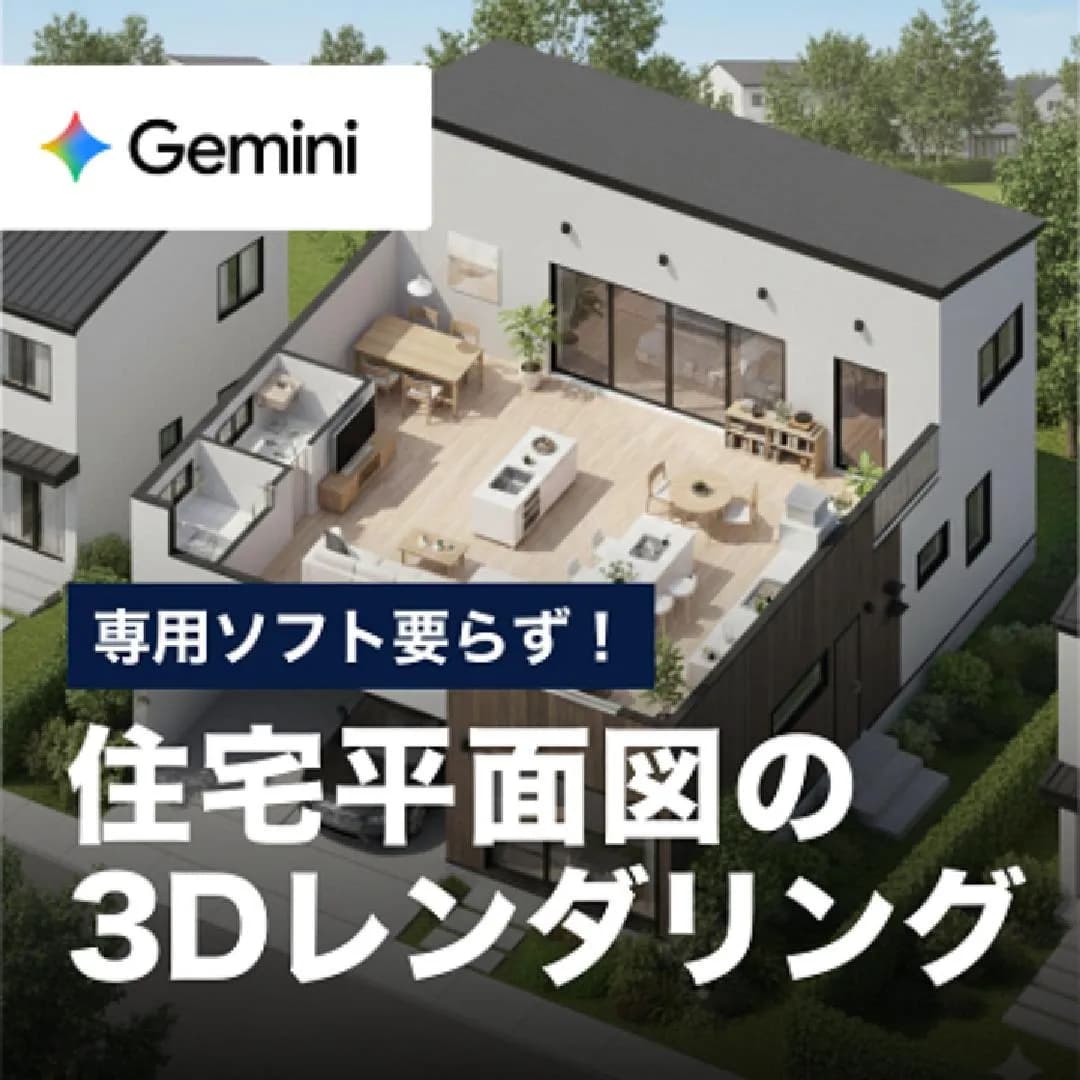
0:29住宅平面図の3Dレンダリング|Geminiで専用ソフト要らず
 0:36
0:36図面から数量をChatGPTで拾う|外壁・足場・屋根の面積を計算式つきで
 0:55
0:55見積管理表から確認メッセージを自動生成|ChatGPTとGASで対応漏れを防ぐ
 0:57
0:57請求書作成の自動化|ChatGPTでGASを作りスプレッドシートから一括転記

この内容を、体験会や研修でもっと深く学んでみませんか?
株式会社WEAVEの体験会(120分)や生成AI研修(12時間・助成金対象)で、実践スキルを体系的に身につけられます。会社に推薦すると紹介特典5万円もあります。
会社に研修をリクエストする人気のレシピ



コメント
まだコメントはありません。最初のコメントを投稿してみましょう!
次におすすめ
