Google Meetの会議後画面に「次のステップ」──フォローメール下書きとToDo化、出ない時の確認点
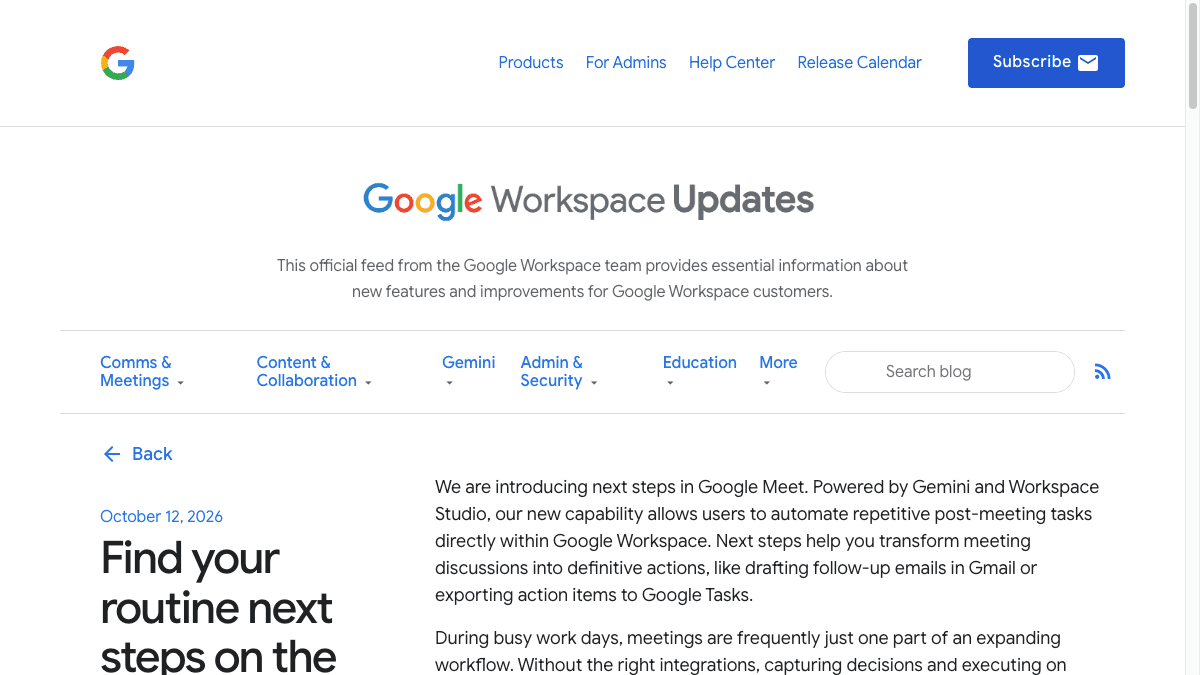
Google が2026年10月12日(米国時間)に、Google Meet の会議が終わった後の画面から「次のステップ」を自動で動かせる機能を発表しました。最初に用意されたのは、Gmail でのフォローメールの下書きと、Google Tasks へのやること(アクションアイテム)の書き出しの2つです。ただし、使うには条件がいくつもあり、画面に出てこない人も多いはずです。出ない時にどこを確かめればいいかと、下書きやタスクを確定する前に人が見るべき所をまとめます。
何が変わったか
Google Meet の会議が終わった後に出る画面に、「Routines for this meeting(この会議のルーティン)」という欄が加わります。ここで次のステップをワンタップでオンにすると、Gemini と Workspace Studio(Google の業務自動化ツール)が会議後の定型作業を代わりに進めます。日本語画面での表記は、記事執筆時点では確認できていません。
Google は「まずは2つの次のステップから始める」としています。
- ●フォローメールの下書きを Gmail に作る
- ●会議で出たやること(アクションアイテム)を Google Tasks に書き出す
前提として、会議中に「Take notes for me」(Gemini による会議の自動メモ)がオンになっていることが必要です。オンにしていない会議では、次のステップは表示されません。
対象プランは Google Workspace の Business Standard / Business Plus、Enterprise Standard / Enterprise Plus と、教育機関向けの Google AI Pro for Education です。発表文に Business Starter と個人の無料アカウントは含まれていません。
提供は2026年10月5日から段階的に始まっており、Google は「画面に表示されるまで15日以上かかる場合がある」としています。対象の国や言語は発表文に記載がなく、日本の環境・日本語の会議で使えるかは未確定です。なお、前提となる「Take notes for me」自体は2025年3月に日本語に対応しています。
管理者側の設定は既定でオンです。管理者は Workspace Studio の管理設定、または Take notes for me の設定から、組織全体・部署(組織部門)・グループ単位でオフにできます。
業務での使いどころ
向いているのは、社外との打ち合わせのあとに毎回「本日はありがとうございました」のメールと、自分のやることリストづくりをしている人です。会議が終わってから手を付けるまでの空白が埋まり、送り忘れ・やり忘れを減らせます。
一方で、フォローメールの下書きには条件が多く、ヘルプでは次のように案内されています。
- ●自分が会議の主催者(ホスト)であること
- ●毎週の定例のような繰り返し設定の会議ではないこと
- ●参加者に社外の人が1人以上いること
つまりメール下書きは「単発の社外打ち合わせを自分が主催した時」のための機能です。社内の定例会議では、Google Tasks への書き出しのほうを使うことになります。
- 1Google カレンダーに予定を作り、そこから Meet の会議を開く(パソコンから参加する)
- 2会議中に「Take notes for me」をオンにする
- 3会議が終わった画面で「Routines for this meeting」を探し、使いたい次のステップをオンにする
- 4Workspace Studio から届く確認メールを見る。メール下書きなどは完了すると Google Chat にも通知が来る
- 5Gmail の下書き・Google Tasks の中身を人が確認してから、送信・確定する
ヘルプには「次のステップの内容は編集できず、オン・オフだけ切り替えられる」とあります。指示を細かく変えられないぶん、出てきた下書きを手元で点検する工程が要ります。次のプロンプトは、自動で作られた下書きを Gemini や ChatGPT で点検するためのものです。
以下は、会議後に自動で作成されたフォローメールの下書きと、同じ会議の自動メモです。
メールを社外の相手に送る前に、次の4点を確認して一覧にしてください。

1. 自動メモに無い内容がメールに書かれていないか(あれば該当の一文を抜き出す)
2. 金額・数量・日付・期限が、自動メモの内容と一致しているか
3. こちらが約束したと読める表現(「〜いたします」「〜までにお送りします」など)を全て抜き出す
4. 社外に出すべきでない社内の話(社内の事情・他社の名前・価格の内訳など)が混ざっていないか

・判断できない所は[要確認]と書いてください
・メールの書き直しはしないでください。指摘だけをお願いします

--- メール下書き ---
(ここに貼り付け)

--- 会議の自動メモ ---
(ここに貼り付け)
「書き直しはしないで、指摘だけ」と書くのがポイントです。書き直させると、またどこが変わったかを人が追うことになります。
試すときに気をつけること
「次のステップ」が出ない時に確かめる順番
①会議中に「Take notes for me」をオンにしたか ②自分のプランが Business Standard 以上などの対象か ③Google カレンダーの予定から開いた会議か、パソコンから参加したか ④(メール下書きの場合)自分が主催者で、繰り返しではない会議で、社外の参加者がいたか ⑤管理者が機能をオフにしていないか。ヘルプでは、Workspace のスマート機能と「Ask Gemini」がオンであることも条件に挙がっています。ここまで満たしていても出ない場合は、段階提供でまだ自分の環境に届いていない可能性があります。設定の誤りとは限りません。
==下書きは送る前に、タスクは確定する前に人が見る==
AIのメモをもとに作られるため、言っていない約束や、聞き違えた日付・金額が入り込むことがあります。社外に出るメールは必ず送信前に人が読み、約束・数字・日付だけでも元の会議と突き合わせてください。Google Tasks に書き出されたやることも、担当と期限が合っているかを見てから使い始めるのが安全です。
- ●社外の相手が参加する会議で自動メモを使う時は、相手に一言伝えておく
- ●動いた記録は Workspace Studio(studio.workspace.google.com)の「Flows」から確かめられる。うまく動かなかった時の原因探しに使える
- ●日本語の会議でどこまで正しく下書きやタスクが作られるかは、重要度の低い会議で試し、出てきた中身を確かめてから広げる
出典
この記事に関連するレシピ
「議事録」の業務を生成AIで進める手順を、動画で確認できます。





社内で使えるようにしたい方へ
記事の内容を自社の業務に合わせて落とし込む、生成AIの研修も実施しています。 業種・職種に合わせた内容でご相談いただけます。
研修について相談する他のAIニュース
ChatGPTのAndroidアプリで「This content is unavailable」と出る──障害の確認方法とWeb版での代替手順
ChatGPTのAndroidアプリで「This content is unavailable in this version of the app」と表示される不具合をOpenAIが認めました。自分側の問題か提供元の障害かの切り分け方、アプリ更新とWeb版で作業を続ける手順をまとめます。
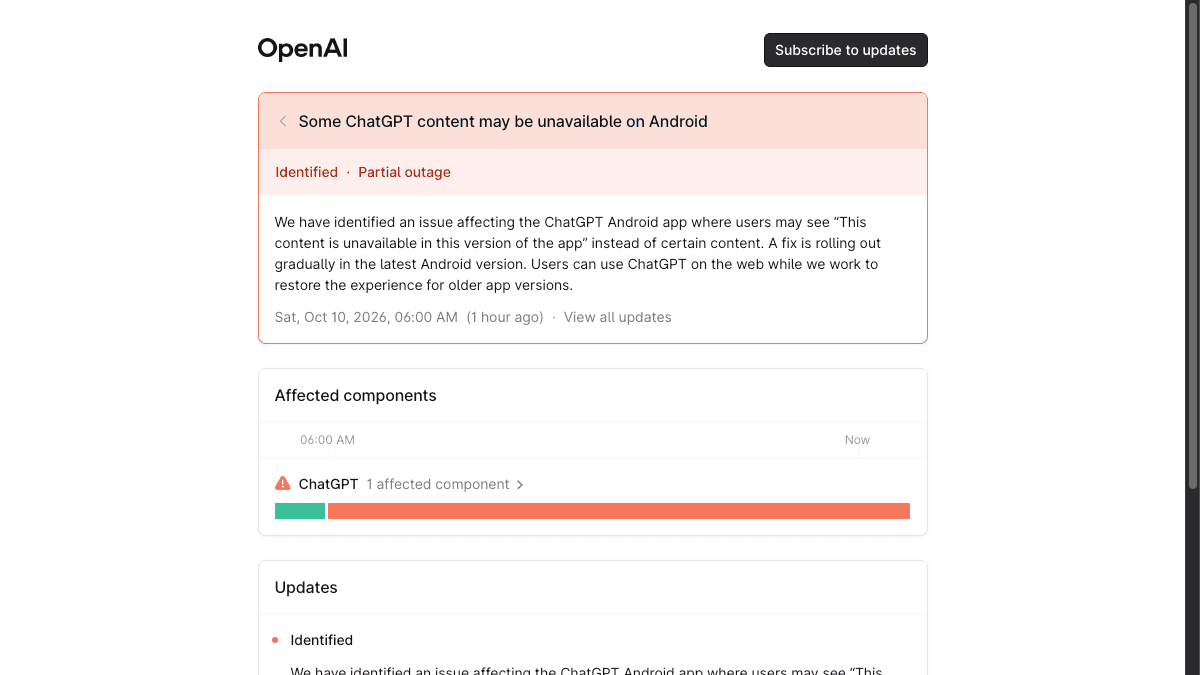
Workspace Studioで会議後のお礼メール下書きを自動化──10月追加の4機能と送信前に人が見る線引き
Google Workspace Studioに、会議の招待者を使ったフォローメール下書き、条件分岐の入れ子、返信を無視するGmail開始条件、ドキュメント検索が追加。問い合わせメールの仕分けをどこまで任せられるか、10月13日からの段階提供と対象プランも整理しました。
ElevenLabsの新音声モデル「Eleven v4」──日本語の読み上げを無料ツール・v3と聞き比べ
ElevenLabsが音声モデル「Eleven v4」と低遅延版「v4 Turbo」を公開しました。日本語もネイティブのアクセントで話せるとされています。中学生向け解説動画の同じ5文を、無料の読み上げ(Voicebox)・v3・v4で作った音声で聞き比べられます。
Claudeの利用ポリシー改定(11月12日施行)──禁止される使い方と「人の確認」を社内ルールに落とす
Anthropicが2026年11月12日施行のClaude利用ポリシー改定を発表。商用も含む偽アカウント・やらせ投稿の禁止と、採用・融資・税務などの判断で求められる人の確認とAI利用の告知を、中小企業の社内ルール目線で整理しました。