Google Meet参加前に録画・Geminiメモの社内ルールを表示──設定方法と周知文の書き方
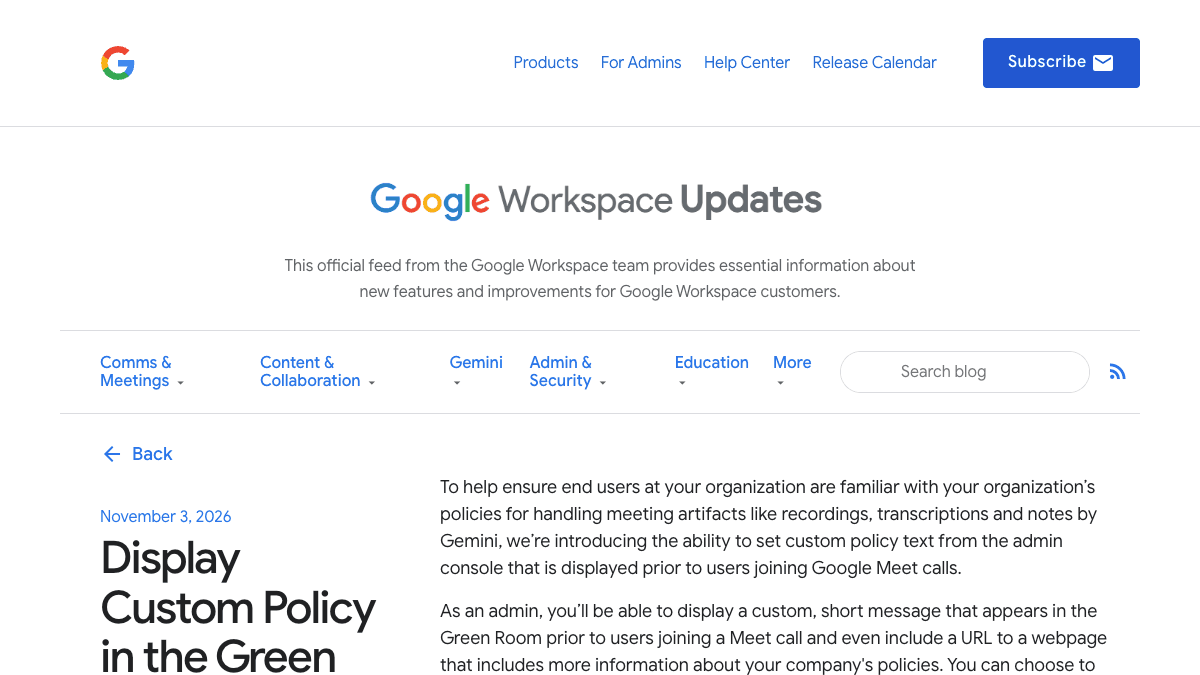
Googleは2026年11月3日(米国時間)、Google Meet の会議に入る直前の画面に、管理者が決めた「社内ルールの文章」を表示できる設定を発表しました。録画や文字起こし、Gemini のメモ(AIによる自動の議事メモ)をどう扱うかを、参加者が入室前に目にする場所に出せます。どのプランで使えるのか、どう書けば伝わるのかを整理します。
何が変わったか
Google Meet で会議に入る直前の画面(グリーンルーム=カメラやマイクを確認する待機画面)に、管理者が書いた短い文章を表示できるようになりました。Googleは目的を「録画・文字起こし・Gemini のメモといった会議の記録の扱いについて、社内ルールを利用者に知ってもらうため」と説明しています。
- ●表示する文章は管理コンソールで設定する。管理者ヘルプによると、書式なしのテキストで1,000文字まで
- ●詳しい規程を載せた社内ページなどへのリンクを1つ添えられる(任意)
- ●表示のタイミングは「常に表示」か「録画・AIによるメモ・文字起こしを使っている会議だけ」の2択
- ●初期設定はオフ。管理者が組織部門(部署などの単位)ごとに有効にする。利用者側の操作は不要
対象プランは Business Standard / Business Plus、Enterprise Standard / Enterprise Plus、Education Fundamentals / Standard / Plus、Frontline Plus、教育機関向けの追加ライセンス Google AI Pro for Education です。Business Starter は対象に入っていません。
提供は2026年11月2日(米国時間)に始まった段階的な展開で、Googleは「機能が見えるまで15日以上かかる場合がある」としています。発表文に対象の国や言語の記載はなく、日本で今この設定が表示されるかは確認できていません。管理コンソールに項目が見当たらない場合も、設定の誤りではなく順次提供の途中である可能性があります。
業務での使いどころ
Gemini のメモや文字起こしを社内で使い始めると、「この会議、記録されているの?」「その記録は誰が見られるの?」という質問が必ず出ます。入室前の画面に一言出しておけば、参加者が知らないまま話し始める状況を減らせます。
管理者ヘルプによると、組織外の人が会議に参加する場合も、主催者に設定された文章が社外の参加者にも表示されます。取引先との打ち合わせで「録画していいですか」と毎回口頭で断っている会社なら、その説明の土台にできます。
- 1社内で「会議の録画・文字起こし・Gemini メモの扱い」を決める(誰が記録を見られるか、何日保存するか、社外に出すか)
- 2詳しい内容を社内ポータルやGoogleサイトなどのページにまとめ、リンク先にする
- 3画面に出す短い文章を作る(下のプロンプトで叩き台を作れる)
- 4管理コンソールで、メニュー →[アプリ]→[Google Workspace]→[Google Meet]→[Meet の安全性設定]→[Meeting disclosure & privacy]を開き、文章・リンク・表示タイミングを入れて保存する(英語版ヘルプの項目名。日本語の画面では表記が異なる場合があります)
- 5まず一部の組織部門だけで有効にし、自分で会議を作って表示を確認してから全体に広げる
Google Meet の会議に参加する直前の画面に表示する、会議の記録に関する周知文を作ってください。

条件
・読み手は社内の参加者と、社外の取引先の両方
・1文目で「この会議は録画・文字起こし・AIによるメモが行われる場合がある」ことを伝える
・記録を見られる範囲、保存期間、目的を、下の社内ルールの範囲だけで書く
・社内ルールに書かれていないことは足さない。分からない項目は[要確認]と書く
・200字以内、です・ます調、専門用語は使わない
・最後に「詳しくはリンク先をご覧ください」で締める
・トーンの違う案を2つ出す(かための案/やわらかい案)

社内ルール
(ここに会議の記録に関する社内ルールを貼り付け)
上限は1,000文字ですが、入室直前の画面で長文は読まれません。結論を1〜2文に絞り、詳細はリンク先に回すのが現実的です。
試すときに気をつけること
==表示しただけで「同意を取った」ことにはなりません==
この機能は入室前に文章を見せるもので、Googleの発表文や管理者ヘルプには、参加者の同意を記録する仕組みについての記載はありません。社外の方を録画する場合の同意の取り方は、これまでどおり社内ルールに沿って確認してください。
日本での提供状況は未確定です
発表文に対象の国・言語の記載はなく、2026年11月3日時点で日本の管理コンソールでの表示は確認できていません。段階的な提供のため、項目が出ていなくても設定ミスとは限りません。
- ●表示条件を「記録時だけ」にすると、記録しない会議では何も出ない。社内への周知を兼ねたいなら「常に表示」も検討する
- ●社外の参加者に出るのは主催者側の設定。自社の文章が相手の社内ルールの代わりになるわけではない
- ●文章は社外の人も読む前提で書く。社内の略語や部署名は避ける
- ●リンク先が社内限定のページだと、社外の参加者は開けない。社外向けに公開できる内容かも決めておく
出典
この記事に関連するレシピ
「運用」の業務を生成AIで進める手順を、動画で確認できます。

GemをGeminiのスキルに移行|11月17日までに指示文とPDFを移す手順

Excelの名寄せをGeminiで|取引先リストの重複を直して1社1行の一覧に

ChatGPT in Chromeの使い方|コピペなしで見積比較とフォーム入力

インボイス対応の請求書の作り方|Geminiで税率ごとの消費税までPDFに

Claudeでスプレッドシートを作成|予実管理をダミーデータからグラフまで

Gemini Sparkの使い方|予定の一覧をGoogleカレンダーに一括登録
社内で使えるようにしたい方へ
記事の内容を自社の業務に合わせて落とし込む、生成AIの研修も実施しています。 業種・職種に合わせた内容でご相談いただけます。
研修について相談する他のAIニュース
Copilotの2026年10月更新──NotebooksはWorkspacesへ、今すぐ使える機能とFrontier限定の見分け方
Microsoftが公開した2026年10月のCopilot更新まとめ。Teamsの文字起こしを残さない会議要約、Excelのデータ整理、WordのMarkdown対応など今すぐ全世界で使える機能と、NotebooksのWorkspacesへの移行・Excelの会計スキル・AutopilotなどFrontier限定の機能を分けて整理しました。
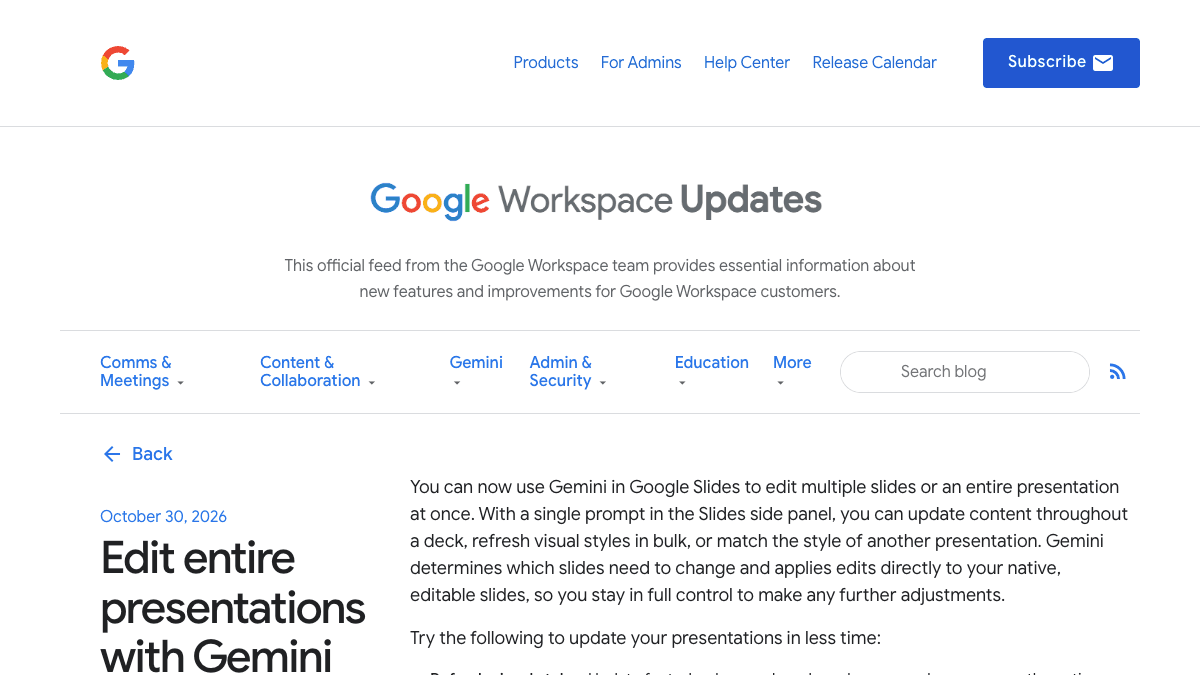
GoogleスライドのGeminiで資料全体を一括編集──英語のみ・利用上限と全ページ確認の手順
Googleスライドの Gemini が、1つの指示で複数スライドや資料全体を直せるようになりました。対象プラン、提供開始時は英語のみという制限、12月1日以降の利用上限、一括で直した後の確認と変更履歴での戻し方を整理しました。
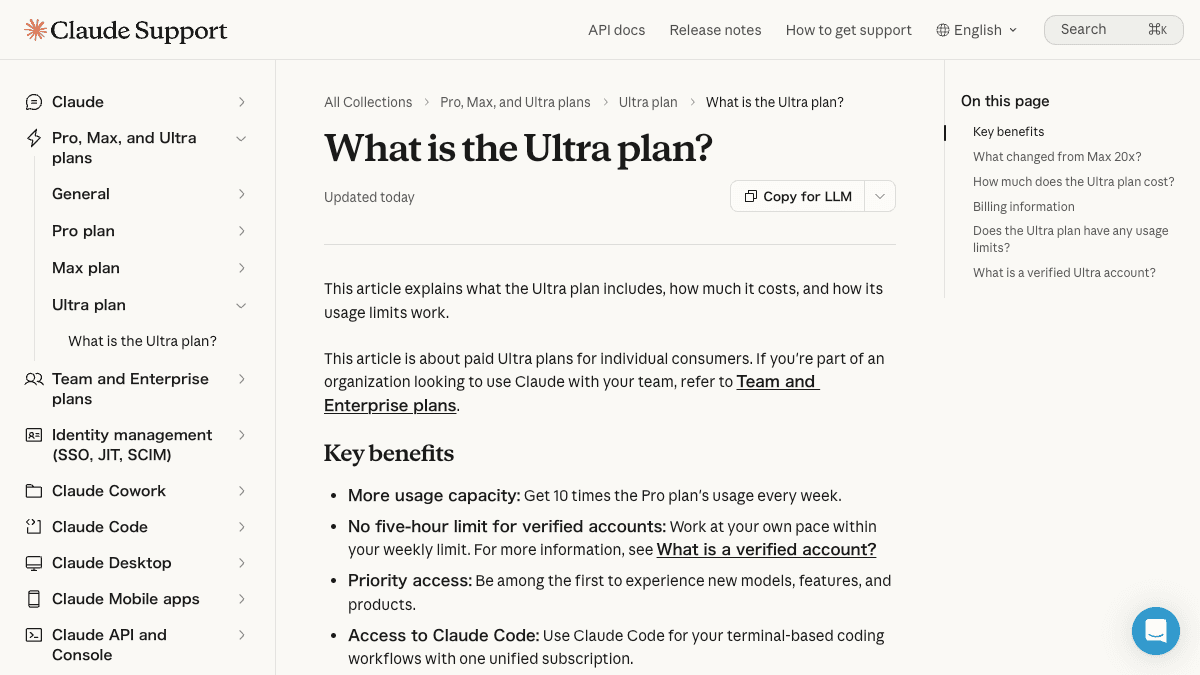
ClaudeのMax 20xが「Ultra」に名称変更──Maxとの上限の違いと今の契約で確かめること
Claude Max 20x(月200ドル)が「Ultra」に名称変更。既存契約者は同額で自動移行します。Claude Ultraの5時間制限なし・週の上限の考え方、Max(月100ドル)との違い、自分の契約で確認する画面を整理しました。
ChatGPTアプリでアカウント切り替え──仕事用と個人用を分けるときの確認点
ChatGPTのiPhone・Androidアプリで、2つのアカウントにログインしたまま切り替えられるようになりました。順次提供のため画面に出ないこともあります。仕事用と個人用を分けて使うときに、会社の情報を個人側に入れないための確認点を整理しました。