GeminiでSalesforce・Asanaの中身を直接聞ける──対象プランと管理コンソールの確認手順
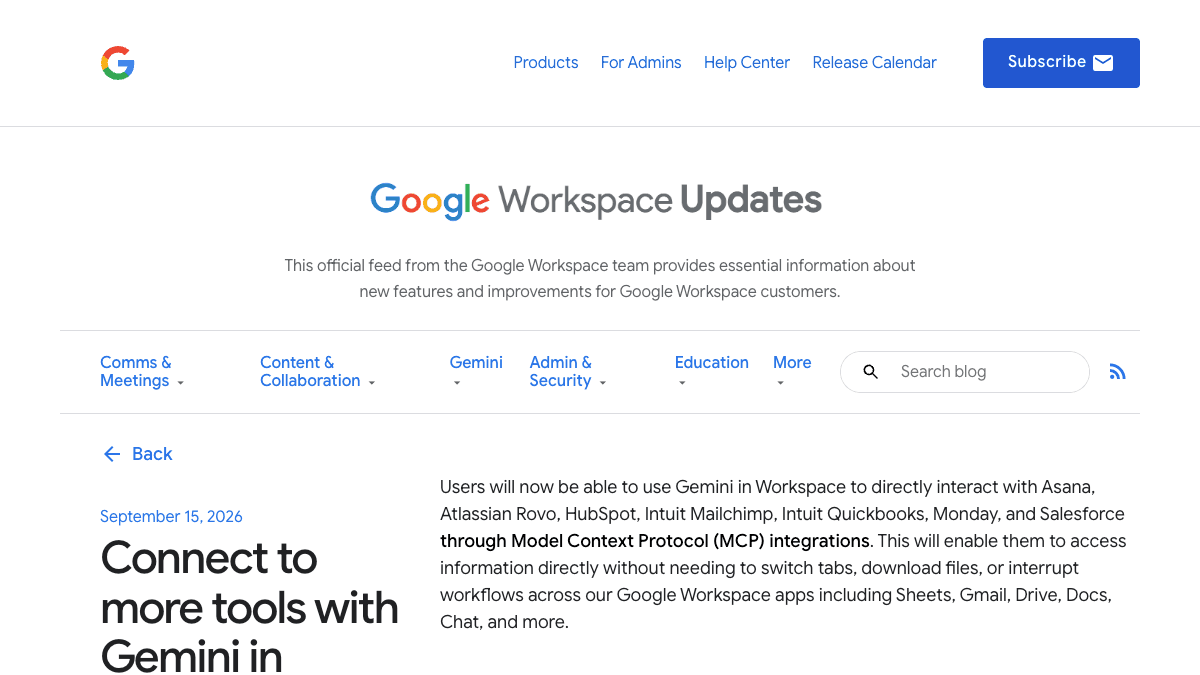
Googleが米国時間2026年9月15日に、Gemini in Google Workspace から Asana・Atlassian Rovo・HubSpot・Intuit Mailchimp・Intuit QuickBooks・Monday・Salesforce に直接つなげるようになったと発表しました。スプレッドシートやドキュメントを開いたまま「あの商談どうなってる?」を聞ける、という話です。ただし既定でオンになる範囲や、できることの線引きに注意点があります。対象プランと管理者がどこを見ればいいかを整理しました。
何が変わったか
Google Workspace の更新情報ブログで、Gemini in Workspace から次の7つのサービスに直接つなげるようになったと発表されました。発表文では、AIと外部サービスをつなぐ共通規格である Model Context Protocol(MCP)を使った連携だとしています。
- ●Asana — プロジェクト・タスク・サブタスクの検索、担当タスクの状況確認
- ●Atlassian-Rovo(Jira、Confluence)— Jiraの課題やプロジェクトの追跡、Confluenceページの検索
- ●HubSpot — CRMの連絡先・会社の検索、進行中の取引の確認
- ●Intuit Mailchimp — メールキャンペーンやオーディエンスリストの情報取得
- ●Monday.com — ボードへの照会、個々のタスクの確認
- ●Intuit QuickBooks — 顧客の請求書や経費などの財務記録の取得
- ●Salesforce — 顧客の連絡先・関連会社の検索、パイプラインの案件確認
ここで押さえておきたいのが、できることの線引きです。ヘルプセンターには「現在、インテグレーションでサポートされているのは、情報の検索や検出などの読み取りアクションのみ」と明記されています。つまりできるのは読み取りだけで、Geminiに頼んでSalesforceの商談を更新したりAsanaのタスクを完了にしたりはできません。
使う場所は、発表文では「ドキュメント・スプレッドシート・スライドのGeminiサイドパネル、およびGoogle Chat」とされています。ヘルプセンター側では Chat・ドキュメント・ドライブ・Gmail・スプレッドシート・スライドが対応アプリとして挙げられています。展開は Rapid Release・Scheduled Release の両ドメインで「Available now(提供中)」とされています。
対象プランは、発表文の Availability 欄では Business(Business / Standard / Plus)、Enterprise(Enterprise / Standard / Plus)、Enterprise Essentials Plus、消費者向けの Google AI・Pro・Ultra、教育向けアドオン(Google AI Pro for Education ほか)が挙げられています。ヘルプセンターの「必要なもの」では、仕事用・学校用アカウントは Business Standard / Business Plus / Enterprise Standard / Enterprise Plus / Enterprise Essentials / Enterprise Essentials Plus / Google AI Pro for Education、個人アカウントは Google AI Pro または Google AI Ultra が必要と書かれています。加えて、接続先サービス側の契約が別途必要な場合があるとされています。
管理者側の扱いは、発表文によると「Gemini for Google Workspace を使えるユーザーに対しては既定でオン」で、管理コンソールのドメイン・組織部門(OU)・グループ単位で管理できるとしています。何もしなくても社内の誰かが接続を始められる状態、ということです。
==日本で使えるかは発表文からは断定できません==
この発表文には、対象の国や対応言語についての記載がありません。挙げられているのはプラン名と展開ドメインだけです(2026年9月16日時点で確認)。日本語版のヘルプページは公開されていて日本語の質問例も載っていますが、そのページには「AI技術を使用して翻訳されたコンテンツが含まれている場合があります」との注記もあり、日本での提供可否を断定できる材料にはなりません。順次提供のため、条件を満たしていても自分の画面にまだ出ていないことがあります。出ていなくても設定ミスとは限らないので、しばらく置いてから見直してください。
業務での使いどころ
読み取り専用と聞くと物足りなく感じますが、中小企業の実務でいちばん時間を食っているのは入力ではなく「確認のために別のツールを開く」ほうです。資料を作りながら数字を確かめるためにタブを行き来する時間が減る、というのがこの機能の実利です。
- ●向く仕事 — 週次の営業報告づくり、請求状況の確認、タスクの棚卸しなど、複数のツールを見比べて1枚にまとめる作業
- ●向かない仕事 — 各ツールへの登録・更新(読み取りのみのため不可)、金額や締日など最終確定が必要な数字の確認(元のシステムで確かめる)
- 1管理者が、自社の対象プランと Google Workspace Marketplace の許可設定を確認する
- 2利用者がパソコンで Google Workspace Marketplace のインテグレーションページを開き、使いたいサービスを選んで「接続」する
- 3画面の指示に沿ってGoogleアカウントのデータへのアクセスを許可し、接続を完了する(Asanaなど一部はサードパーティ側のヘルパーアプリのインストールが必要)
- 4ドキュメントやスプレッドシートで「Geminiに相談」を開き、下部のテキストボックスで「@」を入力して使うサービスを選ぶ
- 5質問を入力してEnterを押す
「@」から候補を選ぶとサービスが紐づく仕組みなので、下のプロンプトを貼るときも、先頭の「@Salesforce」の部分だけは自分で「@」を打って候補から選び直してください。
@Salesforce 今週クローズ予定の商談を、金額の大きい順に一覧にしてください。
各件について、次の3点だけ書いてください。

1. 取引先名と商談名
2. 金額と完了予定日
3. 現在のフェーズ

・Salesforceに無い情報を推測で補わないでください
・取得できなかった項目は「データなし」と書いてください
・件数が多い場合は上位10件までにしてください
「推測で補わない」「取得できなかった項目はデータなしと書く」の2行を必ず入れてください。これがないと、AIが文脈から埋めた数字が本物のデータのように並び、そのまま報告書に載ってしまいます。
試すときに気をつけること
==「ブロック済み」にしても止まりません==
管理者ヘルプには、APIの制御でユーザーのアクセスを制限することはできず、アプリのアクセス権を「信頼できる」から「ブロック済み」に変更してもユーザーは統合機能を使い続けられる、と書かれています。止めたい場合は、Google Workspace Marketplace の許可リスト側で管理する必要があります。ブロックしたつもりで止まっていない、が起こりうる設定です。
- ●既定でオンのため、管理者が何も手を打たないと、社内の誰かが自分でCRMや会計ソフトを接続できる状態になる
- ●接続するということは、そのサービスの中身をGemini側が読める状態にするということ。顧客データや財務データを扱う前に、社内の情報の扱いルールを先に確認する
- ●一部の連携は、接続先サービス側の契約が別途必要(Marketplaceの各アプリの説明欄に条件が書かれている)
- ●接続をやめるときは、Googleアカウントのセキュリティ設定にある「サードパーティ製アプリとサービスへの接続」から削除する
- ●まずは社外に出ない範囲のデータ、たとえば社内のタスク管理から試して、回答の正確さを自分の目で確かめる
特に会計データは、AIが返した数字をそのまま請求や支払いの判断に使わないでください。読み取り専用とはいえ、取得できた範囲が全件とは限りません。最終的な数字は元のシステムで確認する運用を残しておくのが安全です。
出典
この記事に関連するレシピ
「新機能」の業務を生成AIで進める手順を、動画で確認できます。





社内で使えるようにしたい方へ
記事の内容を自社の業務に合わせて落とし込む、生成AIの研修も実施しています。 業種・職種に合わせた内容でご相談いただけます。
研修について相談する他のAIニュース
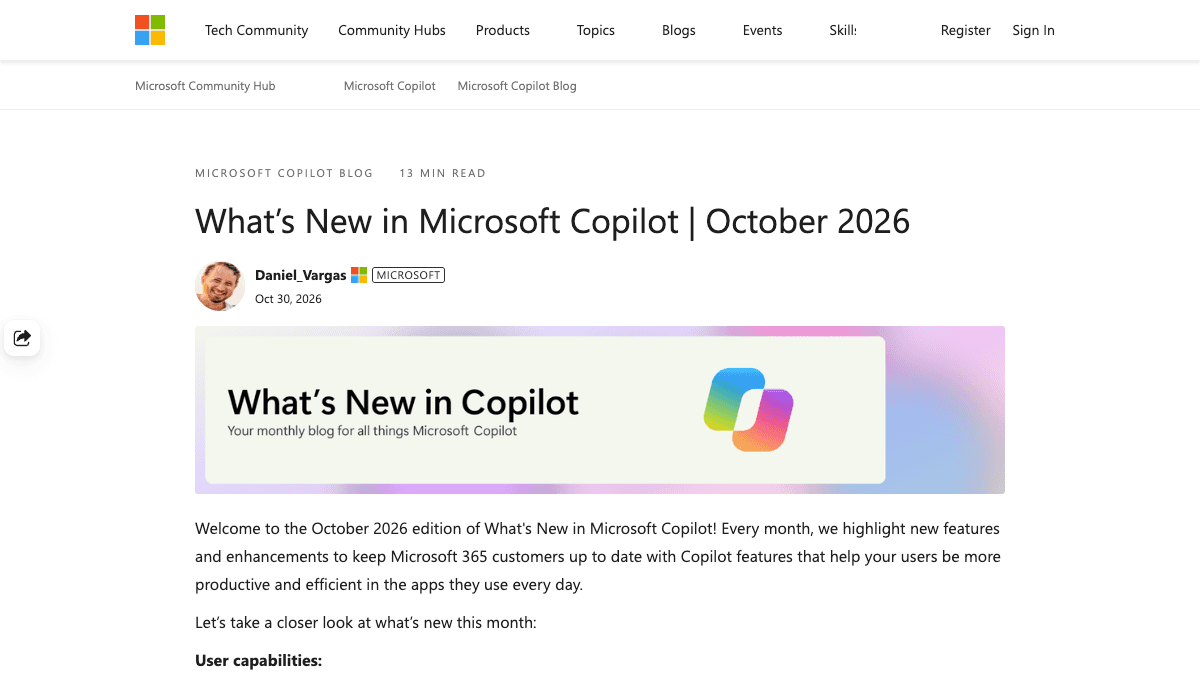
Copilotの2026年10月更新──NotebooksはWorkspacesへ、今すぐ使える機能とFrontier限定の見分け方
Microsoftが公開した2026年10月のCopilot更新まとめ。Teamsの文字起こしを残さない会議要約、Excelのデータ整理、WordのMarkdown対応など今すぐ全世界で使える機能と、NotebooksのWorkspacesへの移行・Excelの会計スキル・AutopilotなどFrontier限定の機能を分けて整理しました。
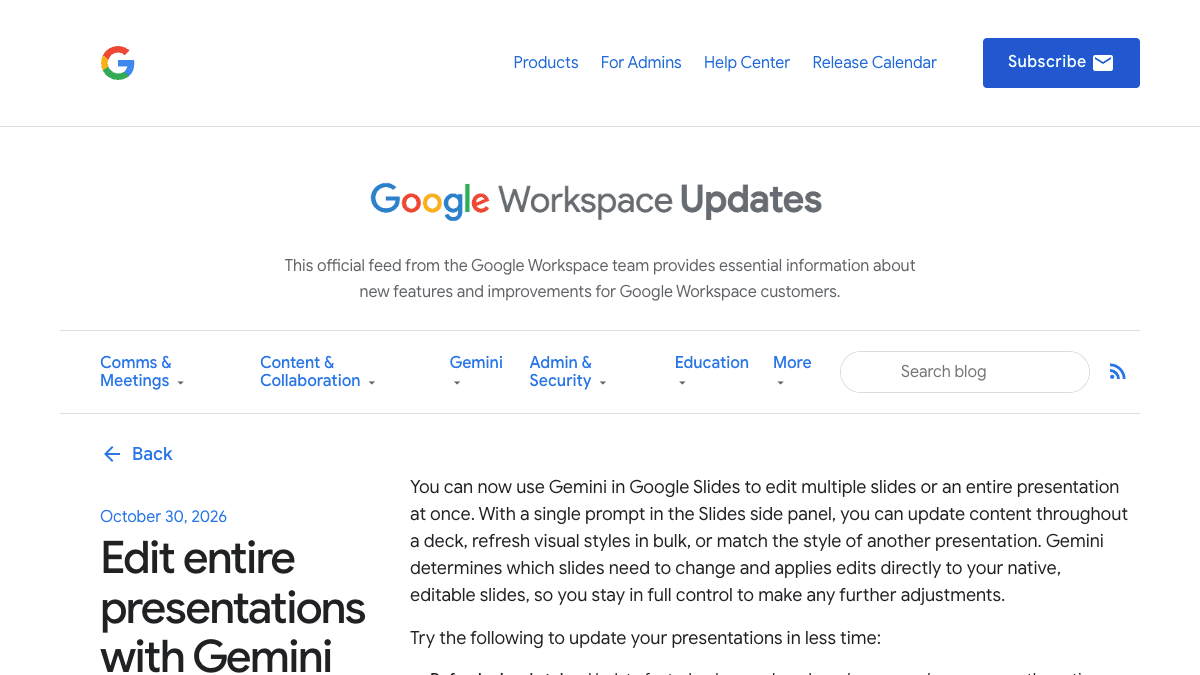
GoogleスライドのGeminiで資料全体を一括編集──英語のみ・利用上限と全ページ確認の手順
Googleスライドの Gemini が、1つの指示で複数スライドや資料全体を直せるようになりました。対象プラン、提供開始時は英語のみという制限、12月1日以降の利用上限、一括で直した後の確認と変更履歴での戻し方を整理しました。
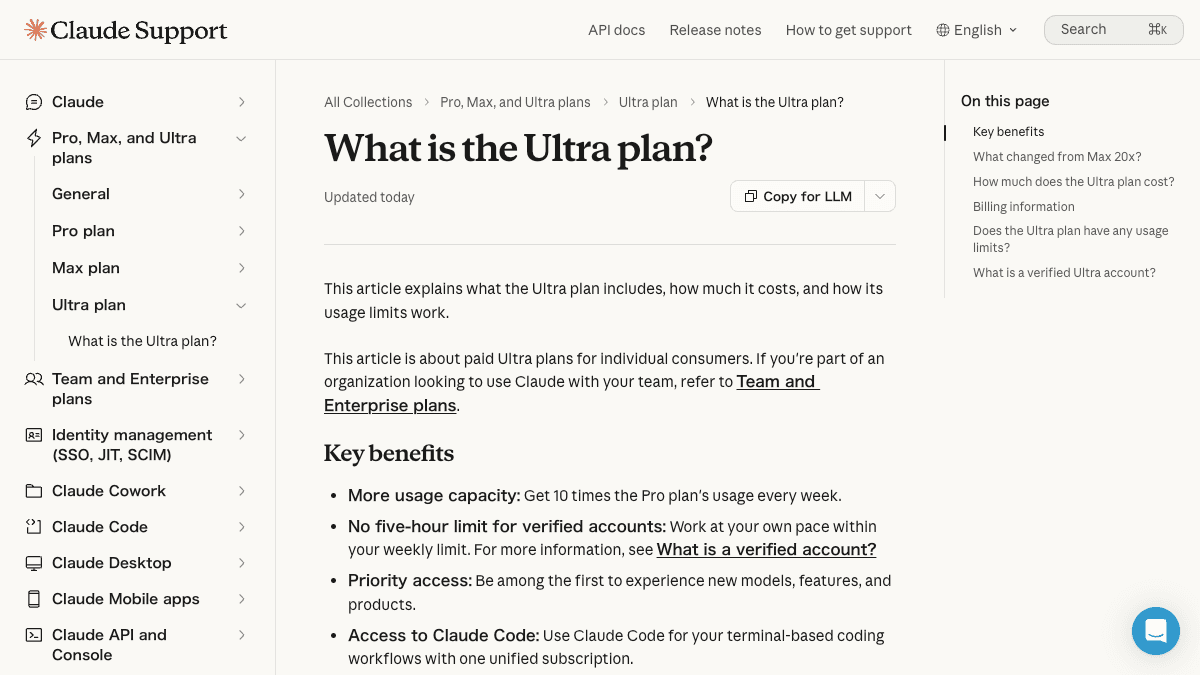
ClaudeのMax 20xが「Ultra」に名称変更──Maxとの上限の違いと今の契約で確かめること
Claude Max 20x(月200ドル)が「Ultra」に名称変更。既存契約者は同額で自動移行します。Claude Ultraの5時間制限なし・週の上限の考え方、Max(月100ドル)との違い、自分の契約で確認する画面を整理しました。
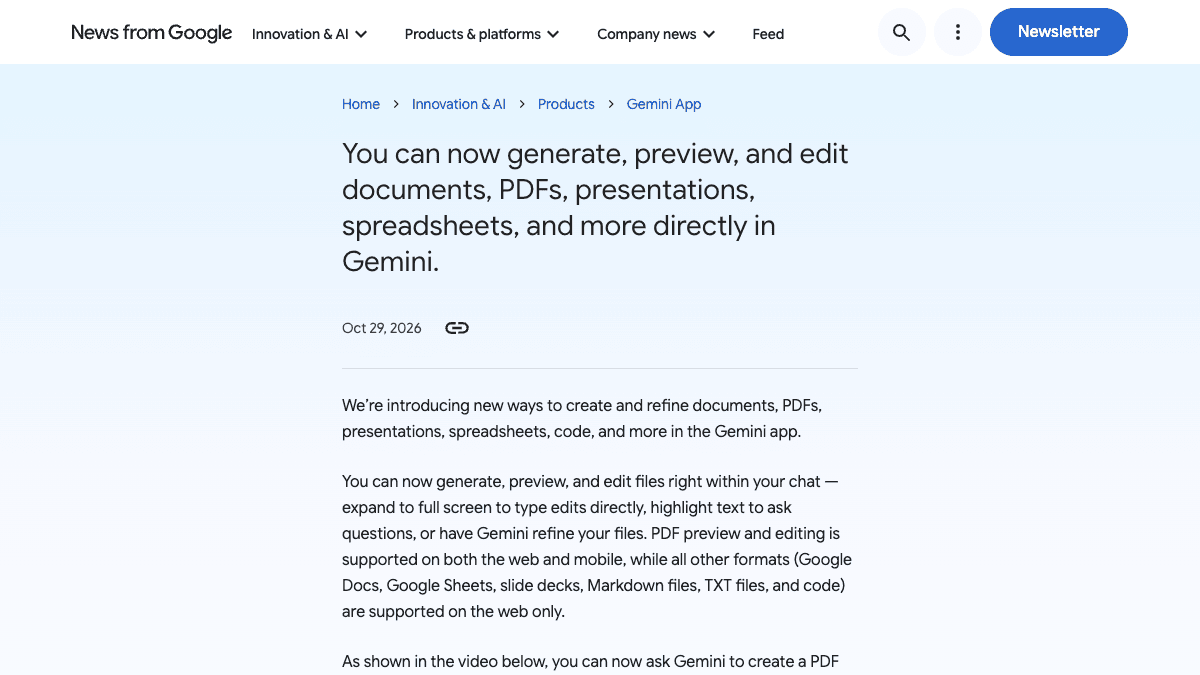
Geminiで作ったファイルをチャット上で編集──PDF・ドキュメント・スライドの直し方とスマホの制限
Geminiのチャットで作ったPDF・Googleドキュメント・スプレッドシート・スライドを、その場でプレビューして直せるようになりました。全画面での手直し、範囲を選んでAIに直させる使い方、スマホはPDFのみという制限、人が確かめるべき点を整理しました。