Gemini 3.8 Liveとは──個人プランと会社のWorkspaceで使える範囲の違い
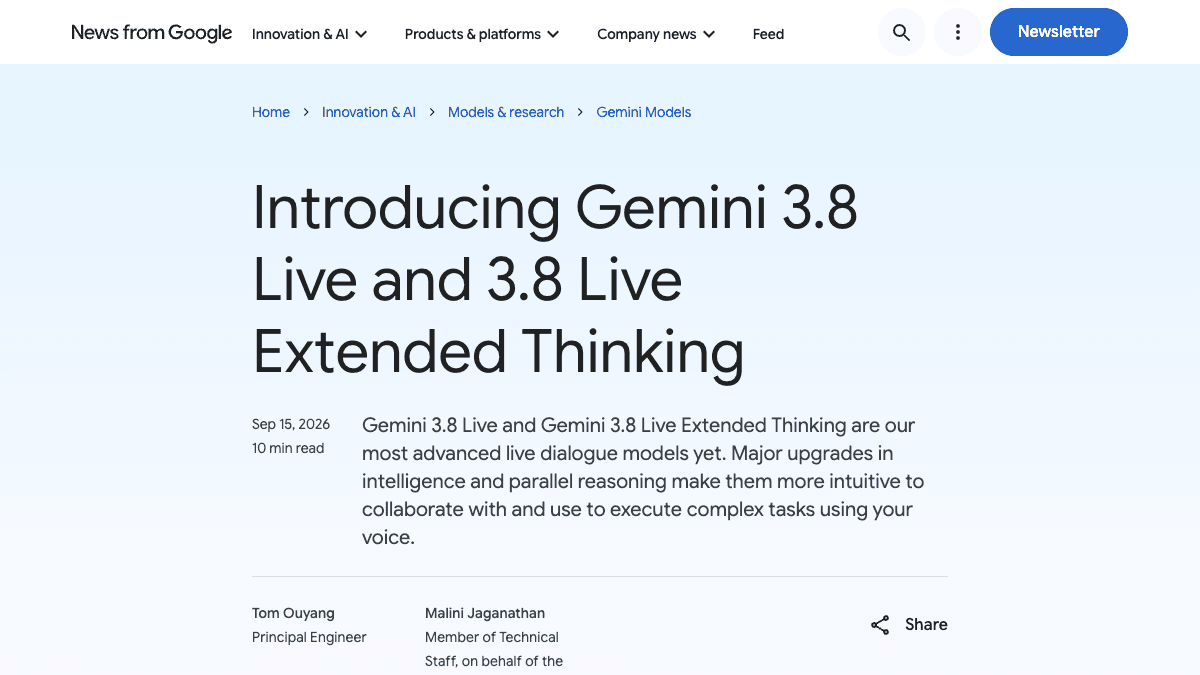
Googleが米国時間2026年9月15日に、音声で会話するための新しいモデル「Gemini 3.8 Live」と「Gemini 3.8 Live Extended Thinking」を発表しました。話しながら調べ物や複数の手順を裏で進められるのが特徴です。ただし、個人向けのGoogle AIプランと、会社で契約しているGoogle Workspaceとでは、今使える範囲が違います。どこまで使えるのか、業務のどこで試せるのかを見ていきます。
何が変わったか
今回発表されたのは、音声でのやりとりに特化した2つのモデルです。Googleは次のように位置づけています。
- ●Gemini 3.8 Live:大量に使うことを前提に、速さと費用の安さを重視したモデル
- ●Gemini 3.8 Live Extended Thinking:複雑な作業向けに、何段階も考える力を強めたモデル
発表されている主な変化は、会話を止めずに裏で調べ物や作業を進める点です。ツールの呼び出し(検索や他のアプリの操作)を裏で走らせながら会話を続け、Extended Thinkingでは「確認しますね」のような一言で受け止めてから、複数手順の作業の途中経過を話しながら進めるとしています。カメラ映像などの視覚情報をほぼリアルタイムで扱えること、97の言語を会話の途中でも自動で判別して切り替えることも挙げられています。
性能については、Artificial Analysisの音声対話の品質指標で82.6(総合1位)、音声でのタスク達成を測るτ-Voiceで68.6%、Big Bench Audioで97.7%と発表しています。いずれも日本語の会話で計測された値として発表されたものではありません。
誰が今使えるのか
発表文では、どちらのモデルも「本日から順次提供(rolling out starting today)」とされています。提供先は次のとおりです。
- ●Gemini Live(Geminiアプリの音声会話):3.8 Live Extended Thinking。プランの指定なし(For everyone)
- ●検索のSearch Live:3.8 Live。プランの指定なし
- ●Googleドキュメントの音声機能「Docs Live」:3.8 Live Extended Thinking。Google AI Pro・Ultraの加入者
- ●Gmailの「Gmail Live」、Google Keepの「Keep Live」:3.8 Live Extended Thinking。Google AIの全プランの加入者(9月3日の発表ではAI Plus・Pro・Ultra)
- ●会社で契約しているGoogle Workspace(ビジネス向け契約):Docs Live・Gmail Live・Keep Liveは「近日提供」で、まだ使えません
- ●Gemini Enterprise:プライベートプレビュー(限られた企業向けの先行提供)
- ●開発者向け:Gemini APIとGoogle AI Studio
日本での提供については、発表文に対象の国・地域の記載がなく、日本で今使えるかは未確定です。97言語の中に日本語が含まれるかも発表文には明記されていません。Docs Live・Gmail Live・Keep Liveについては、日本での日本語対応の時期は明らかにされていないとビジネス+ITが報じています。順次提供のため、対象プランに入っていても画面に出ていないことがあります。出ていないのは設定の誤りとは限りません。
業務での使いどころ
音声で使う機能は「手がふさがっている」「画面を見ていられない」場面で効きます。一方で、正確な数字や固有名詞を詰める作業は、声だけで完結させるより画面で確認したほうが確実です。
- ●向く仕事:移動中の下調べ、報告書や企画書の骨組みづくり、頭の中にある段取りの書き出し、話しながらの壁打ち
- ●向かない仕事:金額・日付・取引先名を確定させる作業、契約文面の最終確認、社外秘の情報を扱う作業(会社の契約で使えるようになるまで)
Gemini Liveはプランの指定がないため、個人でも会社でも最初に試しやすい入口です。話しながら「調べて、比べて、まとめる」までを一続きで頼めるかを、公開されている情報を使う下調べで確かめるのが無難です。
これから来週の打ち合わせの下調べをお願いします。
テーマは「(ここにテーマ)」です。

1. 公開されている情報から、押さえておくべき論点を3つ挙げてください
2. 論点ごとに、確認に使った情報の出どころを教えてください
3. 最後に、打ち合わせで相手に聞くべき質問を3つ読み上げてください

分からないことや確認できなかったことは、推測で補わずに「確認できませんでした」と言ってください。
Docs Liveは、話した内容を整理して文書の下書きにする機能です。許可すれば、GmailやGoogleドライブ、Google Chat、Webの情報も取り込むとGoogleは説明しています。ただし現時点で使えるのは個人向けのGoogle AI Pro・Ultraの加入者で、会社のGoogle Workspaceでは未提供です。個人アカウントで試すなら、社内の情報を含まない題材にします。
- 1Googleドキュメントで新しい文書を開き、Docs Liveを起動する(画面に出ていなければ、まだ自分の環境に来ていない)
- 2下の頼み方を読み上げてから、材料を思いつくまま話す
- 3できた下書きを画面で読み、数字・日付・固有名詞を自分で直す
これから報告書の材料を思いつく順に話します。話し終えたら、次の見出しで下書きにしてください。

・目的
・やったこと
・結果
・課題と次の対応

私が話していない内容は足さないでください。
数字や日付が聞き取れなかったところは[要確認]と書いてください。
試すときに気をつけること
個人プランで使えても、==会社の情報を個人アカウントで扱わない==
Docs Live・Gmail Live・Keep Liveが今使えるのは個人向けのGoogle AIプランです。会社で契約しているGoogle Workspaceへの提供は「近日提供」とされ、時期は示されていません。早く試したいからと、社内の文書やメールを個人アカウントに移して使うのは避け、会社の情報の扱いルールに沿って、会社の契約に来るのを待つのが安全です。
- ●日本で今使えるか、日本語で使えるかは発表文に記載がありません。自分の画面に出ているかで判断する
- ●性能の数字は日本語で計測されたものとして発表されていません。日本語の社内用語や人名で試してから使い方を決める
- ●裏で調べ物や作業を進めてくれる分、何を調べて何を実行したかを最後に画面で確認する
- ●Googleは、同社のAIが作った音声にはSynthIDという目に見えない電子透かしを入れているとしています
出典
社内で使えるようにしたい方へ
記事の内容を自社の業務に合わせて落とし込む、生成AIの研修も実施しています。 業種・職種に合わせた内容でご相談いただけます。
研修について相談する他のAIニュース
Copilotの2026年10月更新──NotebooksはWorkspacesへ、今すぐ使える機能とFrontier限定の見分け方
Microsoftが公開した2026年10月のCopilot更新まとめ。Teamsの文字起こしを残さない会議要約、Excelのデータ整理、WordのMarkdown対応など今すぐ全世界で使える機能と、NotebooksのWorkspacesへの移行・Excelの会計スキル・AutopilotなどFrontier限定の機能を分けて整理しました。
GoogleスライドのGeminiで資料全体を一括編集──英語のみ・利用上限と全ページ確認の手順
Googleスライドの Gemini が、1つの指示で複数スライドや資料全体を直せるようになりました。対象プラン、提供開始時は英語のみという制限、12月1日以降の利用上限、一括で直した後の確認と変更履歴での戻し方を整理しました。
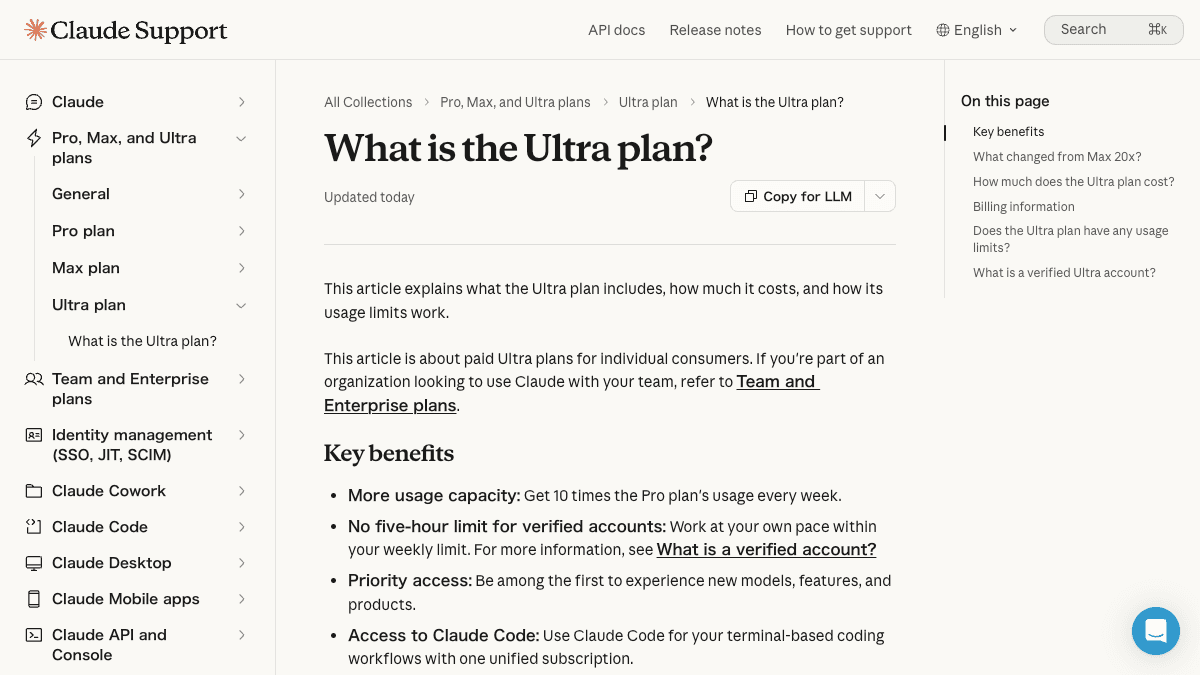
ClaudeのMax 20xが「Ultra」に名称変更──Maxとの上限の違いと今の契約で確かめること
Claude Max 20x(月200ドル)が「Ultra」に名称変更。既存契約者は同額で自動移行します。Claude Ultraの5時間制限なし・週の上限の考え方、Max(月100ドル)との違い、自分の契約で確認する画面を整理しました。
ChatGPTアプリでアカウント切り替え──仕事用と個人用を分けるときの確認点
ChatGPTのiPhone・Androidアプリで、2つのアカウントにログインしたまま切り替えられるようになりました。順次提供のため画面に出ないこともあります。仕事用と個人用を分けて使うときに、会社の情報を個人側に入れないための確認点を整理しました。