Claudeを営業で使う進め方──商談準備・フォローメール・顧客管理の更新と、人が確認する線
Anthropicが米国時間2026年9月15日、営業部門の責任者向けに「Claudeで営業組織を動かす」導入ガイドを公開しました。新しい機能の発表ではなく、どの仕事から任せ、どう成果を測るかをまとめた資料です。大企業向けの体制の話は脇に置き、商談準備・フォローメール・顧客管理の更新という中小企業の営業でも同じように発生する仕事に絞って読み解きます。
何が変わったか
今回公開されたのは、新機能ではなく導入の手引きで、「営業でClaudeをどう使い始めるか」をまとめたものです。公式ブログからPDFで配布されており、使い方の段階、準備、試験導入から全社展開までの進め方、成果の測り方、つまずきやすい点、よくある質問で構成されています。
ガイドの中で、営業担当が任せる仕事の例として挙げているのは次の3つです。いずれも、Anthropicが用意している営業向けプラグイン(Claudeに業務用の手順や外部サービスとのつなぎ込みをまとめて追加する仕組み)の機能として紹介されています。
- ●商談準備:取引先の情報、参加者の下調べ、議題案、ヒアリングで聞く質問をまとめる
- ●商談後の整理:商談メモや文字起こしから宿題を抜き出し、フォローメールの下書きと社内向けの要約を作る
- ●顧客管理(CRM)の更新:商談の結果を顧客管理システムの案件情報に書き込む
Anthropic社内の例として、商談準備が「約30分から約2分になった」としています。これはAnthropic自身の営業部門の値で、日本語の商談や中小企業の規模で測ったものではありません。
誰が今使えるのか
ガイド本文には対象プランの記載がありません。Claudeのヘルプセンターでは、プラグインはPro・Max・Team・Enterpriseの有料プランで使えると案内されています。一方で、対象国や対象言語はガイドにもヘルプにも記載がなく、日本での提供状況はこの発表からは確定できません。ガイド内で紹介されている「Salesforce in Claude」「Claude Tag」はベータ(試験提供)と表記されています。順次提供の機能は、有料プランでも画面に出ていないことがあります。
業務での使いどころ
ガイドでは、プラグインは外部サービスにつながなくても、Web検索と担当者が貼り付けた情報だけで動くとしています(つなぐほど任せられる範囲は広がる、という書き方です)。顧客管理システムを入れていない会社でも、商談メモや顧客一覧の表を貼り付ける形で同じ流れを試せます。
ガイドは、試験導入するチームごとに「最初は2〜3個の使い方に絞る」よう勧めています。中小企業なら、次の順で1つずつ足していくのが現実的です。
- 1商談の前日に、相手の会社情報と過去のやりとりを貼り付けて、商談準備メモを作らせる
- 2商談の後に、手元のメモ(または文字起こし)を貼り付けて、フォローメールの下書きと社内向け要約を作らせる
- 3同じ出力から、顧客一覧や顧客管理システムに書き込む項目(次の予定・金額・確度など)を抜き出させ、担当者が転記または確認して反映する
明日、次の会社と商談します。以下の情報をもとに、商談準備メモを作ってください。

1. 相手の会社について押さえておくこと(事業内容・最近の動き)
2. これまでのやりとりの要点
3. 当日の議題案(30分想定)
4. ヒアリングで聞くべき質問を5つ
5. 相手が気にしそうな点と、こちらの答え方

・貼り付けた情報とWebで確認できた情報を分けて書いてください
・確認できなかったことは推測で埋めず[未確認]と書いてください

--- 相手の会社名 ---
(ここに記入)
--- これまでのやりとり・メモ ---
(ここに貼り付け)
以下は今日の商談メモです。次の3つを作ってください。

A. お客様へのフォローメールの下書き
・お礼、今日確認できたこと、次にこちらがやること、次回の予定の順
・メモに無い約束や金額は書かない

B. 社内向けの要約(5行以内)

C. 顧客管理に書き込む項目
・次の予定(日付)
・宿題(誰が・何を・いつまでに)
・金額や数量の話が出た場合はその内容
・メモから読み取れない項目は[要確認]と書く

--- 商談メモここから ---
(ここに貼り付け)
どちらのプロンプトも「メモに無いことを足さない」「分からない所は[要確認]」を入れているのが要点です。これが無いと、AIが文脈から推測した約束や日付がメールに混ざることがあります。
成果の測り方について、ガイドは「活動の指標を1つ」と「売上に近い指標を1つ」を決め、導入前の値を控えておくよう勧めています。中小企業に置き換えると、たとえば「商談当日にフォローメールを出せた件数」と「次のアポにつながった件数」の組み合わせです。また、同じ時期に使っている人と使っていない人を並べて比べるほうが、前の四半期と比べるより差の理由が分かりやすい、としています。
試すときに気をつけること
==顧客に出す前は、担当者が必ず確認する==
ガイドのよくある質問では、Claudeが出した予測の数字や提案の内容を信用してよいかという問いに対し、予測の精度を継続して記録することと、顧客向けのものを出す前に営業担当が確認することを残すよう書いています。フォローメールの宛先・金額・納期・約束した内容は、送る前に担当者が商談メモと突き合わせてください。
- ●試験期間の終わりの日と、続けるか決める人を先に決めておく(ガイドは、終わりを決めずに続けて広がらないことを失敗例に挙げています)
- ●「時間が減った」だけで判断しない。ガイドは、慣れた後も使われ続けているか、確認の質が保たれているか、決めた成果の指標で差が出ているかの3点を続ける判断材料にしています
- ●顧客情報を貼り付ける前に、社内の情報の扱いルールと、利用しているプランのデータの扱いを確認する
- ●外部サービスにつなぐ場合、ガイドは各担当者の既存の閲覧権限の範囲でしか読めないとしています。つなぐ前に、誰がどの顧客情報を見られる設定になっているかを見直す
出典
社内で使えるようにしたい方へ
記事の内容を自社の業務に合わせて落とし込む、生成AIの研修も実施しています。 業種・職種に合わせた内容でご相談いただけます。
研修について相談する他のAIニュース
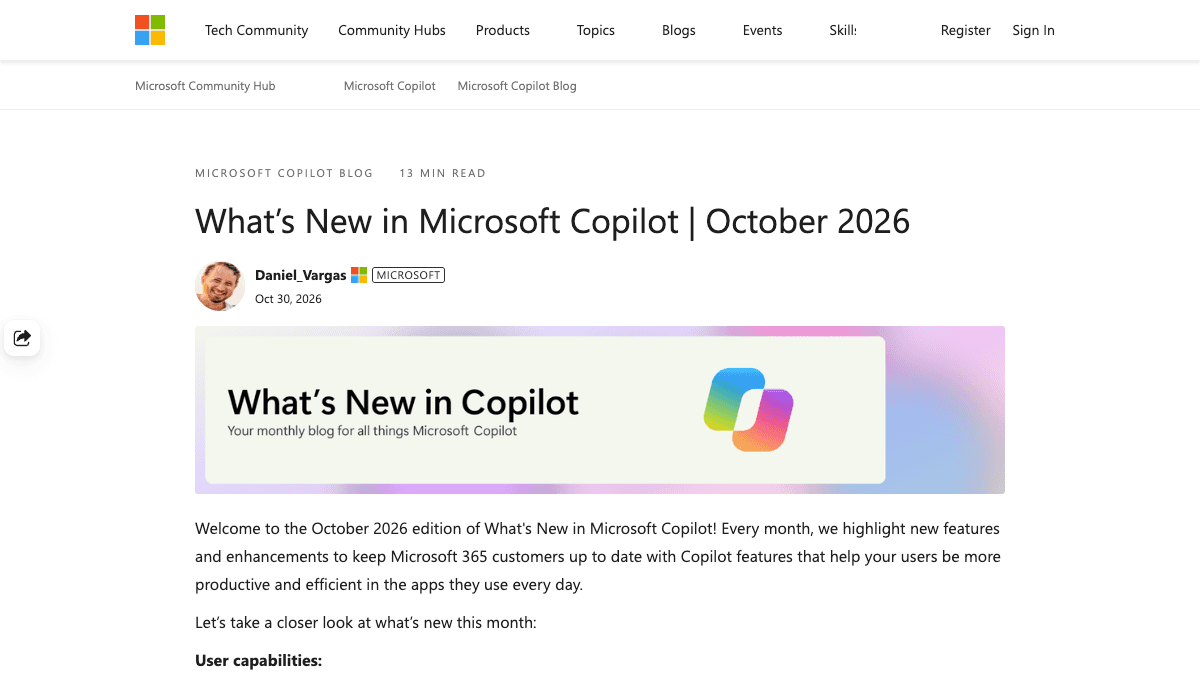
Copilotの2026年10月更新──NotebooksはWorkspacesへ、今すぐ使える機能とFrontier限定の見分け方
Microsoftが公開した2026年10月のCopilot更新まとめ。Teamsの文字起こしを残さない会議要約、Excelのデータ整理、WordのMarkdown対応など今すぐ全世界で使える機能と、NotebooksのWorkspacesへの移行・Excelの会計スキル・AutopilotなどFrontier限定の機能を分けて整理しました。
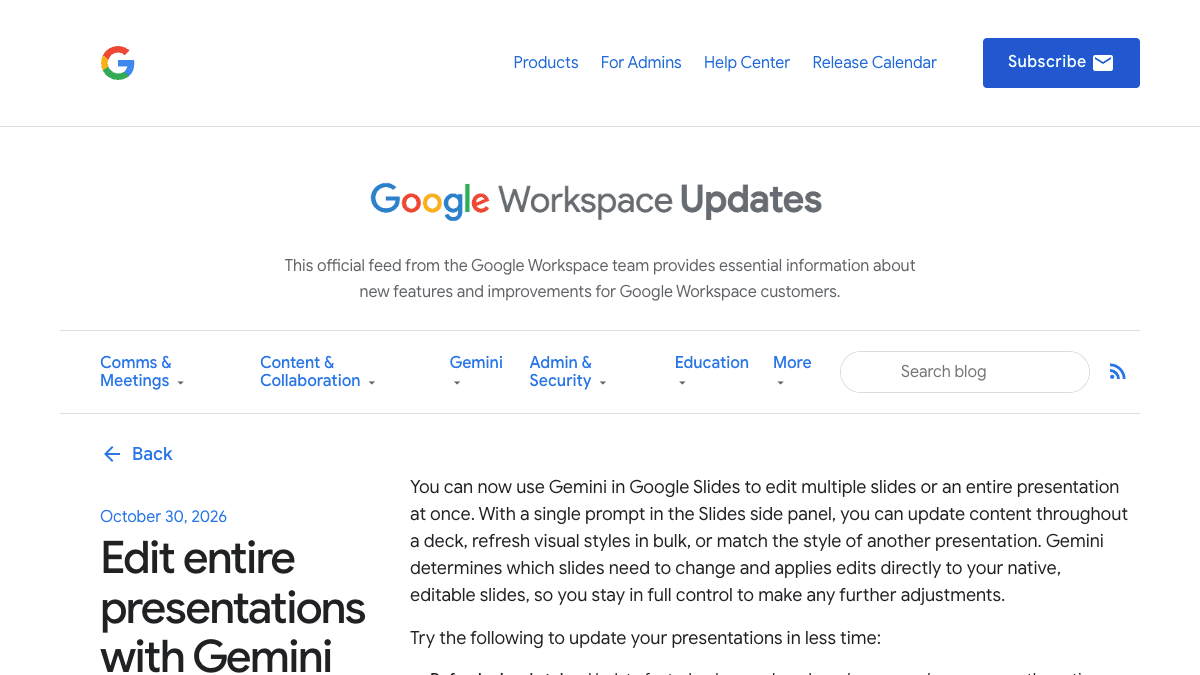
GoogleスライドのGeminiで資料全体を一括編集──英語のみ・利用上限と全ページ確認の手順
Googleスライドの Gemini が、1つの指示で複数スライドや資料全体を直せるようになりました。対象プラン、提供開始時は英語のみという制限、12月1日以降の利用上限、一括で直した後の確認と変更履歴での戻し方を整理しました。
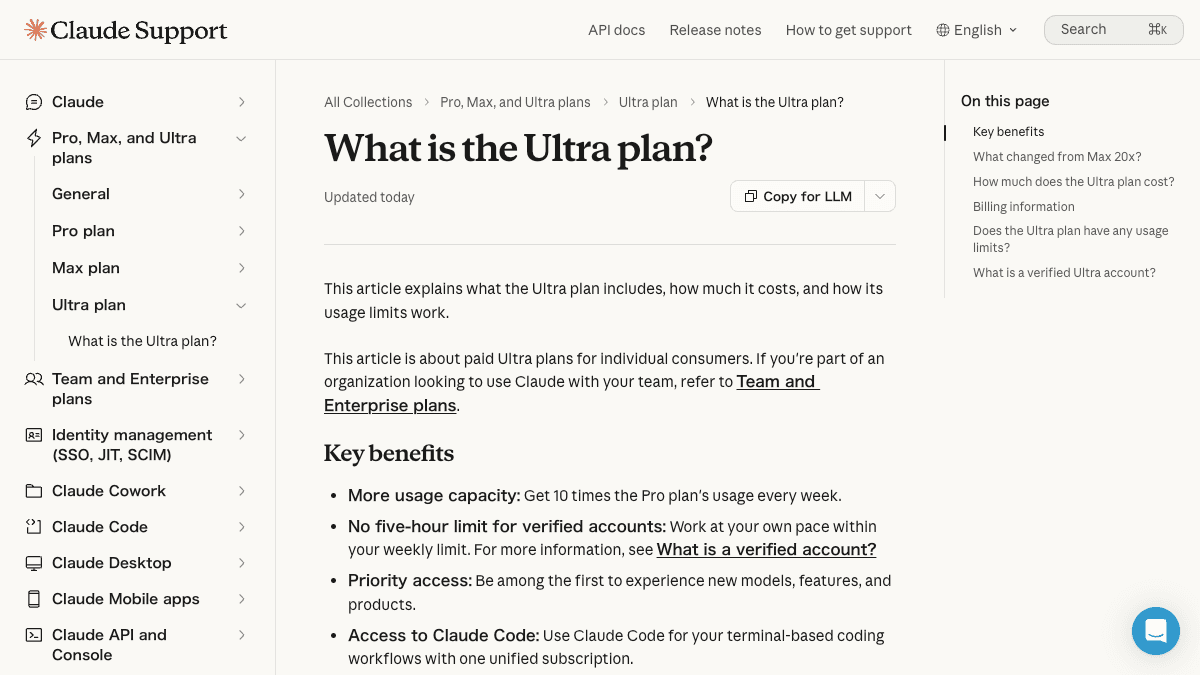
ClaudeのMax 20xが「Ultra」に名称変更──Maxとの上限の違いと今の契約で確かめること
Claude Max 20x(月200ドル)が「Ultra」に名称変更。既存契約者は同額で自動移行します。Claude Ultraの5時間制限なし・週の上限の考え方、Max(月100ドル)との違い、自分の契約で確認する画面を整理しました。
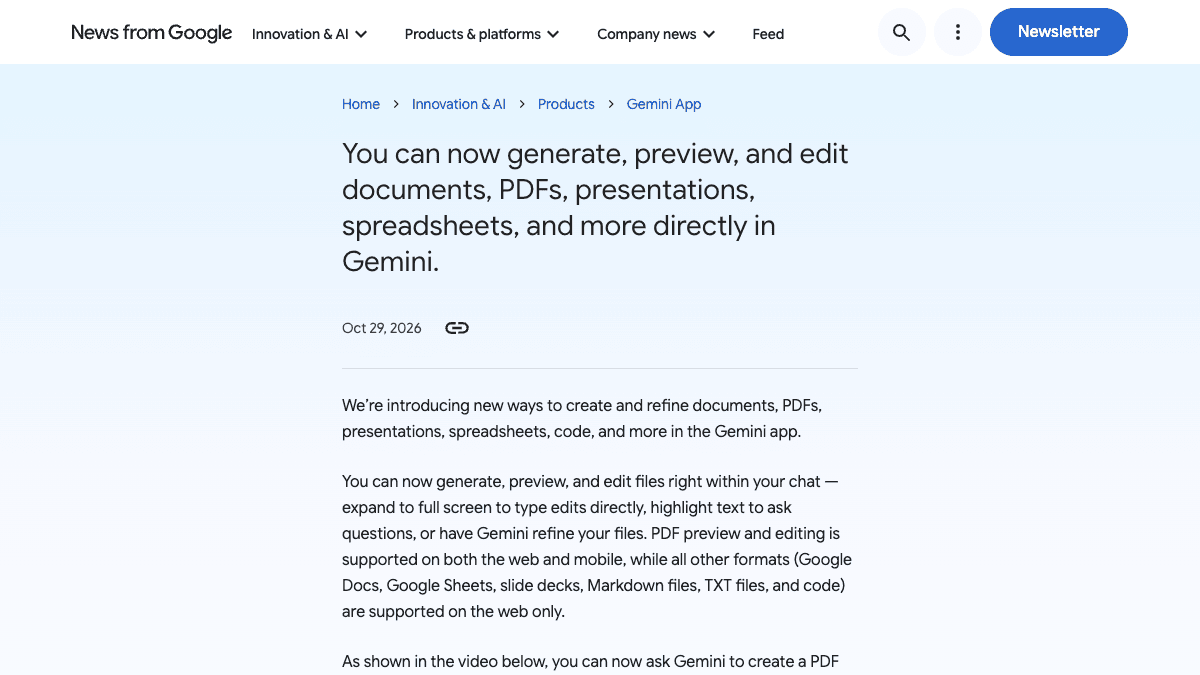
Geminiで作ったファイルをチャット上で編集──PDF・ドキュメント・スライドの直し方とスマホの制限
Geminiのチャットで作ったPDF・Googleドキュメント・スプレッドシート・スライドを、その場でプレビューして直せるようになりました。全画面での手直し、範囲を選んでAIに直させる使い方、スマホはPDFのみという制限、人が確かめるべき点を整理しました。