Claude for Small Businessが43ワークフローに拡大──日本で使える連携先の見分け方と、最初は承認モードで回す理由
Anthropicが米国時間2026年9月15日、中小企業向けの「Claude for Small Business」の更新を発表しました。用意された業務の流れ(ワークフロー)が43本になり、Shopify・Salesforce・Zoom・Stripeなど27の連携先が新たに加わっています。ただし一覧の多くは米国の中小企業が使うツールです。日本の会社がどの連携先から試せるのか、なぜ最初は「承認モード」で回すべきなのかを業務目線で見ていきます。
何が変わったか
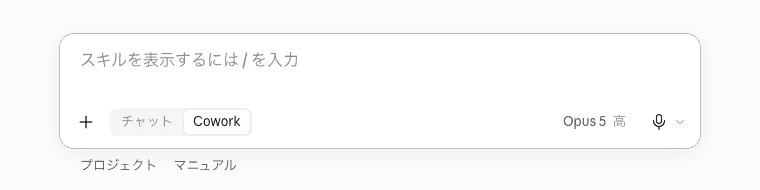
Claude for Small Business は、2026年5月に始まった中小企業向けの仕組みです。Claude Cowork(Claudeがパソコン上のファイルや、つないだツールを直接操作して作業するデスクトップアプリ)にプラグインとして入れ、手持ちのツールとつないで使います。今回の発表で、ワークフローは43本、新しい連携先は27になりました。
- ●新しく加わった連携先の例:Shopify、Salesforce、TikTok、Atlassian、Zoom、Xero、Gusto、Square、Stripe、Zapier
- ●5月の開始時からの連携先:Intuit QuickBooks、PayPal、HubSpot、Canva、Docusign、Google Workspace、Microsoft 365
- ●週次の報告書をつくる「Monday Brief」では、Gmail・Google カレンダー・Google ドライブ・Microsoft 365・Notion・Slack・Zoom など37の連携先がすべて使えると書かれています
- ●発表文で紹介されたワークフローの例:週次の報告(/monday-brief)、問い合わせへの返信(/speed-to-lead)、提案書づくり(/proposal-builder)、SNS投稿の準備(/social-content-engine)、月次の締め(/close-month)
- ●各ワークフローは、決めた時間に自動で動かす設定もできます
誰が使えるのか、について。発表文では「有料のClaudeプランすべてで使える。2人以上の会社にはTeamプランを勧める」としています。インストール手順のページでは、Pro・Max・Team・Enterpriseのいずれかのプランと、Claudeのデスクトップアプリが必要と書かれています。一方で、対象の国や言語は発表文に記載がありません。
日本からの利用については、国内の解説記事(はてなベース、2026年5月14日)が「日本リージョンへの正式提供アナウンスは現時点でありませんが、Claude Pro / Max / Team プランを契約済みであれば、Claude Desktop アプリから今日からプラグインを有効化して触れます」と書いています。これは報道であり、Anthropicによる日本向けの案内ではありません。日本の業務にそのまま合うかは未確定です。なお、秋の無料講習は米国10都市での開催で、日本での開催の発表はありません。
業務での使いどころ
43本のワークフローがあっても、つなぐツールが自社に無ければ動きません。まず「自社がすでに使っているツールが一覧にあるか」で見分けます。発表文の37の連携先を、日本の中小企業の目線で3つに分けると次のようになります。
- ●業種を問わず使われる汎用ツール:Gmail、Google カレンダー、Google ドライブ、Microsoft 365、Notion、Slack、Zoom、Canva、Trello、Atlassian、monday.com。メールの下書き、会議の要約、資料づくりのワークフローはここから試せます
- ●お金や契約が動くツール:Stripe、PayPal、Square、Shopify、Docusign など。使っていても、試すのは承認モードのまま、少額・社内向けから
- ●海外の会計・給与ソフト:Intuit QuickBooks、Xero、Gusto、MYOB、NetSuite、Zoho Books など。freee・マネーフォワード クラウド・弥生といった国内の会計ソフトは一覧にありません。MYOBは発表文の中で、オーストラリアとニュージーランドの企業向けと説明されています
連携先が無い場合の逃げ道も用意されています。発表文では、ワークフローごとに「表計算ファイルをアップロードすれば報告書をつくる」「問い合わせを転送すれば返信の下書きをつくる」「銀行や決済の明細をアップロードすれば締めの作業をする」といった、つながなくても使える方法が示されています。一覧に無いツールは、Zapier(アプリ同士をつなぐサービス)経由でつなぐか、/build-connector で連携をつくる方法も紹介されています。
自社のツールがどこに当てはまるかは、次のプロンプトで棚卸しすると早いです。Claudeに限らず、ふだん使っているAIチャットに貼れば使えます。
あなたは中小企業のIT担当の相談役です。
以下は、私の会社で日常的に使っているツールの一覧です。
AIアシスタントにこれらのツールをつなぐ前提で、次の3つに分けて表にしてください。

A. つないで試してよい(社内の情報を読むだけで、外部に何かを送らない使い方から始められる)
B. つなぐなら、送信・投稿・支払いの前に必ず人が確認する
C. 当面つながない(顧客の個人情報、給与、口座情報など、扱いを先に社内で決める必要がある)

表の列:ツール名/分類(A・B・C)/そう判断した理由/つなぐ前に確認すべきこと

判断の基準:
・お金が動く、契約が成立する、顧客に届く操作ができるツールは、Aにしない
・ツールの権限(誰が何を見られるか)が今どう設定されているか分からないものは、その旨を書く
・判断に迷うものは無理に決めず「要相談」と書く

--- ツール一覧ここから ---
(例:Gmail、Googleカレンダー、Googleドライブ、Slack、Zoom、Notion、freee、Shopify、Stripe)
次に、承認モードで上がってきた下書きを確認するときの使い方です。ワークフローが準備した返信文や提案書をそのまま承認せず、何を根拠にしたかを先に出させると、見落としが減ります。
いま準備してもらった内容を、承認する前に確認します。次の形で整理してください。

1. この操作を実行すると、何が・誰に・どこへ送られるか(宛先、投稿先、支払先)
2. 文中の金額・日付・数量・候補日時と、それぞれどのデータから取ったか
3. 私が渡した情報に無く、あなたが推測で補った部分(文頭に[推測]と付けて列挙)
4. 日本の取引先に送る文章として、敬語や言い回しで直したほうがよい箇所

データに無いことは作らず、分からない点は[要確認]と書いてください。まだ実行はしないでください。
試すときに気をつけること
発表文では、すべてのワークフローは「承認モード」から始まるとしています。原文は「Claude drafts the work and stages it, then waits for your OK.」で、Claudeが作業を下書きして実行直前の状態で止め、利用者のOKを待つ仕組みです。慣れたワークフローは自動で動かすように切り替えられ、その選択はワークフローごとに行い、いつでも元に戻せると説明されています。
==最初は承認モードのまま回す==
問い合わせ対応のワークフロー(/speed-to-lead)は、自動で動かす設定にすると、カレンダーの空きから候補日時を入れた返信を送り、CRM(顧客管理ツール)に記録するところまで進みます。発表文の例では、自動にしていれば翌朝には予約まで入っている、と書かれています。ワークフローは米国の中小企業の使い方をもとに作られており、日本の取引先向けの文面や、日本の商習慣に合った金額・日程の出し方になるかは確認されていません。数週間は承認モードで下書きを見比べ、直す箇所がほとんど無くなったワークフローだけを自動に切り替えるのが安全です。
日本での提供状況は未確定です
Claude for Small Business の発表文とインストール手順のページには、対象の国や言語の記載がありません。日本の画面で動くことを、この記事では確認していません。デスクトップアプリのCoworkで「Customize」→「Plugins」を開いても「Small Business」が見当たらない場合は、自社の設定の問題とは限りません。プランの種類と、デスクトップアプリが最新版かを確かめたうえで、公式の案内を待ってください。
- ●発表文によると、つないだツールの閲覧権限はそのまま引き継がれる(QuickBooksやGoogle ドライブで見られない社員は、Claude経由でも見られない)。つなぐ前に、各ツールの権限設定が今のままでよいかを確認する
- ●TeamプランとEnterpriseプランでは、初期設定で業務データを学習に使わないとしています。ProやMaxの個人契約で使う場合は、学習に使う設定になっていないかを先に確かめる
- ●給与の処理(Gusto)のように、最後の実行ボタンは人が押す作りになっているワークフローもあると説明されています。自動に切り替えたワークフローでも、お金と契約が動く操作は人が押す運用にしておく
- ●発表文に出てくる成果の数字は、米国の各社の事例としてAnthropicが紹介したもので、同じ効果が出ることを示す数字ではない
出典
この記事に関連するレシピ
「新機能」の業務を生成AIで進める手順を、動画で確認できます。

ISO内部監査チェックリスト|ChatGPTで報告書作成

介護の事故報告書をChatGPTで作る|厚労省の標準様式とご家族への説明文

トヨタ流A3一枚の稟議書をChatGPTで作る|素材メモからPowerPoint

安全パトロールの報告書を作る|Copilotのページで下書きからWordまで

荷崩れのトラブル報告書をChatGPTで作る|写真1枚から荷主への一報まで

クレーム対応文書の作成を自動化|GeminiのGemが質問して仕上げる
社内で使えるようにしたい方へ
記事の内容を自社の業務に合わせて落とし込む、生成AIの研修も実施しています。 業種・職種に合わせた内容でご相談いただけます。
研修について相談する他のAIニュース
Copilotの2026年10月更新──NotebooksはWorkspacesへ、今すぐ使える機能とFrontier限定の見分け方
Microsoftが公開した2026年10月のCopilot更新まとめ。Teamsの文字起こしを残さない会議要約、Excelのデータ整理、WordのMarkdown対応など今すぐ全世界で使える機能と、NotebooksのWorkspacesへの移行・Excelの会計スキル・AutopilotなどFrontier限定の機能を分けて整理しました。
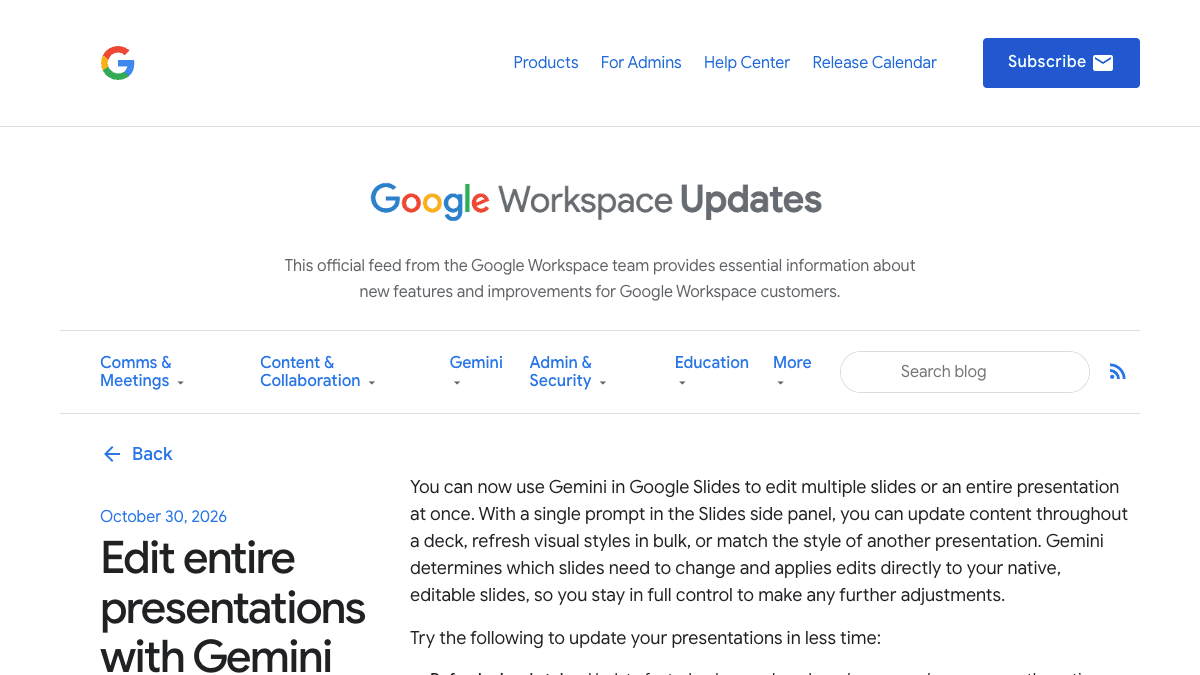
GoogleスライドのGeminiで資料全体を一括編集──英語のみ・利用上限と全ページ確認の手順
Googleスライドの Gemini が、1つの指示で複数スライドや資料全体を直せるようになりました。対象プラン、提供開始時は英語のみという制限、12月1日以降の利用上限、一括で直した後の確認と変更履歴での戻し方を整理しました。
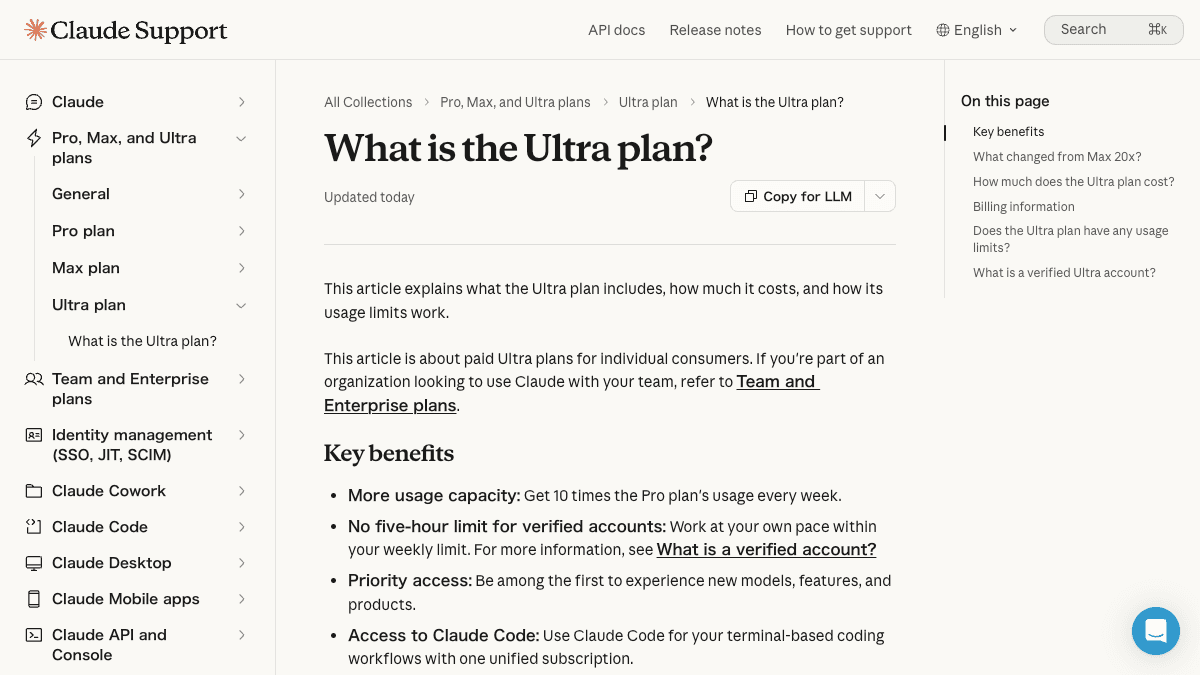
ClaudeのMax 20xが「Ultra」に名称変更──Maxとの上限の違いと今の契約で確かめること
Claude Max 20x(月200ドル)が「Ultra」に名称変更。既存契約者は同額で自動移行します。Claude Ultraの5時間制限なし・週の上限の考え方、Max(月100ドル)との違い、自分の契約で確認する画面を整理しました。
Geminiで作ったファイルをチャット上で編集──PDF・ドキュメント・スライドの直し方とスマホの制限
Geminiのチャットで作ったPDF・Googleドキュメント・スプレッドシート・スライドを、その場でプレビューして直せるようになりました。全画面での手直し、範囲を選んでAIに直させる使い方、スマホはPDFのみという制限、人が確かめるべき点を整理しました。