Gemini Notebookの監査ログが管理コンソールに追加──記録される項目と社内ルールの決め方
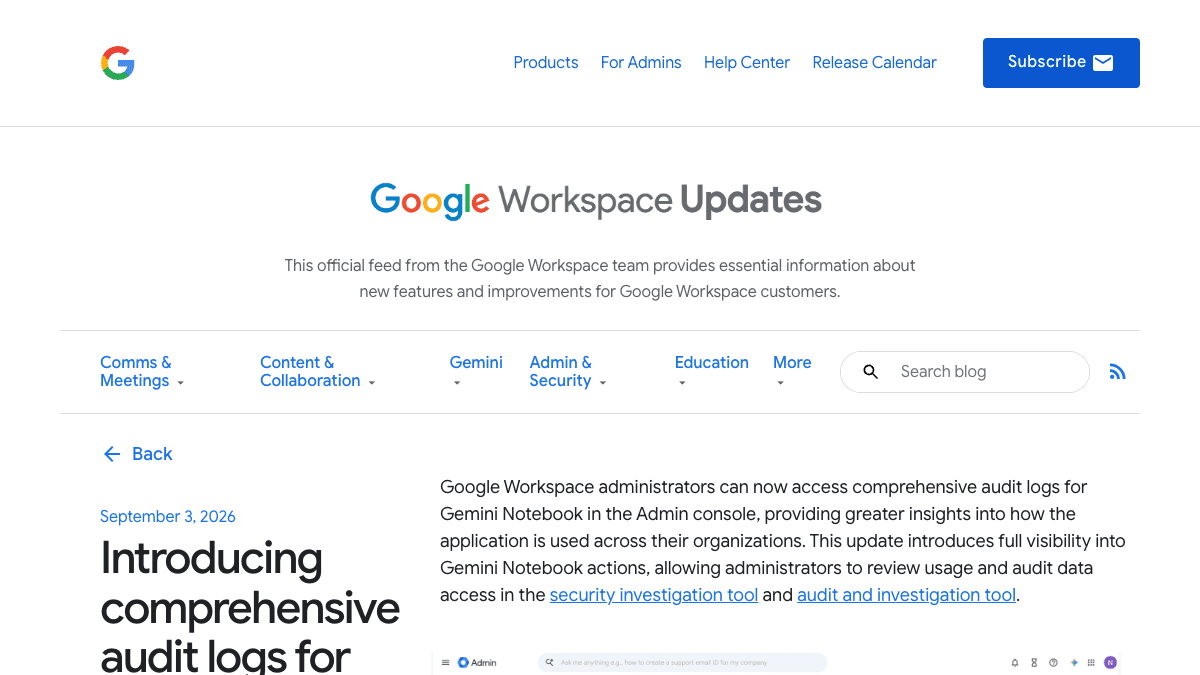
Googleが2026年9月3日、Google Workspaceの管理コンソールでGemini Notebook(旧NotebookLM)の監査ログを確認できるようにしたと発表しました。誰がどのノートブックを触ったか、公開範囲を変えたか、といった操作の記録が管理者から見えるようになります。社内の生成AI利用ルールを決める立場の人が、何を根拠に線を引けるようになったのかを整理します。
何が変わったか
Gemini Notebook は、社内資料やPDFを読み込ませて、その中身だけを根拠に質問できるGoogleのツールです。2026年7月にNotebookLMから名称が変わりました。今回の発表で、誰がどのノートブックに何をしたかを管理者が後から追えるようになりました。
管理コンソールの「メニュー → レポート → 監査と調査 → Gemini Notebook のログイベント」から確認します。利用には「監査と調査」の管理者権限が必要です。
Googleがヘルプページで挙げている、検索・絞り込みに使える項目は次のとおりです。
- ●実行者(ユーザーのメールアドレス)と、実行元のアプリ名
- ●日時、イベント名、説明
- ●IPアドレスと、その回線を示すIP ASN
- ●公開範囲(現在の共有状態)と、変更前の公開範囲
- ●リソース(対象のノートブックと所有者)
- ●ソースのID・名前・種類・URL(読み込ませた資料の情報)
- ●Studio アーティファクトのID・名前・種類
- ●AIプランティア(そのユーザーの契約区分)
「変更前の公開範囲」と「現在の公開範囲」が両方あるのがポイントです。社内限定だったノートブックがいつ・誰の操作でリンク共有に変わったのか、という追い方ができます。
提供対象は、セキュリティ調査ツールまたは監査と調査ツールを使えるGoogle Workspaceのお客様、と発表されています。ヘルプページによると、検索そのものはエディションを問わず全ユーザーが対象で、ログの絞り込み条件を複雑に組むなどセキュリティ調査ツール側の機能に対応しているのは Frontline Standard / Frontline Plus、Enterprise Standard / Enterprise Plus、Education Standard / Education Plus、Enterprise Essentials Plus、Cloud Identity Premium です。
反映は2026年9月3日から、Rapid Release(早期リリース)とScheduled Release(定期リリース)の両方のドメインで段階的に進み、機能が見えるまで最大15日かかるとされています。BigQueryへの書き出しは初期状態ではオフで、必要なら管理者が有効にします。利用者側で設定することはありません。
業務での使いどころ
「社員が生成AIに何を入れているか分からない」という不安に、ログという形で材料が入りました。ただし監視のために毎日眺めるものではありません。使いどころは次の3つに絞るのが現実的です。
- ●外部共有の点検 — 公開範囲が広がったノートブックがないかを月1回見る
- ●退職・異動時の確認 — 対象者が持っていたノートブックと、読み込ませた資料を洗い出す
- ●インシデント時の追跡 — 資料の流出が疑われたとき、いつ誰がどこから触ったかをIPアドレス付きで確認する
- 1管理コンソールで自社のドメインにログイベントが出ているかを確認する(最大15日待つ)
- 2公開範囲が「組織外」「リンクを知っている全員」になっているノートブックを絞り込む
- 3該当があれば所有者に用途を確認し、必要なら公開範囲を戻してもらう
- 4確認できた実態をもとに、社内の利用ルールを1枚にまとめる
- 5ルールを配ったうえで、点検の頻度と担当を決めて定例化する
ログを見られるようにしただけではルールになりません。最後の「1枚にまとめる」が要ります。たたき台づくりは生成AIに任せられます。
あなたは中小企業の情報システム担当です。
自社でGoogle WorkspaceのGemini Notebookを業務利用するにあたり、社員向けの利用ルールをA4・1枚で作ってください。

【前提】
・会社の規模:(例:従業員50名、事務職中心)
・扱う情報:(例:顧客の氏名・住所を含む見積書、社内マニュアル)
・現在の運用:(例:ルールがなく、各自が自由に使っている)

【必ず入れる項目】
1. 入れてよい資料/入れてはいけない資料の区分(具体例を3つずつ)
2. ノートブックの公開範囲のルール(既定は誰まで、外部共有は誰の承認が必要か)
3. 退職・異動時にやること
4. 違反したかもしれないと気づいたときの連絡先と手順

【書き方】
・専門用語は使わず、パートやアルバイトが読んで分かる言葉にしてください
・「〜しないこと」だけでなく「代わりにこうする」を必ず添えてください
・当社の事情が分からず決められない箇所は、断定せず[要確認:〜]と書いてください
最後の「決められない箇所は[要確認]」の1行を入れておくと、AIが実在しない社内規程や部署名を勝手に書き込むのを抑えられます。出てきた[要確認]が、そのまま経営判断の必要な論点リストになります。
試すときに気をつけること
==ノートブックの中身は日本国内に置けません==
Googleは今回の発表で、監査ログ自体はWorkspace通常のリージョン ルーティング ポリシーに従うものの、ノートブック・読み込んだソース・チャット履歴といったGemini Notebookのユーザーデータはグローバルに保存され、現時点でデータリージョン(保管地域の指定)に対応していないとしています。データを国内に置くことが取引先との契約や業界のルールで求められている場合、ログが見えるようになったことと、その資料をGemini Notebookに入れてよいかは別の問題です。
- ●反映まで最大15日かかるため、管理コンソールに見えなくても不具合とは限らない
- ●見られるのは操作の記録。公開されている項目の一覧に、質問文や回答の本文にあたるものは含まれていない
- ●ログを見る権限は「監査と調査」の管理者権限を持つ人に限られる。誰に付与するかを先に決める
- ●従業員の操作記録を見る運用は労務面の説明が要る。何のために・どこまで見るのかを事前に周知しておく
順序としては、まずログで実態を把握し、そのうえで扱ってよい情報の線引きを決める、が無理のない進め方です。ログが取れること自体は、Gemini Notebookに何を入れてもよいという意味ではありません。
出典
この記事に関連するレシピ
「運用」の業務を生成AIで進める手順を、動画で確認できます。





社内で使えるようにしたい方へ
記事の内容を自社の業務に合わせて落とし込む、生成AIの研修も実施しています。 業種・職種に合わせた内容でご相談いただけます。
研修について相談する他のAIニュース
Gemini Notebookの連携アプリとは──設定場所とノートブックごとのオン/オフ、顧客資料での注意点
Gemini Notebookのチャットから外部アプリを使う「連携アプリ」のヘルプが公開されました。設定画面の場所、ノートブック単位でオフにする手順、新しく連携したアプリは全ノートブックでオンになる点を整理します。
ChatGPTの「Slides」とは──提案書をPowerPoint・Googleスライドに書き出す使い方と対象プラン
ChatGPT Spaceに加わった「Slides」は、会話やファイルからスライドを作り、チームで共同編集してPowerPoint・PDF・Googleスライドに書き出せる機能です。対象はPro・Business・Enterpriseで、Plus・無料は対象外。画面に出ない時の確認点も整理しました。
ChatGPTのiPhoneアプリでログインできない──障害の確認方法とWeb版・PCアプリでの代替策
ChatGPTのiPhoneアプリでログインや新規登録ができない問題を、OpenAIがステータスページで調査中と公表しました。自分側の問題か提供元の障害かの切り分け方と、Web版・PCアプリで仕事を止めない手順をまとめます。
Copilotの法務スキルで契約書チェック──任せられる範囲と日本語・ライセンスの注意点
MicrosoftがCopilotに20以上の法務スキルを一般提供。Wordでの契約書レビューと赤入れ、期限・義務の洗い出し、議事録化の使いどころを、法務専任のいない総務担当者の目線で整理。必要ライセンスと日本語対応の確認点も。